

SPM KOREKSI
1
I. INFORMASI UMUM
A. DESKRIPSI TRANSAKSI
Prosedur mengenai Koreksi Data Transaksi Keuangan telah diatur dalam Peraturan Direktur Jenderal
Perbendaharaan nomor PER-16/PB/2014 tentang Tata Cara Koreksi Data Transaksi Keuangan pada
Sistem Perbendaharaan dan Anggaran Negara. Satuan kerja yang hendak melakukan perubahan atau
Koreksi/Ralat atas SPM yang telah diterbitkan SP2Dnya oleh KPPN wajib berpedoman pada
peraturan tersebut. Koreksi Data adalah proses memperbaiki data transaksi tanpa mengubah data
awal dan hasil koreksi membentuk history.
SPM 515 digunakan untuk mengkoreksi SPM yang telah menjadi SP2D
Modul PEM
Role User OPR, VAL, APR

Transaksi yang
Tekait
Dokumen Input Data Elektronik dari OMSPAN
Output SPM Koreksi 515
Validasi SPM Koreksi tidak boleh mengubah nilai netto
B. INFORMASI PENTING LAINNYA
Beberapa hal yang perlu diperhatikan oleh satker (pengguna SAKTI):
1) Sesuai Peraturan Direktur Jenderal Perbendaharaan nomor PER-16/PB/2014 tanggal 11 Juni
2014 tentang Tata Cara Koreksi Data Transaksi Keuangan pada Sistem Perbendaharaan dan
Anggaran Negara. Koreksi data transaksi pengeluaran dilakukan terhadap:
a. BAS, sepanjang tidak mengakibatkan perubahan jumlah uang dan sisa pagu anggaran
pada DIPA menjadi minus;
Semua segmen BAS dapat diubah kecuali segmen 1 dan segmen 2, yaitu kode satker dan
kode kppn.
b. Pembebanan Rekening Khusus, dilakukan terhadap SP2D sebelum pembebanan pada
rekening khusus berkenaan;
c. Deskripsi/uraian pengeluaran
2) SPM yang bisa dikoreksi adalah SPM yang sudah menjadi SP2D dan sudah dilakukan pencatatan
nomor SP2D.
3) SPM Koreksi 515 memerlukan pencatatan tanggal SP2D koreksi pada aplikasi SAKTI setelah
KPPN selesai memproses SPM Koreksi, namun SP2D yang dicatat tidak berubah (masih
menggunakan SP2D awal).
4) Jika koreksi dilakukan hanya pada level detail COA (15/16 Segmen), gunakan jenis SPP 516.
2
II. ALUR PROSES
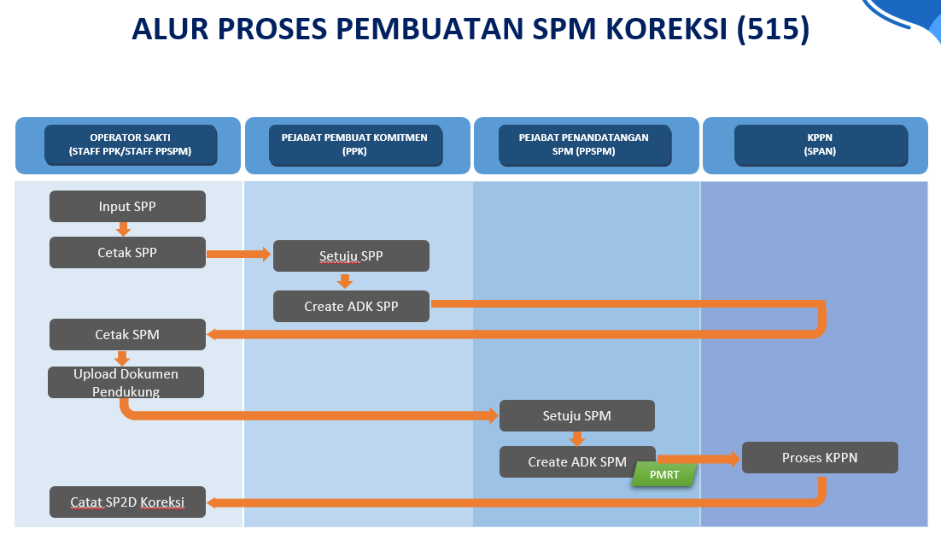
A. DIAGRAM ALUR PROSES
B. PENJELASAN DIAGRAM ALUR PROSES
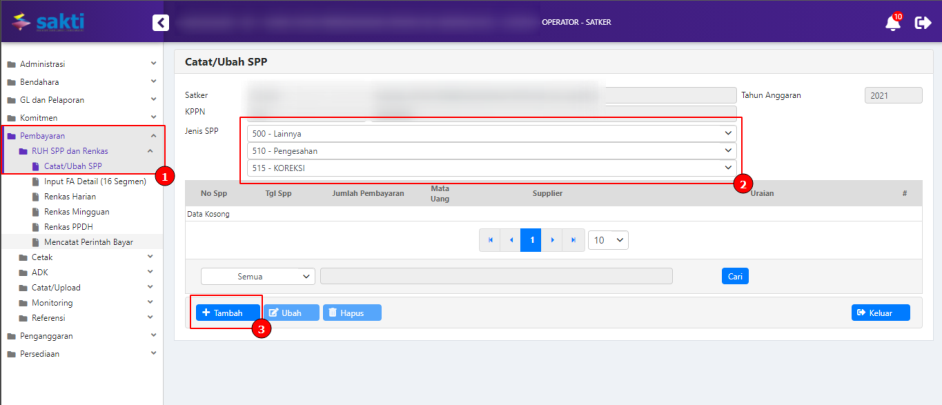
Pencatatan SPP
Login sebagai pengguna dengan kewenangan operator pada Modul Pembayaran.
-
Masuk ke Modul Pembayaran → RUH SPP → Catat/Ubah SPP
-
Pilih Jenis SPP 515 – Koreksi
-
Klik tombol Tambah
3
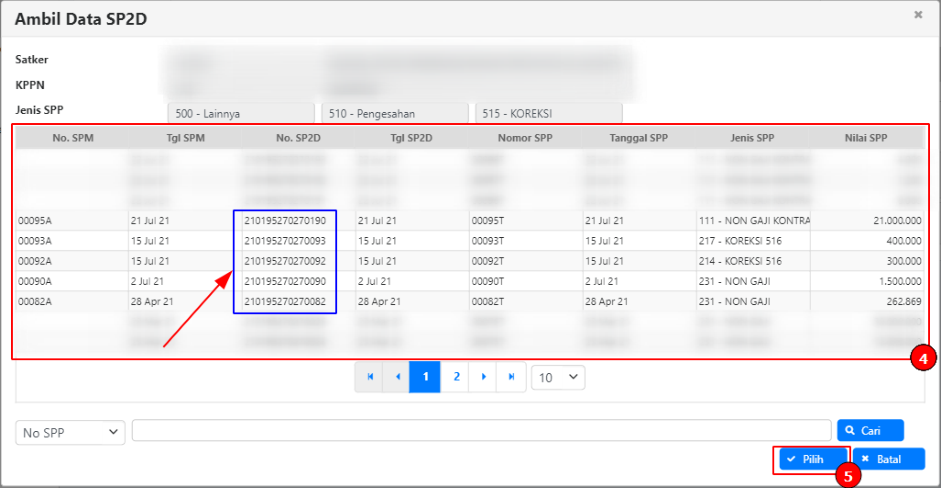
- Pilih SP2D yang akan dibuatkan koreksi. SPP yang belum memiliki nomor SP2D tidak akan muncul
pada form tersebut.
- Klik Pilih
Setelah itu akan muncul halaman perekaman (Catat/Ubah) SPP. Isian yang bisa diubah adalah jenis
isian yang diperbolehkan untuk dikoreksi sesuai dengan ketentuan yang berlaku. Silakan ubah sesuai
dengan keperluan.
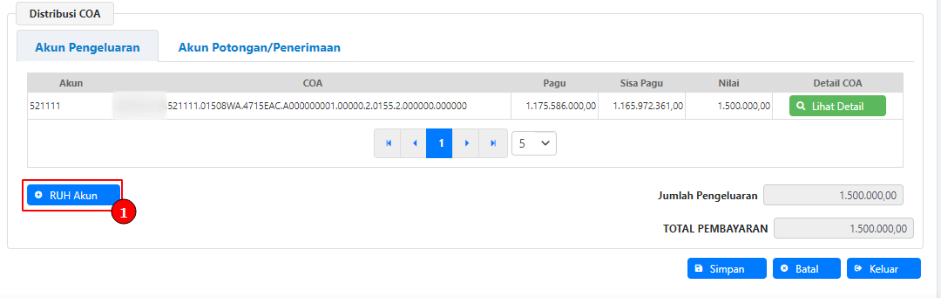
Perekaman Akun dan Pendetailan Segmen 15/16 COA
- Pada bagian Distribusi COA, silakan klik “RUH Akun” untuk melakukan perubahan pada akun
keluaran/potongan. Khusus akun keluaran, koreksi dilakukan sampai dengan detail COA (15/16
Segmen).
4
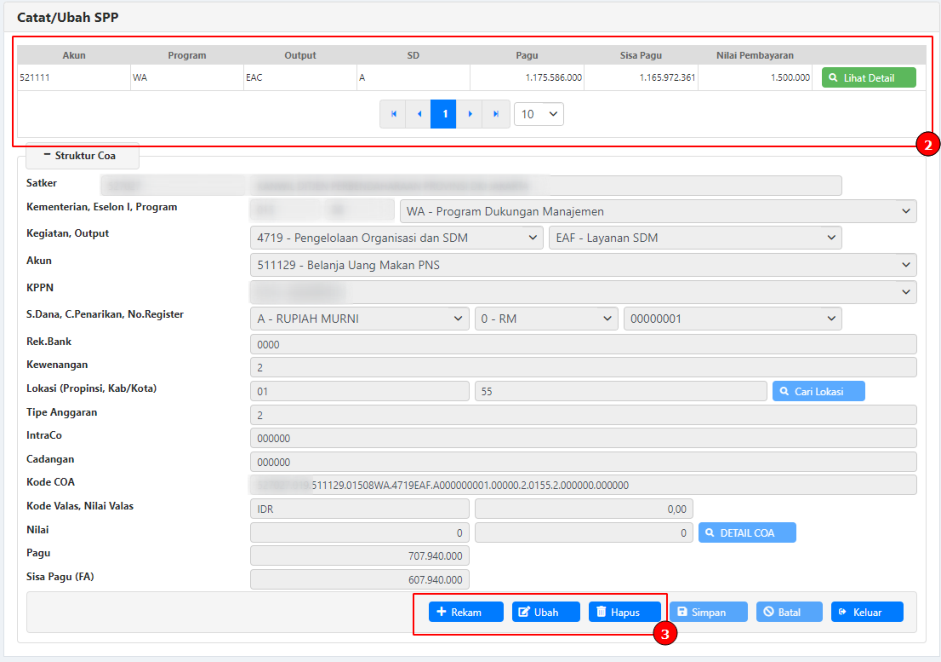
- Pilih akun yang akan dilakukan koreksi
- Klik tombol “Rekam/Ubah/Hapus” sesuai dengan kebutuhan koreksi
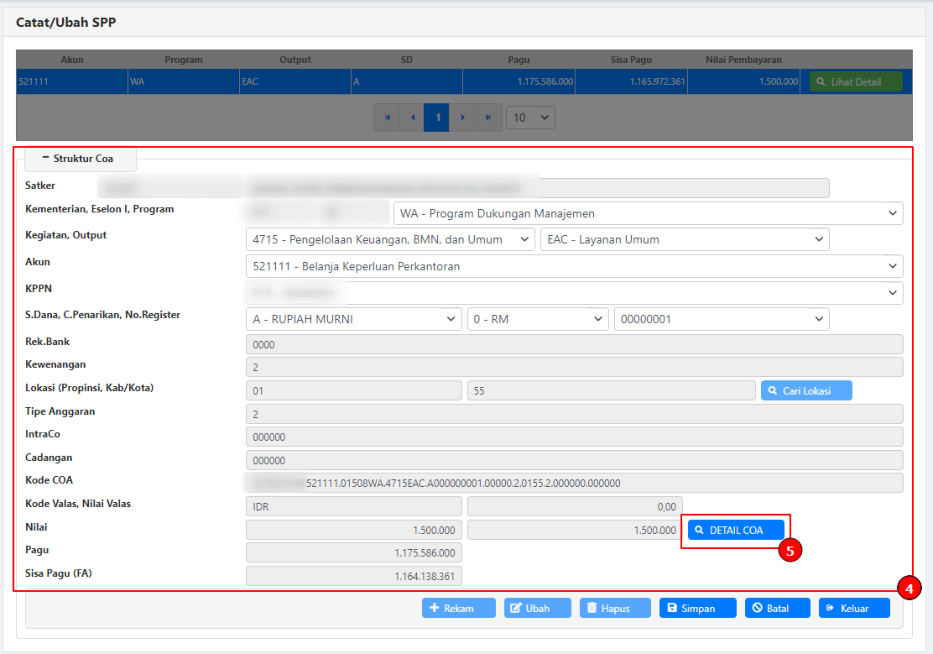
5
- Jika melakukan “Rekam/Ubah”, silakan melakukan pemilihan/penyesuaian struktur COA yang
dibutuhkan.
5. Klik tombol “Detail COA” untuk mengisi/mengubah detail COA serta mengisi/mengubah nilai
pada akun yang dipilih.
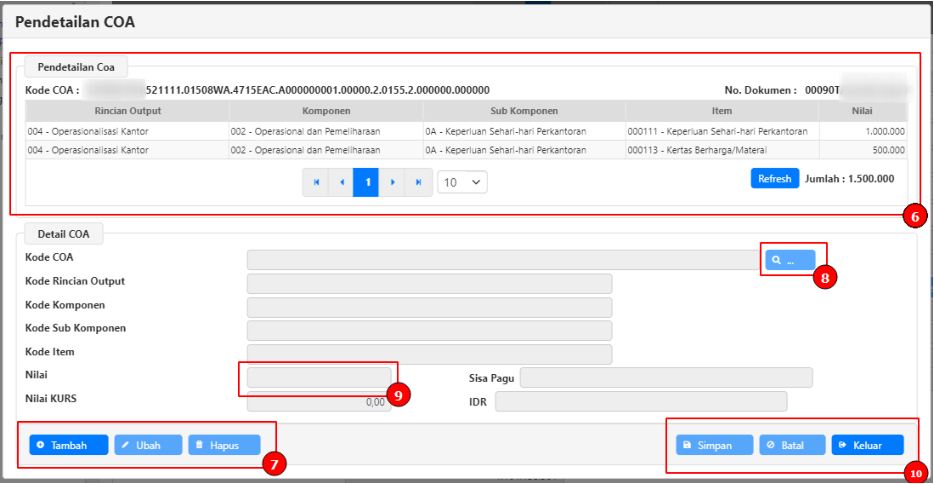
- Dalam hal diperlukan penghapusan/pengubahan detail, silakan pilih detail yang telah ada.
- Klik tombol “Rekam/Ubah/Hapus” sesuai dengan kebutuhan.
- Klik tombol ‘Kaca Pembesar’ untuk memilih detail COA.
- Isikan nilai untuk detail yang dipilih. Nilai ini akan digunakan untuk mengisi nilai akun pada form
sebelumnya.
10. Klik “Simpan” untuk menyimpan perubahan.
11. Silakan lakukan Langkah 6 – 10 untuk melakukan pengubahan/perekaman detail COA lainnya.
Lalu klik “Keluar” untuk keluar dari form Pendetailan COA.
- Jika semuanya telah sesuai, silakan klik “Simpan” untuk menyimpan perubahan yang dilakukan.
- Ulangi Langkah 2 – 12 untuk akun lainnya jika diperlukan.
6
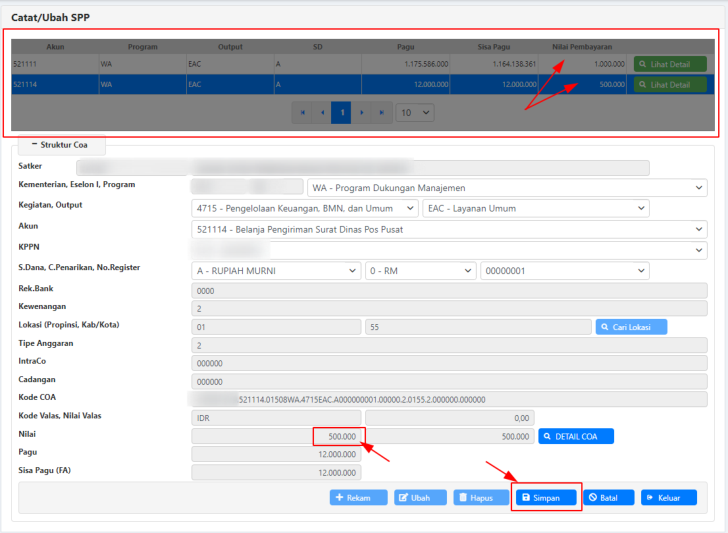
14. Klik “Keluar” untuk kembali ke halaman depan Catat/Ubah SPP lalu klik “Simpan” untuk
menyimpan SPP Koreksi yang telah dibuat.
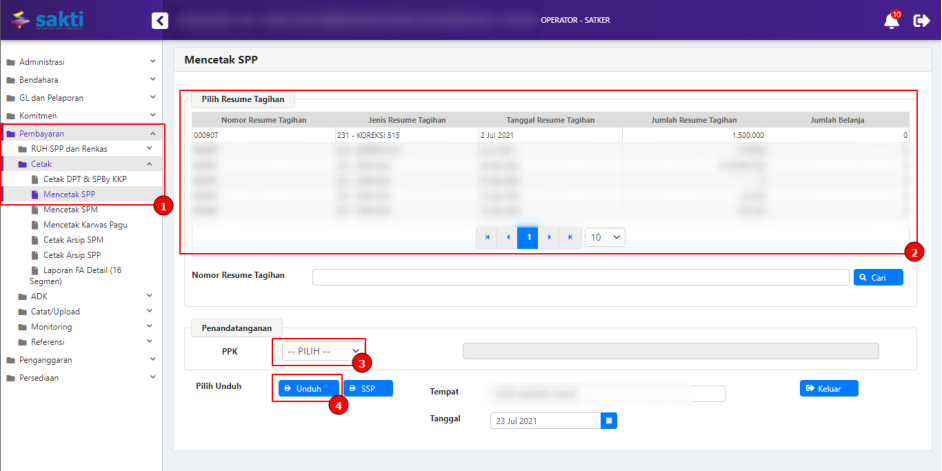
Cetak SPP
Login sebagai pengguna dengan kewenangan operator pada Modul Pembayaran.
- Masuk ke Modul Pembayaran →Cetak→Mencetak SPP
- Pilih SPP yang ingin dicetak
- Pilih PPK
- Klik tombol “Unduh” untuk mencetak SPP.
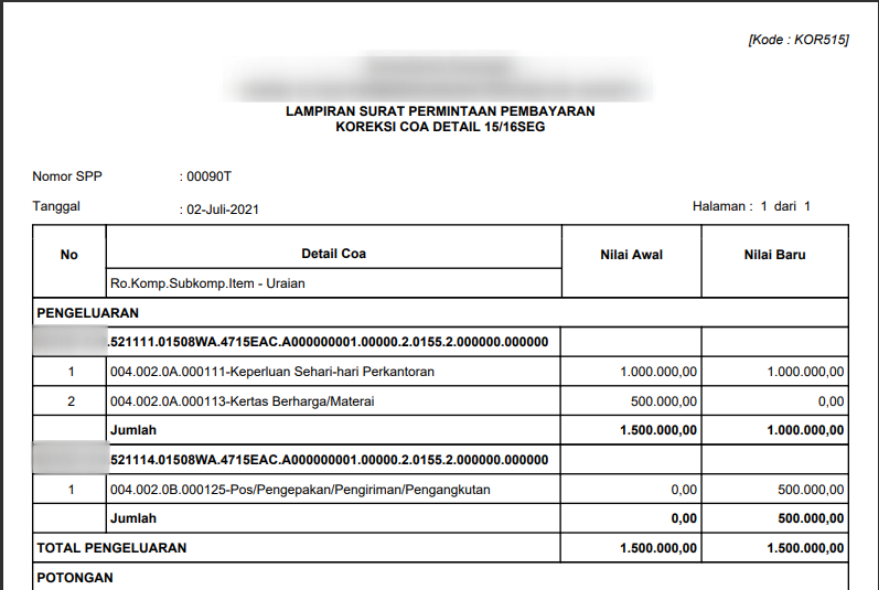
Terdapat 2 dokumen yang dihasilkan dari menu ini, 1) SPP Koreksi 2) Lampiran SPP Koreksi berupa
matriks perubahan (semula – menjadi) atas koreksi SPP
7
Setuju SPP
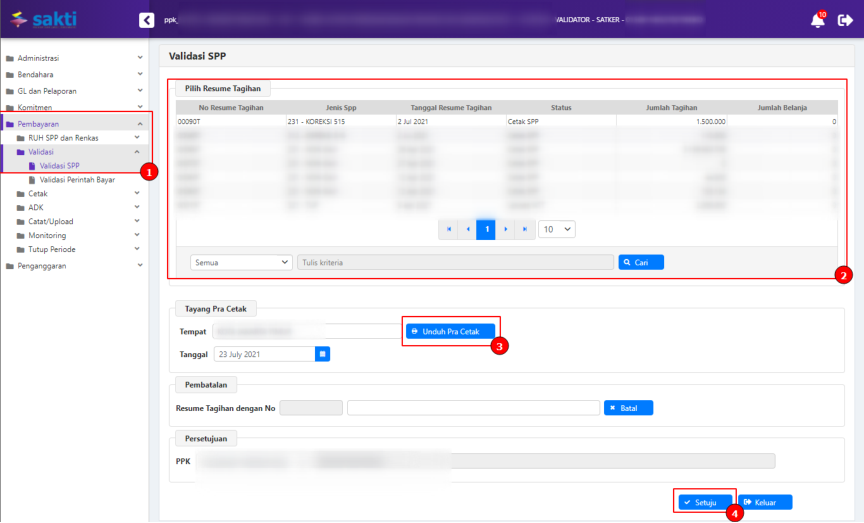
Login sebagai pengguna PPK selaku validator pada Modul Pembayaran.
- Masuk ke Modul Pembayaran →Validasi→Validasi SPP.
- Pilih SPP yang ingin divalidasi.
- Klik tombol “Unduh Pra Cetak” untuk mencetak SPP yang akan divalidasi.
- Klik tombol “Setuju”.
- Klik tombol “Batal” apabila ingin membatalkan validasi atas SPP yang sudah dilakukan proses
validasi SPP.
Buat ADK SPP
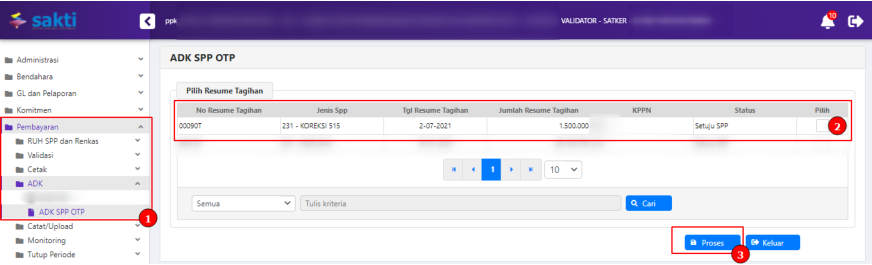
Login sebagai pengguna PPK selaku validator pada Modul Pembayaran.
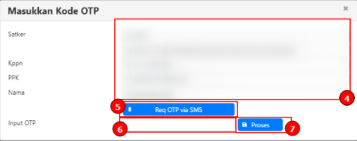
- Masuk ke Modul Pembayaran →ADK→ADK SPP OTP
- Pilih SPP yang ingin dibuat ADK SPP dengan
melakukan ceklis pada kolom pilih. - Klik tombol “Proses”.
- Pastikan data pejabat sesuai
- Klik tombol ‘Req OTP via SMS’ untuk meminta kode OTP.
- Setelah menerima kode OTP, silakan input pada kolom ‘Input OTP’.
- Klik tombol “Proses”.
8
Cetak SPM
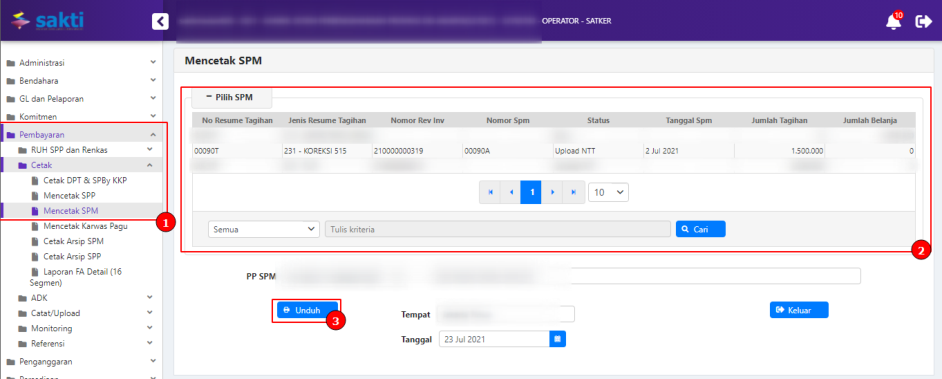
Login sebagai pengguna dengan kewenangan operator pada Modul Pembayaran.
- Masuk ke Modul Pembayaran →Cetak→Mencetak SPM
- Pilih SPM yang ingin dicetak
- Klik tombol “Unduh” untuk mencetak SPM.
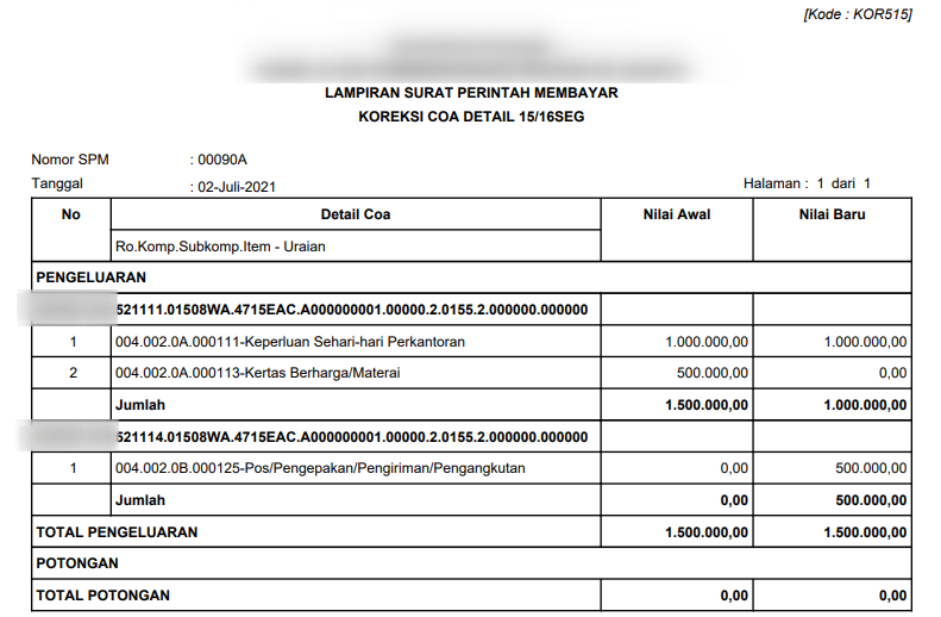
Terdapat 2 dokumen yang dihasilkan dari menu ini, 1) SPM Koreksi 2) Lampiran SPM Koreksi berupa
matriks perubahan (semula – menjadi) atas koreksi SPM
9
Upload Dokumen Pendukung
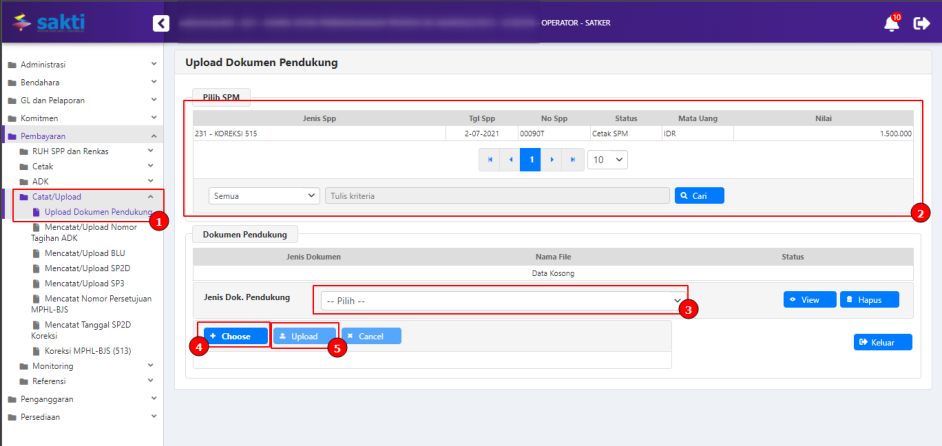
Login sebagai pengguna dengan kewenangan operator pada Modul Pembayaran.
- Masuk ke Modul Pembayaran →Catat/Upload→Upload Dokumen Pendukung.
- Pilih SPM yang akan diupload dokumen pendukungnya.
- Pilih jenis dokumen pendukung.
- Klik tombol “Choose” untuk memilih file yang akan diupload.
- Klik tombol “Upload”.
File yang akan diupload akan muncul.
Klik tombol “View” apabila ingin melihat file yang telah diupload.
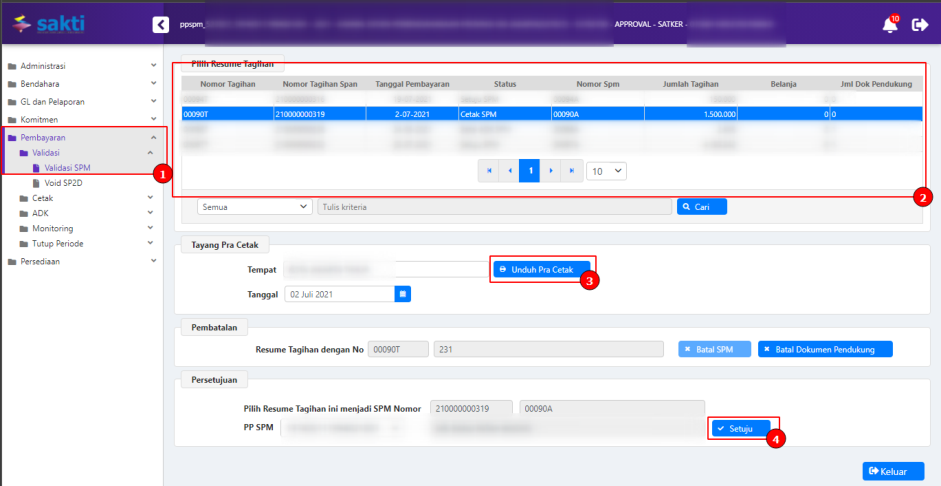
Setuju SPM
Login sebagai pengguna PPSPM selaku approver pada Modul Pembayaran.
- Masuk ke Modul Pembayaran →Validasi→Validasi SPM
- Pilih SPM yang ingin divalidasi
- Klik tombol “Unduh Pra Cetak” untuk mencetak SPM yang akan divalidasi
10
- Klik tombol “Setuju”
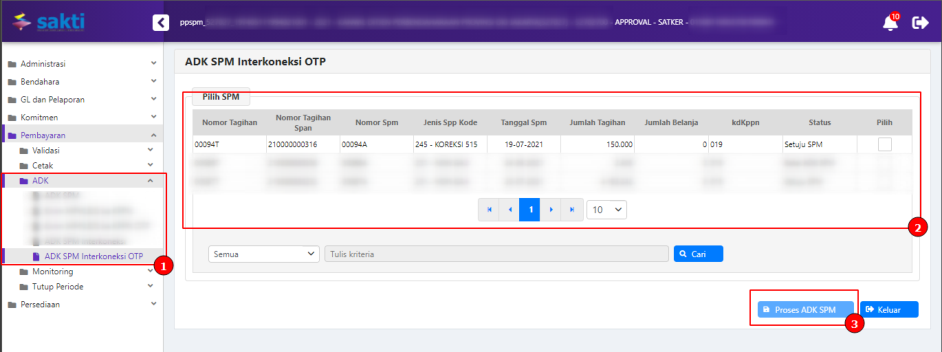
Buat ADK SPM
Login sebagai pengguna PPSPM selaku approver pada Modul Pembayaran.
1.Masuk ke Modul Pembayaran →ADK→ADK
SPM OTP
2.Pilih SPM yang ingin dibuat ADK SPM dengan
melakukan ceklis pada kolom pilih.
3.Klik tombol “Proses”.
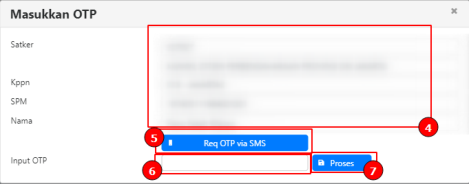
4.Pastikan data pejabat sesuai
5.Klik tombol ‘Req OTP via SMS’ untuk
meminta kode OTP.
6. Setelah menerima kode OTP, silakan input pada kolom ‘Input OTP’.
7. Klik tombol “Proses”.
8.
Catat SP2D Koreksi
Login sebagai pengguna dengan kewenangan operator pada Modul Pembayaran.
- Masuk ke Modul Pembayaran → Catat/Upload → Mencatat Tanggal SP2D Koreksi
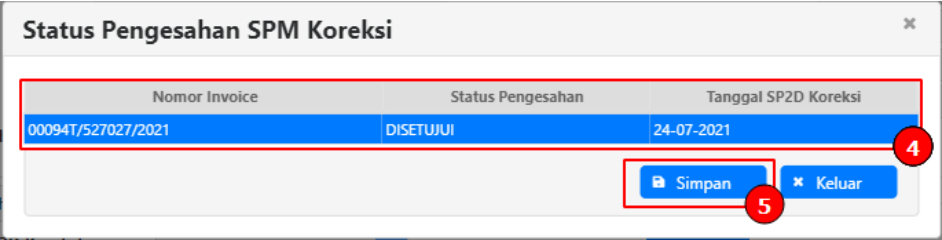
- Pilih SPM Koreksi yang akan dicatat SP2D Koreksi
- Klik tombol “Cari”.
11
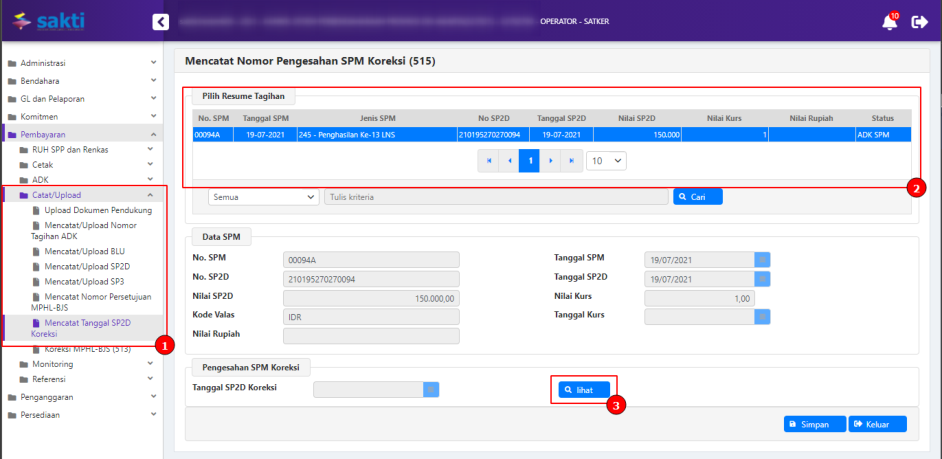
Data SP2D akan tayang jika SPM Koreksi telah selesai diproses di KPPN.
- Pilih data SP2D yang ada.
-
Klik tombol “Simpan”.
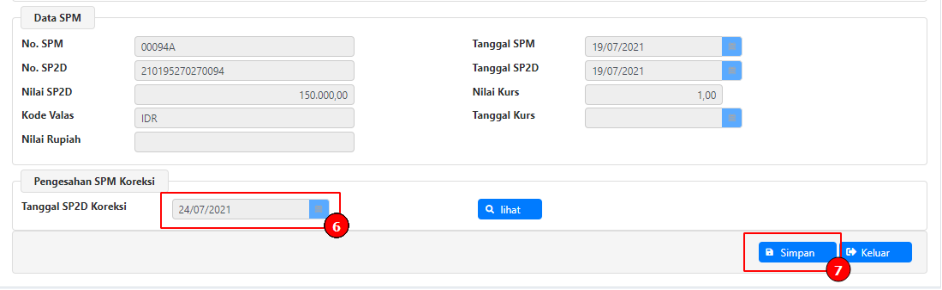
-
Pastikan Tanggal SP2D Koreksi sudah terisi
- Klik tombol “Simpan” untuk mengakhiri proses.
Setelah proses catat tanggal SP2D koreksi dilakukan, status SPM akan menjadi ‘Upload SP2D’.
12
Teks OCR dari Halaman Berbasis Gambar
[Teks OCR Halaman 1]
_ ( Petunjuk Teknis Aplikasi SAKTI
+ SPM KOREKSI