

PEREKAMAN SPMKBE/KBK (Kembali Bea Ekspor/Kembali Bea Keluar)
1
I. INFORMASI UMUM
A. DESKRIPSI TRANSAKSI
SPMKBE/KBK digunakan untuk membayar tagihan Kembali Bea Ekspor/Kembali Bea Keluar.
Modul PEM
Role User OPR, APP

Transaksi yang
Tekait
KOM - Pembuatan supplier type 1, 2, 4 & 7
PEM - Perekaman RPD
Dokumen Input SPP SPMKBE/KBK
Output SP2D SPMKBE/KBK
Validasi
B. INFORMASI PENTING LAINNYA
Beberapa hal yang perlu diperhatikan oleh satker (pengguna SAKTI):
-
SPMKBE/KBK menggunakan supplier type 1, 2, 4 & 7
-
SPMKBE/KBK diapprove oleh user KPA
1. ALUR PROSES
DIAGRAM ALUR PROSES
2
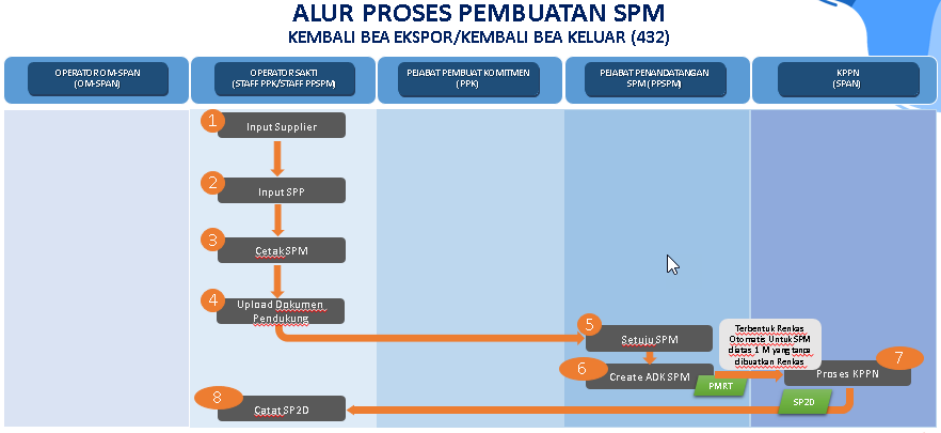

1) Input Supplier
Input Supplier mengacu pada Petunjuk Teknis KOM-00... tentang Input Supplier.
2) Input SPP
Login menggunakan user operator SPP/SPM
-
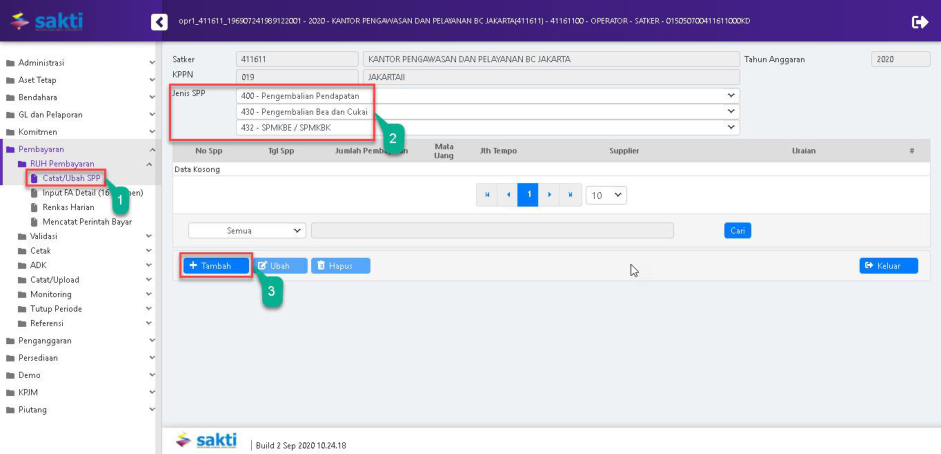
Masuk ke Modul Pembayaran RUH SPP Catat/Ubah SPP
-
Pilih Jenis SPP 432 SPMKBE/KBK
-
Klik tombol tambah
3
-
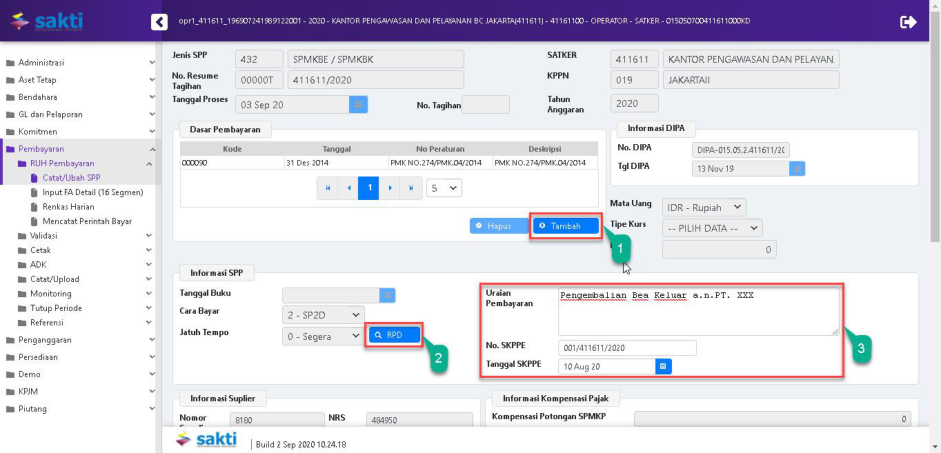
Pilih Dasar Pembayaran
-
Silahkan memilih RPD yang telah saudara buat sebelumnya, apabila nilai SPM melebihi 1 M (sesuai
dengan Peraturan Menteri Keuangan Nomor 197/PMK.05/2017 tentang Rencana Penarikan Dana,
Rencana Penerimaan Dana, dan Perencanaan Kas) dan silahkan dilewati saja (tidak perlu pilih RPD)
apabila nilai SPM kurang dari 1 M
- Input :
a. Uraian pembayaran
b. Nomor SKPPE
c. Tanggal SKPPE
-
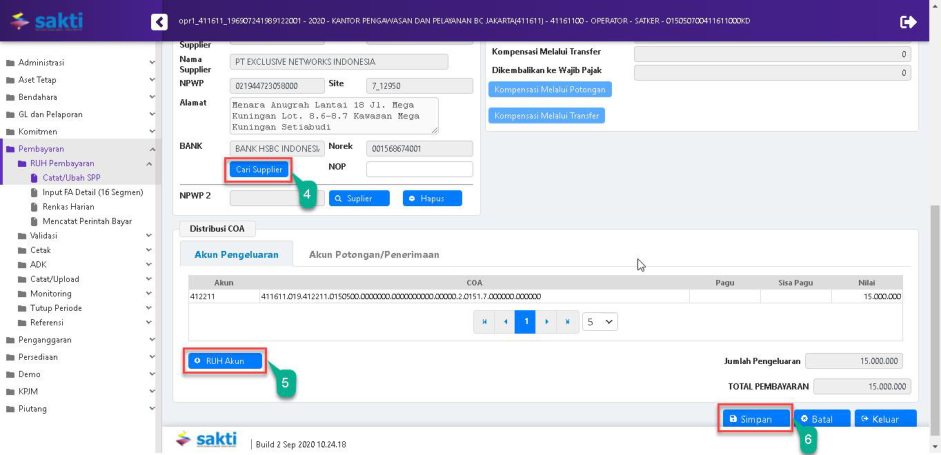
Klik tombol “Cari Supplier” untuk memilih supplier
-
Klik tombol “RUH Akun” untuk menginput Distribusi CoA (Akun Pengeluaran dan Akun Potongan)
-
Klik Tombol “Simpan”
4
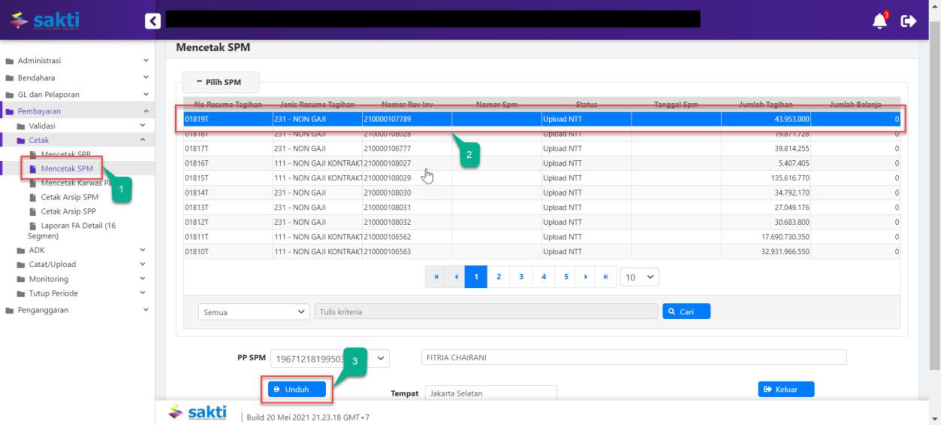
3) Cetak SPM
Login menggunakan user operator pembayaran
-
Masuk ke Modul Pembayaran CetakMencetak SPM
-
Pilih SPM yang ingin dicetak
-
Klik tombol “Unduh”
5
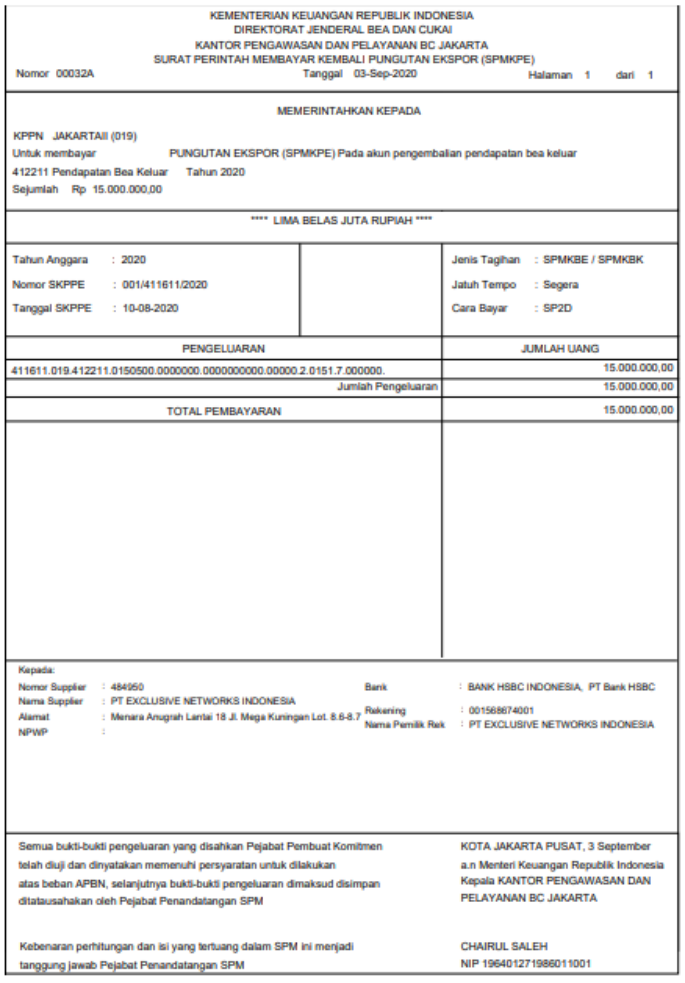
4) Upload Dokumen Pendukung
Login menggunakan user operator pembayaran
6
-
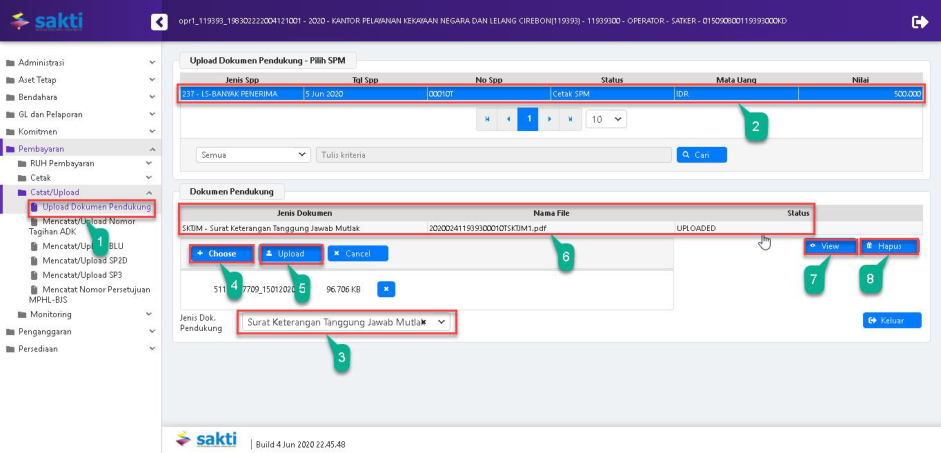
Masuk ke Modul Pembayaran Catat/UploadUpload Dokumen Pendukung
-
Pilih SPM yang ingin diupload dokumen pendukungnya
-
Pilih jenis dokumen pendukung
-
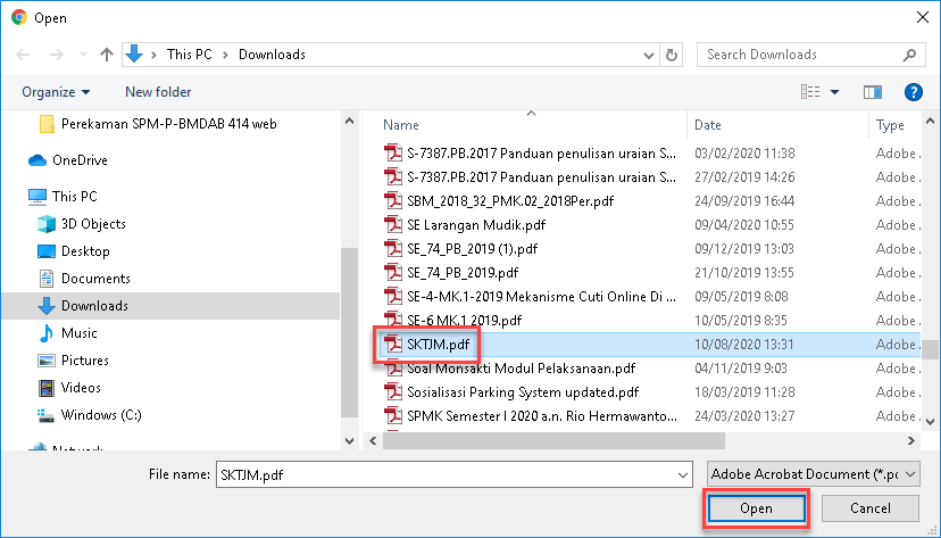
Klik tombol “Pilih” untuk memilih file yang akan diupload
-
Klik tombol “Upload”
-
File yang akan diupload akan muncul
-
Klik tombol “View” apabila ingin melihat file yang telah diupload
-
Klik tombol “”Hapus” apabila ingin menghapus file yang telah diupload sebelumnya
5) Setuju SPM
7
Login menggunakan user KPA
-
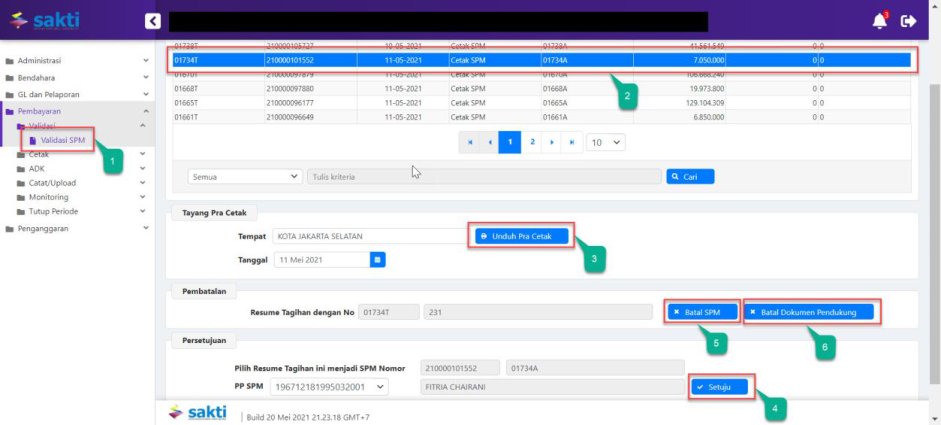
Masuk ke Modul Pembayaran ValidasiValidasi SPM
-
Pilih SPM yang ingin divalidasi
-
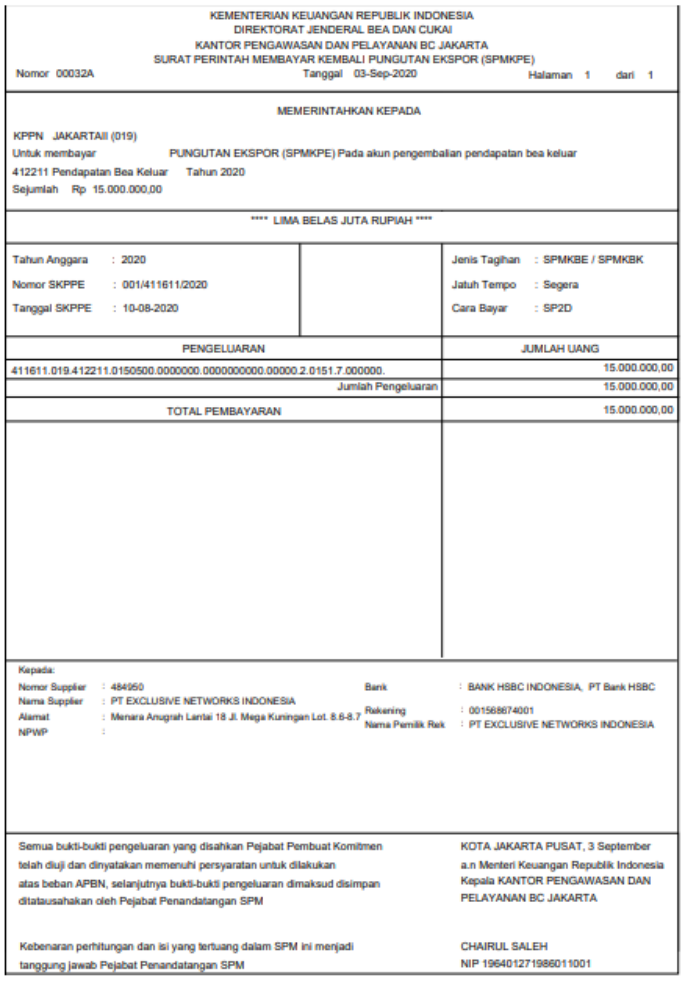
Klik tombol “Unduh Pra Cetak” untuk mencetak SPM yang akan divalidasi
8
-
Klik tombol “Setuju”
-
Klik tombol “Batal” apabila ingin membatalkan validasi atas SPM yang sudah divalidasi
-
Klik tombol “Batal Dokumen Pendukung” apabila ingin membatalkan dokumen pendukung
yang sudah diupload
6) Create ADK SPM
Login menggunakan user KPA
9
-
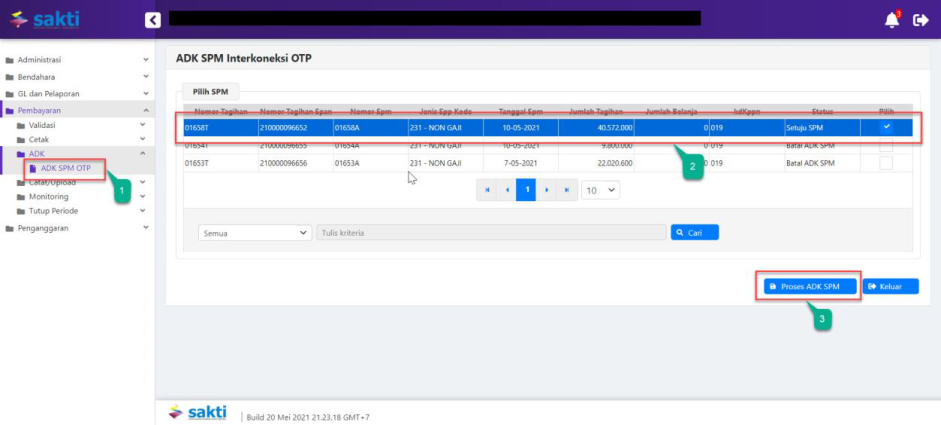
Masuk ke Modul Pembayaran ADKADK SPM OTP
-
Pilih SPP yang ingin dibuat ADK SPM
-
Klik tombol “Proses ADK SPM”
-
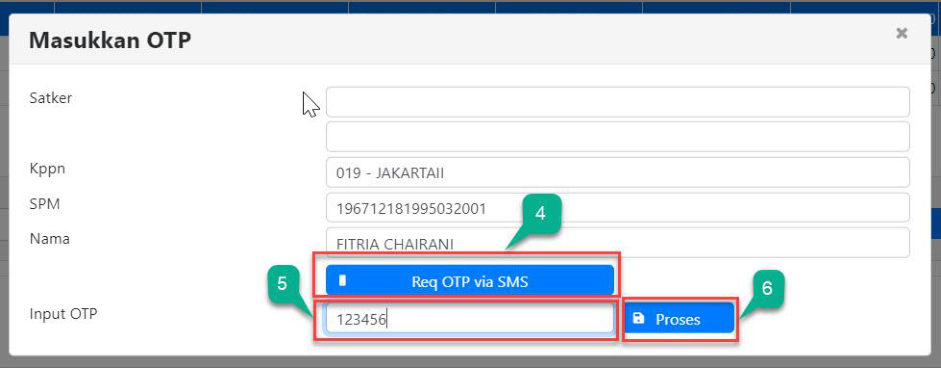
Klik tombol “Req OTP via SMS”
-
Input OTP pejabat KPA
-
Klik tombol “Proses”
7) Proses KPPN
Proses di KPPN Mengacu pada Standar Operasional Prosedur Pemrosesan SPM menjadi SP2D pada
KPPN.
8) Catat SP2D
Login menggunakan user operator pembayaran
10
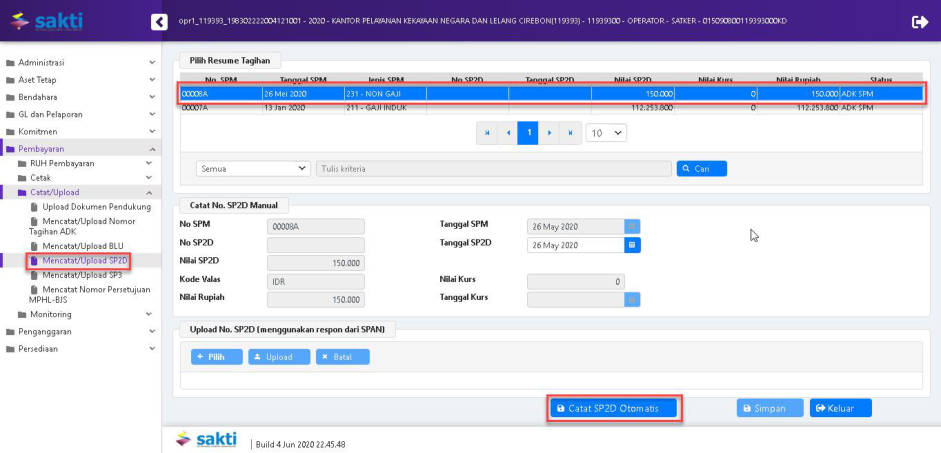
-
Masuk ke Modul Pembayaran Catat/Upload Catat/Upload SP2D
-
Pilih SPM yang ingin dicatat No. SP2D
-
Klik tombol “Catat SP2D Otomatis”.
11