
MEKANISME PEMBUATAN FILE ADK SUPPLIER TIPE 3 MANUAL v.2
1
I. INFORMASI UMUM
A. DESKRIPSI TRANSAKSI
Menurut Peraturan Menteri Keuangan Nomor 154/PMK.05/2014 tentang Pelaksanaan Sistem
Perbendaharaan dan Anggaran Negara pengertian Supplier adalah pihak yang berhak menerima
pembayaran atas beban APBN, dan Data Supplier adalah informasi terkait dengan pihak yang
berhak menerima pembayaran atas beban APBN yang memuat paling kurang informasi pokok,
informasi lokasi, dan informasi rekening.
Role User OPR, PPK
Modul Lain terkait PEM
Transaksi yang Tekait KOM – RUH Pencatatan Supplier
PEM – Catat/Ubah SPP
Dokumen Input ADK Supplier, Data Supplier
Output Resume Supplier, Data Supplier


Petunjuk Teknis Terkait KOM – Perekaman Supplier Tipe 1,2, dan 7
PEM – Perekaman SPM 211 - Gaji Induk
B. INFORMASI PENTING LAINNYA
- Perekaman Supplier Pegawai dapat dilakukan melalui Upload ADK (yang berasal dari
aplikasi gaji maupun yang dibentuk secara manual) dan/atau Import Data Pegawai;
2. Untuk ADK yang dibuat secara manual (bukan melalui aplikasi gaji), format dan inputan
kolom pada file .csv harus sesuai dengan kamus data yang telah disediakan;
3. Untuk penamaan file .csv memiliki format KOM<6digitkodesatker>
4. Untuk penamaan file ADK .zip memiliki format SUPPR<6digitkodesatker>
dan/atau SUPPU<6digitkodesatker>
5. Supplier yang dapat digunakan dalam perekaman transaksi adalah Supplier yang telah
tercatat NRS;
6. Penggunaan penambahan/perubahan data supplier pegawai menggunakan ADK Manual
hanya digunakan apabila rekening pegawai yang tidak dimungkinkan melalui mekanisme
import data aplikasi gaji;
7. Dalam hal satker sudah menggunakan mekanisme pembayaran gaji terpusat,
perubahan/update data supplier pegawai agar dikoordinasikan dengan unit pengelola gaji
eselon I terlebih dahulu, mengingat perubahan yang dilakukan akan mempengaruhi data
pembayaran gaji pada eselon I.
2
II. ALUR PROSES
A. DIAGRAM ALUR PROSES
B. PENJELASAN DIAGRAM ALUR PROSES
1. Supplier Header
Pastikan telah terdapat Supplier Header Satker. Petunjuk perekaman Supplier Header dapat
mengacu pada Petunjuk Teknis Supplier Tipe 1, 2, dan 7.
2. Supplier Address
Pastikan telah terdapat Supplier Address Tipe 3 (Pegawai). Petunjuk perekaman Supplier Address
dapat mengacu pada Petunjuk Teknis Supplier Tipe 1, 2, dan 7
3.0 Bentuk ADK .zip Manual
Untuk perekaman ADK .zip manual dapat mengikuti Langkah-langkah pada lampiran I Petunjuk
Teknis ini.
3
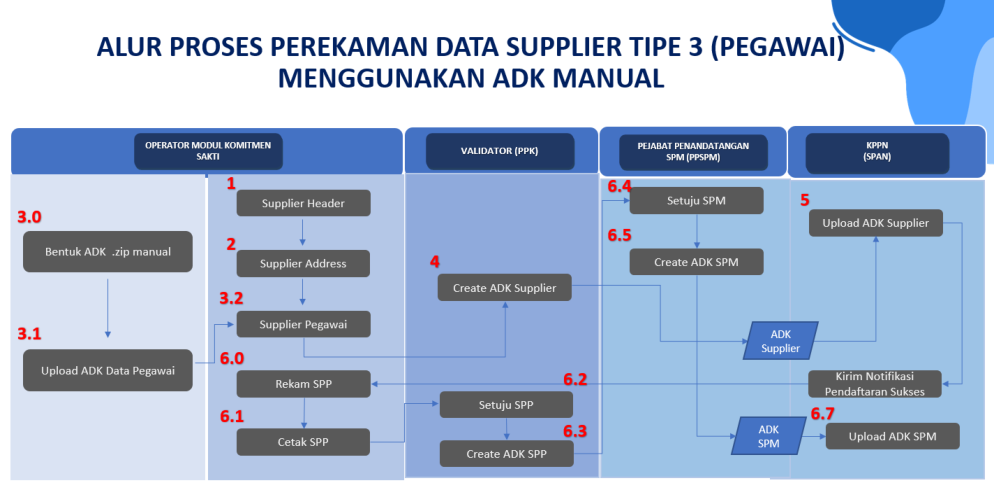
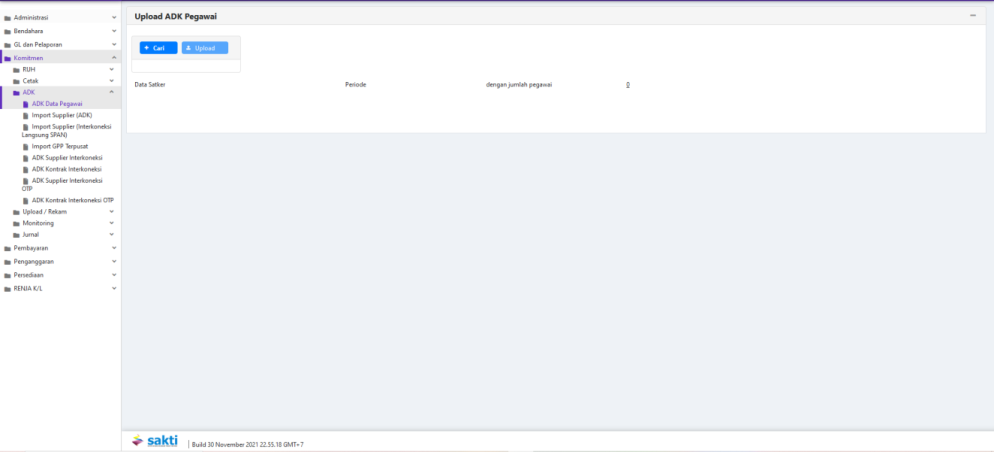
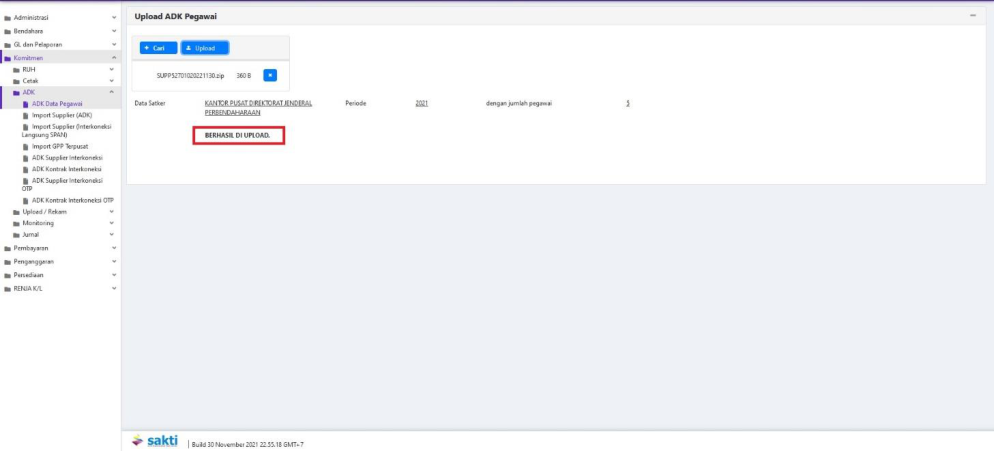
3.1 Upload ADK Data Pegawai
Masuk pada Modul Komitmen – ADK – ADK Data Pegawai.
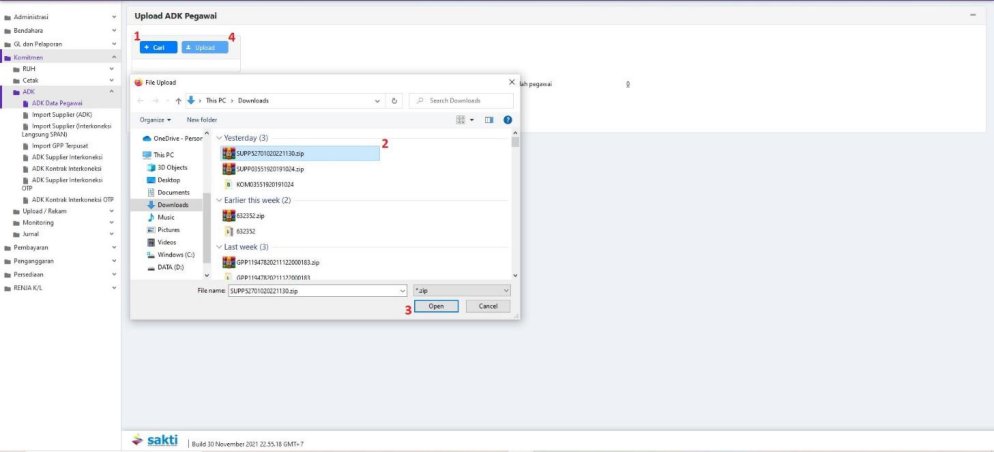
- Klik tombol ‘+ Cari’;
- Pilih ADK .zip yang telah dibentuk;
- Klik tombol ‘Open’
- Klik tombol ‘Upload’
4
- Pastikan proses upload telah berhasil.
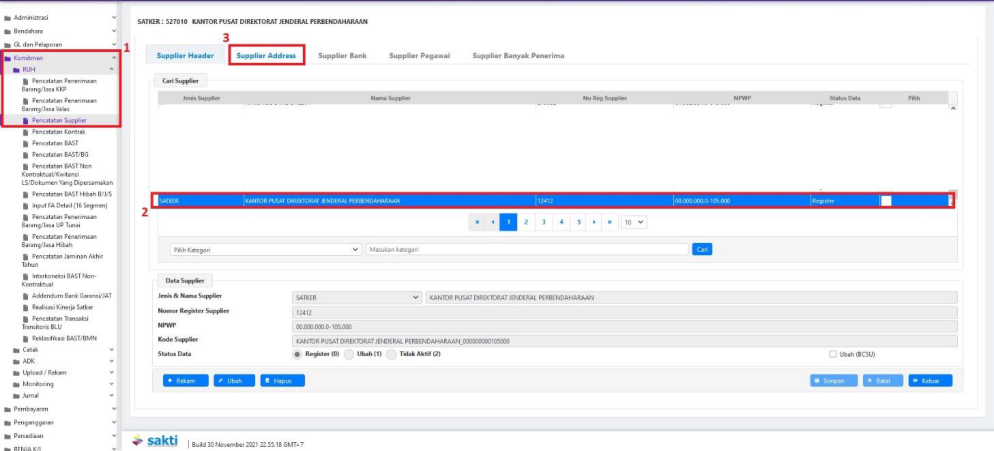
3.2 Supplier Pegawai
- Masuk pada Modul Komitmen – RUH – Pencatatan Supplier;
- Pilih Supplier Header Satker yang digunakan;
- Pindah ke tab Supplier Address.
5
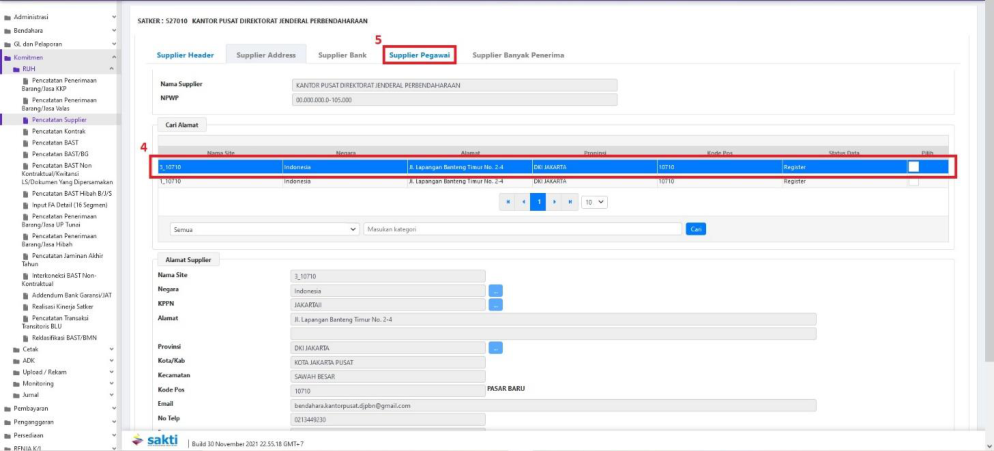
- Pilih Supplier Address Tipe 3;
-
Pindah ke tab Supplier Pegawai.
-
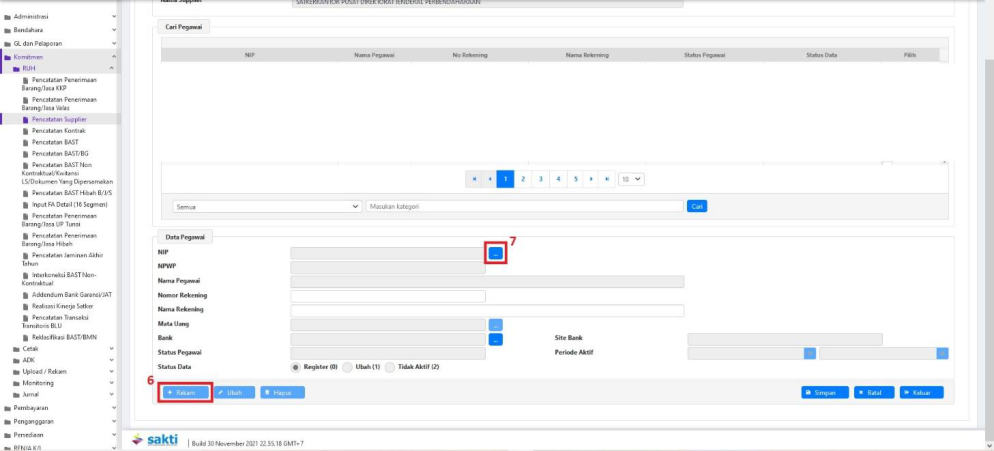
Klik tombol ‘Rekam’;
-
Klik tombol (…) disebelah kolom NIP;
-
Pilih Supplier Pegawai pada form Data Pegawai
- Klik tombol ‘Pilih’
6
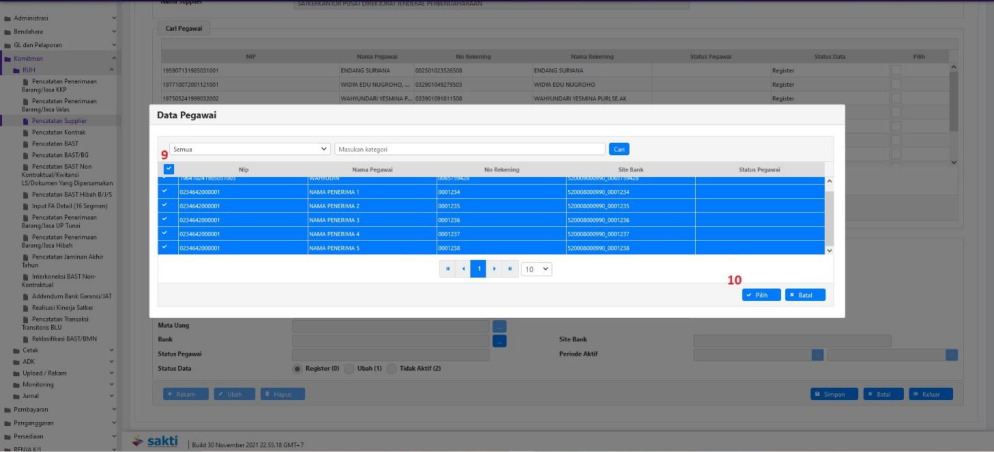
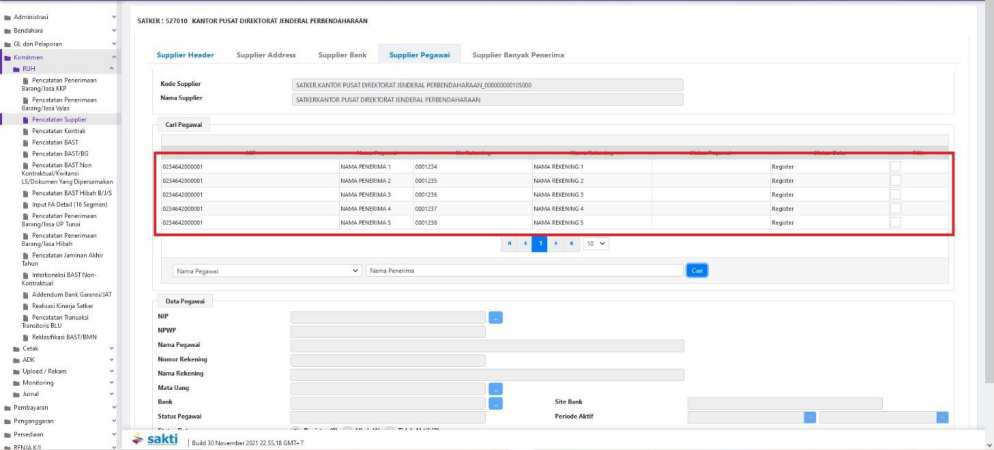
- Pastikan terdapat notifikasi proses telah berhasil. Atas Supplier Pegawai yang telah dipilih
tersebut telah terekam pada aplikasi SAKTI.
4 Create ADK Supplier
Untuk petunjuk pembentukan ADK Supplier, dapat mengacu pada Petunjuk Teknis Perekaman
Supplier Tipe 1, 2, dan 7
5. Upload ADK Supplier
Atas ADK BCSR yang telah dibentuk, maka pihak KPPN akan melakukan proses pendaftaran Supplier
pada SPAN mengacu pada SOP yang berlaku.
6 Perekaman SPP Gaji Induk
Petunjuk perekaman SPP Gaji Induk dapat mengacu pada Petunjuk Teknis Perekaman SPM 211 –
Gaji Induk.
7
Lampiran I
I – Contoh Mekanisme Pembuatan File ADK menggunakan Aplikasi ADK CSV Tipe 3 Generator
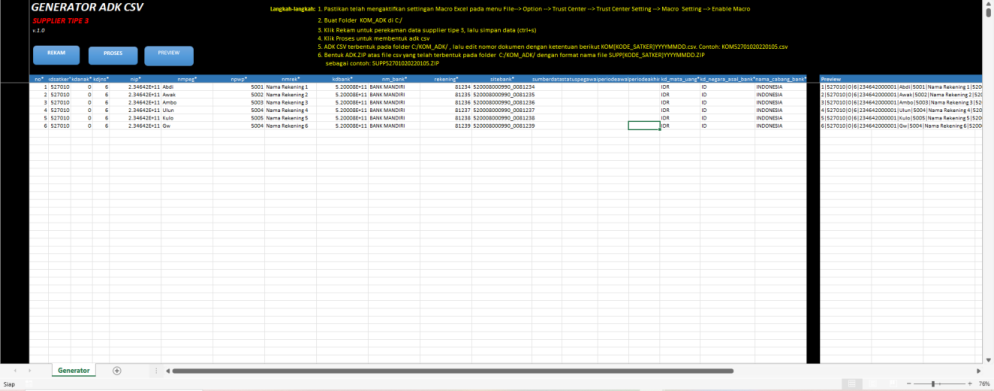
1. Download Aplikasi ADK CSV Tipe 3 Generator pada link https://bit.ly/CSVGeneratorTipe3 ;
-
Pastikan telah mengaktifkan settingan Macro Excel pada menu File--> Option --> Trust Center -
- Trust Center Setting --> Macro Setting --> Enable Macro; -
Buat Folder KOM_ADK di C:/ ;
-
Klik Rekam untuk perekaman data supplier tipe 3, lalu simpan data (ctrl+s);
-
Klik Proses untuk membentuk adk csv;
-
ADK CSV terbentuk pada folder C:/KOM_ADK/, lalu edit nomor dokumen dengan ketentuan
berikut KOM[KODE_SATKER]YYYYMMDD.csv. Contoh: KOM52701020220105.csv; -
Bentuk ADK.ZIP atas file csv yang telah terbentuk pada folder C:/KOM_ADK/ dengan format
nama file SUPP[KODE_SATKER]YYYYMMDD.ZIP
sebagai contoh: SUPP52701020220105.ZIP
Atas ADK yang telah terbentuk menggunakan Aplikasi ADK CSV Tipe 3 Generator, silahkan
lakukan rename file dengan ketentuan :
a. Jika akan menambahkan supplier pegawai dengan status supplier adalah ‘Register’, maka
lakukan rename file menjadi SUPPR<6digitkodesatker>
b. Jika akan melakukan update informasi supplier pegawai dengan status supplier adalah ‘Ubah’,
maka lakukan rename file menjadi SUPPU <6digitkodesatker>
8
II – Contoh Mekanisme Pembuatan File ADK Supplier secara manual
(Ketika akan melakukan pembuatan file .csv, pastikan separator pada perangkat yang digunakan
adalah pipeline (|). Untuk mengubah separator pada Windows dapat dilakukan pada Control Panel
-
Clock and Region – Region – Additional Settings… - pada Kolom List Separator diinput menjadi
pipeline (|) – Apply – Ok, kemudian restart perangkat yang digunakan. Untuk mengembalikan
separator yang digunakan menjadi semula dapat dilakukan pada Control Panel – Clock and Region -
Region – Additional Settings… - Reset).
-
Buat file pada excel dengan format sesuai kamus data (Lampiran II);
-
Simpan sebagai file .csv dengan format nama KOM<6digitkodesatker>
, misalnya
KOM52701020221130; -
Bentuk ADK dengan format .zip atas file .csv tersebut (disarankan tidak menggunakan aplikasi
winrar, dapat menggunakan aplikasi 7zip - dapat diunduh pada https://www.7-
zip.org/download.html).
Simpan dengan format nama SUPP<6digitkodesatker>
9


Lampiran II – Kamus Data ADK Supplier Tipe 3
| No | Nama Kolom | Tipe Data | Keterangan | Nilai Default SAKTI | Mandatory/Optional |
|---|---|---|---|---|---|
| 1 | no | Number | Nomor Urut | Diisi nomor urut sequensial | Mandatory |
| 2 | kdsatker | Char(6) | 6 digit Kode Satker |
Mandatory | |
| 3 | kdanak | Char(2) | 2 digit Kode Anak Satker |
Mandatory | |
| 4 | kdjns | Char(1) | 1 digit Kode Jenis Pegawai |
1-PNS Pusat, 2-Personil TNI, 3- Personil POLRI, 4-HAKIM, 5- PPPK, 6-PNS TNI, 7-PNS POLRI |
Mandatory |
| 5 | nip | Char(18) | NIP/NRP | Mandatory | |
| 6 | nmpeg | Char(100) | Nama Pegawai (maksimal 100 karakter) |
Mandatory | |
| 7 | npwp | Char(15) | NPWP Pegawai | Mandatory | |
| 8 | nmrek | Char(100) | Nama Rekening (maksimal 100 karakter) |
Mandatory | |
| 9 | kdbank | Char(12) | Kode Bank | Disesuaikan dengan kode bank yang dipakai SPAN |
Mandatory |
| 10 | nm_bank | Char(100) | Nama Bank | Disesuaikan dengan deskripsi bank yang dipakai SPAN |
Mandatory |
| 11 | rekening | Char(100) | Nomor Rekening (maksimal 100 karakter) |
Mandatory | |
| 12 | sitebank | Char(255) | Kode Site Bank | Disesuaikan dengan kombinasi kdbank_rekening |
Mandatory |
| 13 | sumberdata | Char | Sumber Data | Dikosongkan | Optional |
| 14 | statuspegawai | Char | Status Pegawai | Dikosongkan | Optional |
| 15 | periodeawal | Char | Periode Awal | Dikosongkan | Optional |
| 16 | periodeakhir | Char | Periode Akhir | Dikosongkan | Optional |
| 17 | kd_mata_uang | Char(3) | 3 digit Kode Mata Uang |
Disesuaikan dengan kode mata uang yang digunakan |
Mandatory |
| 18 | kd_negara_asal_bank | Char(2) | 2 digit Kode Negara Asal Bank |
Disesuaikan dengan kode negara yang digunakan |
Mandatory |
| 19 |
nama_cabang_bank |
Char(100) |
Nama Cabang Bank (maksimal 100 karakter) |
Disesuaikan dengan deskripsi negara yang digunakan |
Mandatory |
10
Lampiran III
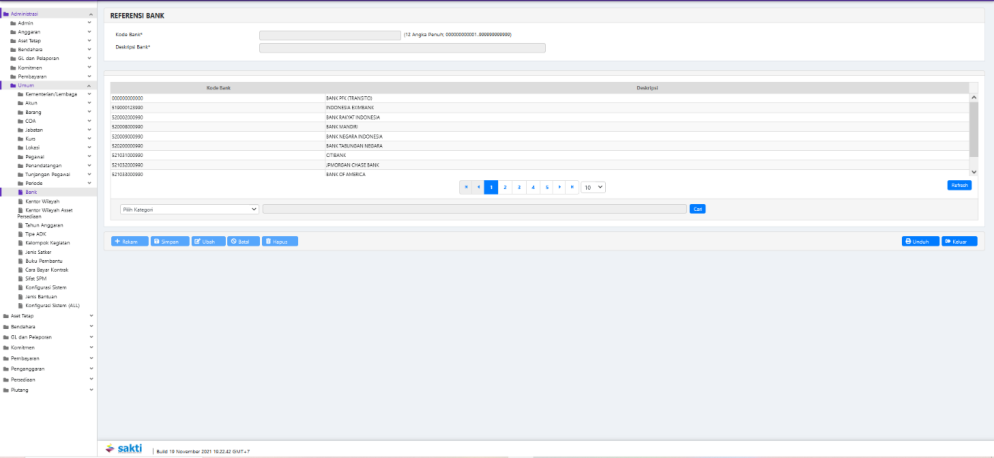
III.A – Melihat Referensi Kode dan Nama Bank pada SAKTI
Untuk melihat referensi Kode dan Nama Bank, dapat dilakukan pada Modul Administrasi – Admin
- Umum – Bank.
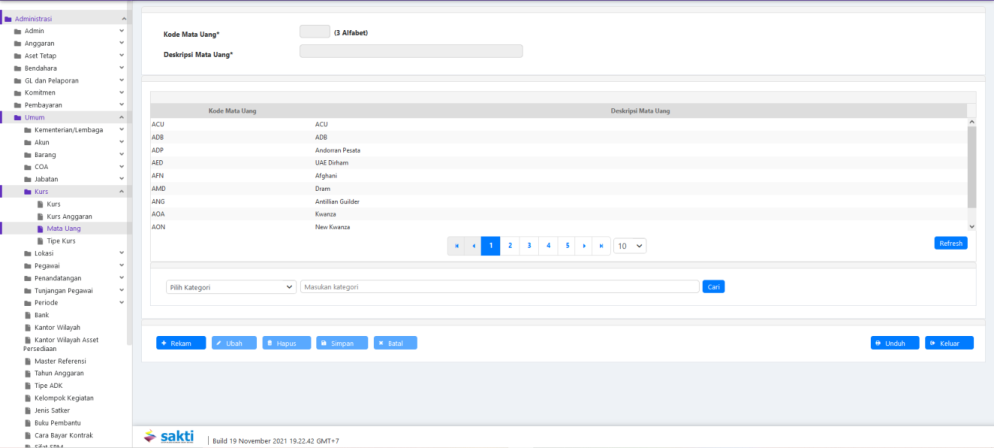
Lampiran IV – Referensi Kode Mata Uang
Untuk melihat referensi Kode Mata Uang, dapat dilakukan pada Modul Administrasi – Admin –
Umum – Kurs – Mata Uang.
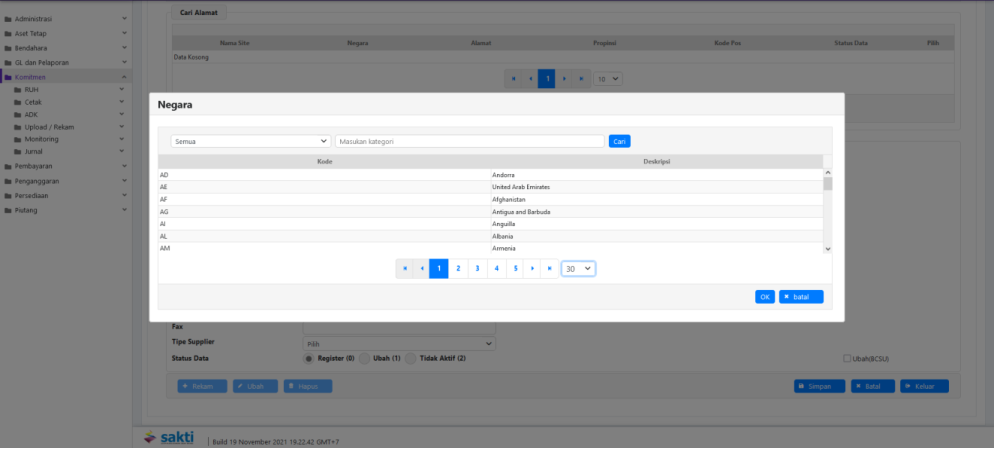
Lampiran V – Referensi Kode Negara Asal Bank
Untuk melihat referensi Kode Negara Asal Bank, dapat dilakukan pada Modul Komitmen – RUH –
Pencatatan Supplier – Supplier Header – Supplier Address – Negara
11
12
Teks OCR dari Halaman Berbasis Gambar
[Teks OCR Halaman 12]
12