
PEREKAMAN DATA SUPPLIER TIPE 6 - PPNPN
1
DESKRIPSI SINGKAT
Perekaman Supplier Tipe 6 – PPNPN
Menu ini digunakan untuk merekam Supplier Tipe 6 – PPNPN
No. Uraian
1 Modul KOM
2 Role User OPR, VAL
3 Modul Lain yang Terkait ADM, PEM, POR
4 Transaksi yang Terkait PEM - SPP LS Non Kontraktual ( Supplier tipe 6)
5 Dokumen Input Data Supplier
7 Validasi - Data Supplier yang belum memiliki NRS tidak dapat
digunakan untuk Data Pembayaran.
PETUNJUK TEKNIS PEREKAMAN SUPPLIER TIPE 6 - PPNPN
Perekaman Supplier Tipe 6 dapat dilakukan dengan cara Import data Supplier yang telah
terdaftar pada SPAN maupun Perekaman Manual dengan menggunakan data sumber
berupa ADK excel dari Aplikasi SAS dengan langkah sebagai berikut :
Import Supplier

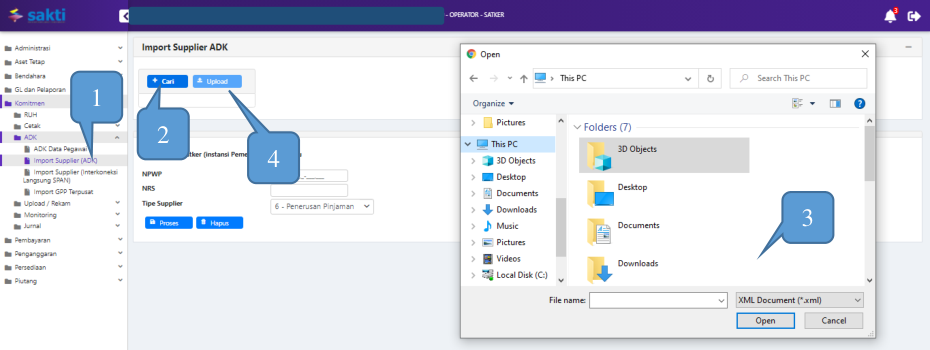
Untuk proses Import Supplier, Data Supplier yang dapat di- import adalah data Supplier
yang sudah pernah didaftarkan pada SPAN dan telah memiliki NRS. Langkah import
supplier berpedoman pada Petunjuk Teknis Import Supplier Interkoneksi Langsung
SPAN .
2
Rekam Data Supplier Manual
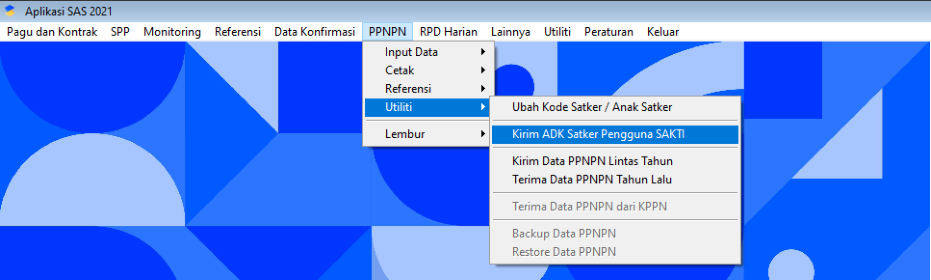
Untuk membuat ADK PPNPN dari Aplikasi SAS, login menggunakan user PPK.
Masuk ke menu PPNPN → Utiliti → Kirim ADK Satker Pengguna SAKTI.
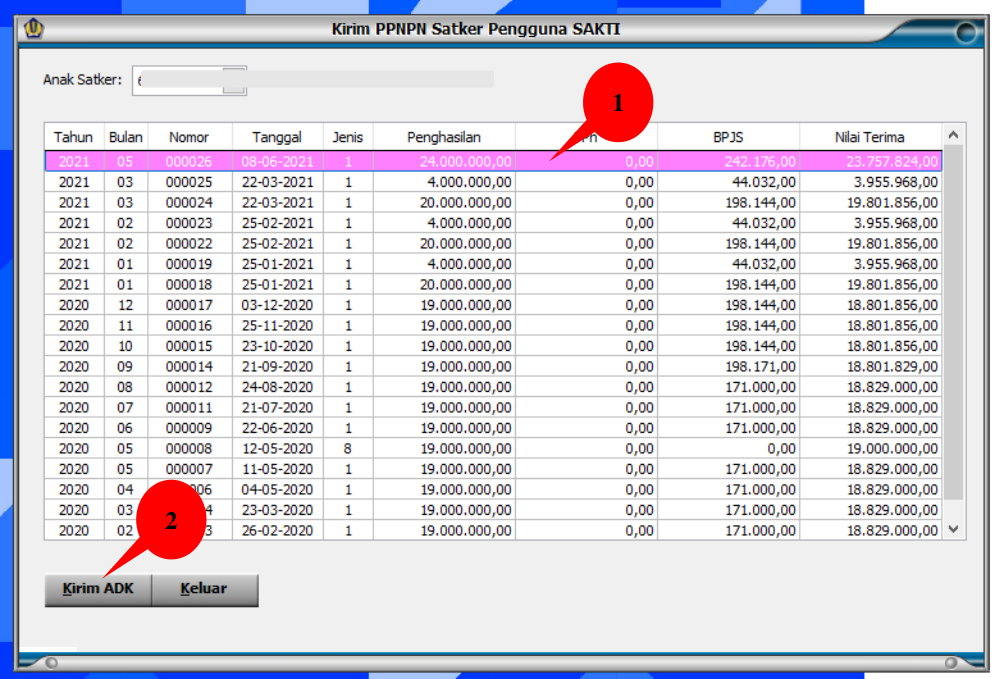
- Pilih daftar pembayaran PPNPN yang berisikan data PPNPN dan akan diinput sebagai
Supplier;
2. Klik kirim ADK.
3
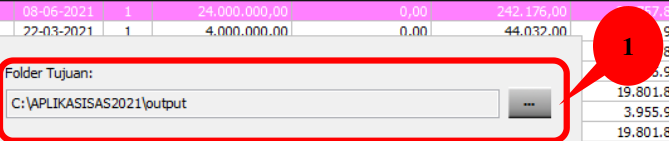
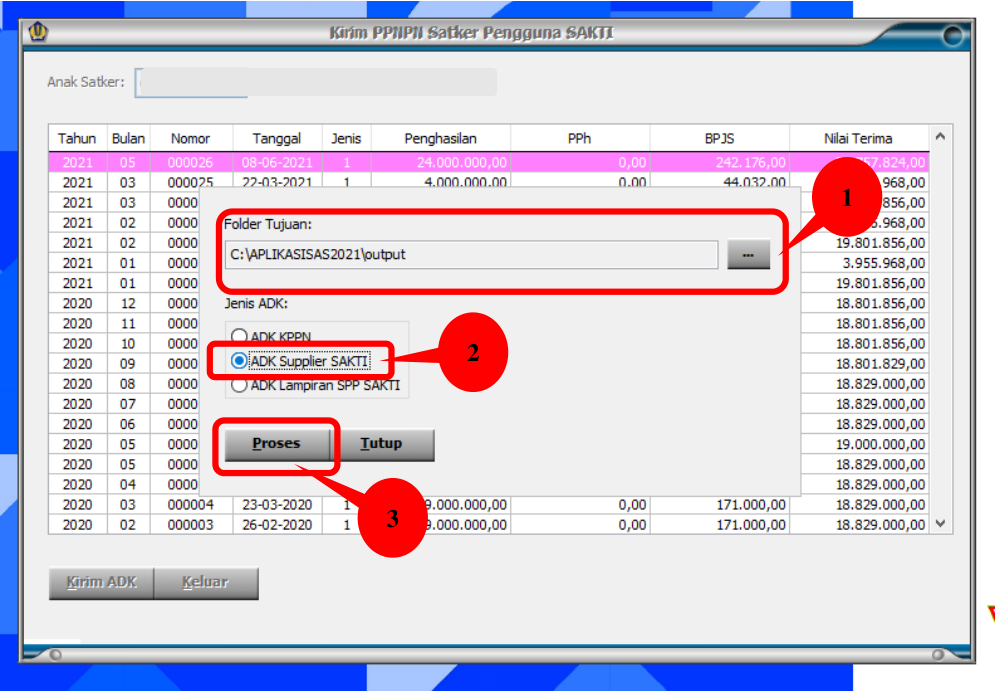

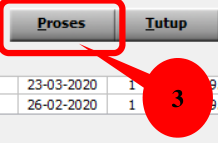
- Klik tombol “…” dan pilih folder tujuan untuk menyimpan ADK;
- Pilih opsi ADK Supplier SAKTI;
- Klik Proses.
Proses pada Aplikasi SAKTI
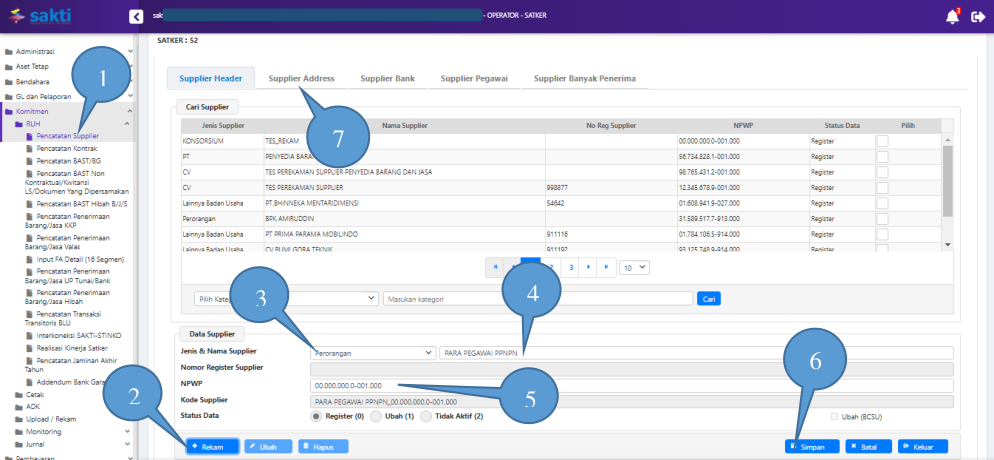
- Login Aplikasi SAKTI dengan menggunakan user operator komitmen, kemudian masuk
ke menu Komitmen → RUH → Pencatatan Supplier;
2. Klik Rekam;
4
- Pilih jenis Supplier perorangan;
- Tuliskan nama Header Supplier PPNPN yang akan direkam;
- Isi nomor NPWP Supplier;
- Klik Simpan
- Pilih data Supplier yang baru direkam, kemudian klik tab Supplier Address.
*Catatan : Buat Header Supplier Baru, JANGAN MENGGABUNGKAN KE HEADER
SUPPLIER TIPE 3 dan/atau 1
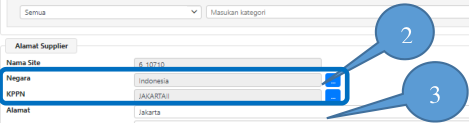
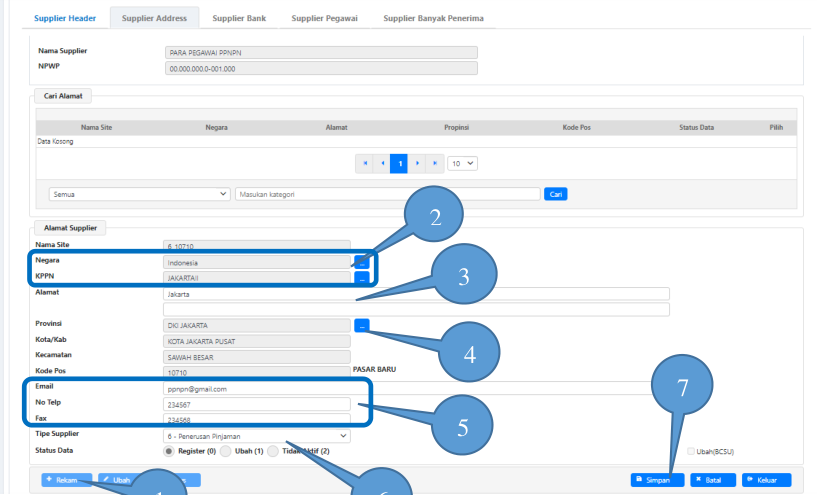
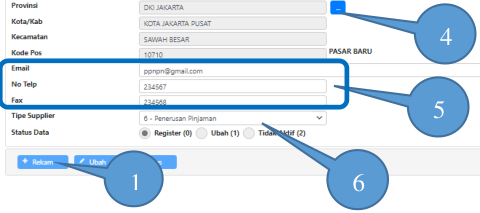
- Langkah selanjutnya, klik Rekam;
- Klik tombol […] pada sebelah kanan kolom Negara, dan isikan kata kunci pencarian
“ID” dengan filter Kode pada pop up box yang muncul. Klik juga […] pada sebelah
kanan kolom KPPN dan isikan dengan kode KPPN yang menjadi tempat bayar satker
Anda;
3. Isi menggunakan alamat satker;
4. Klik tombol […] pada sebelah kanan kolom Provinsi dan isikan Kode Pos satker Anda,
pastikan filter pencarian yang digunakan adalah Kode Pos;
5. Isi data email, nomor telepon, dan fax satker Anda;
6. Pilih tipe Supplier 6 – Penerusan Pinjaman;
7. Klik Simpan.
5
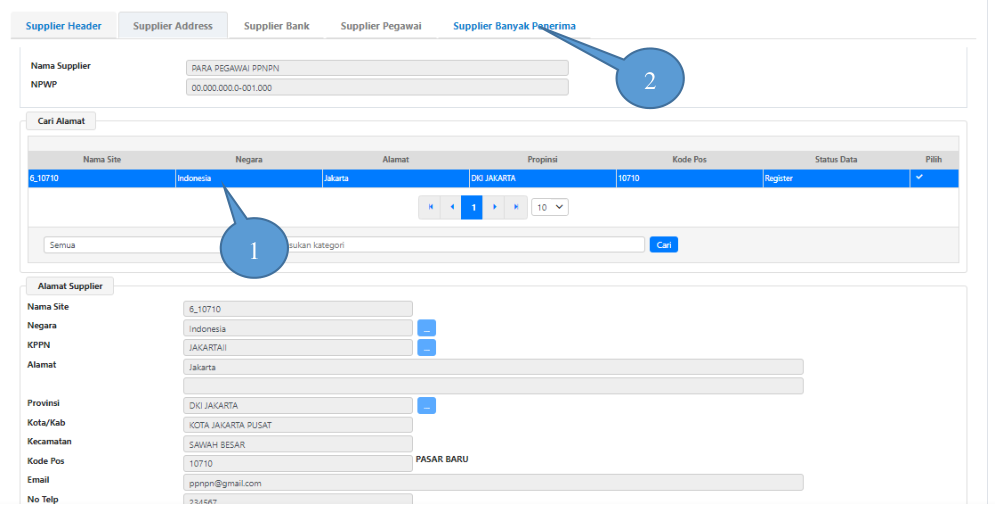
- Centang Supplier tipe 6 (penerusan pinjaman) yang telah berhasil direkam;
-
Klik tab Supplier Banyak Penerima.
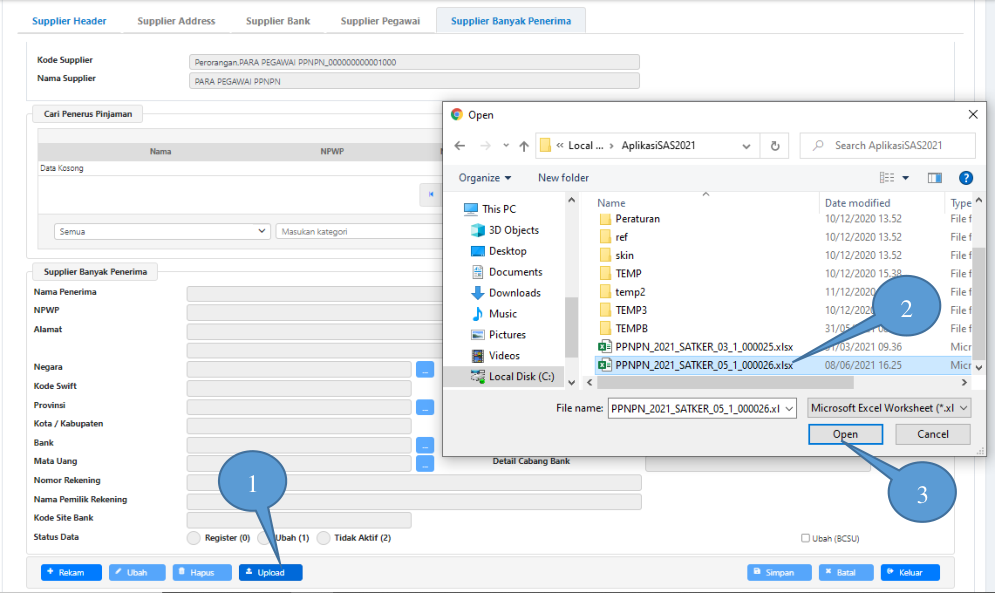
-
Klik Upload;
- Pilih ADK Supplier PPNPN yang telah di-create dari Aplikasi SAS;
- Klik Open;
6
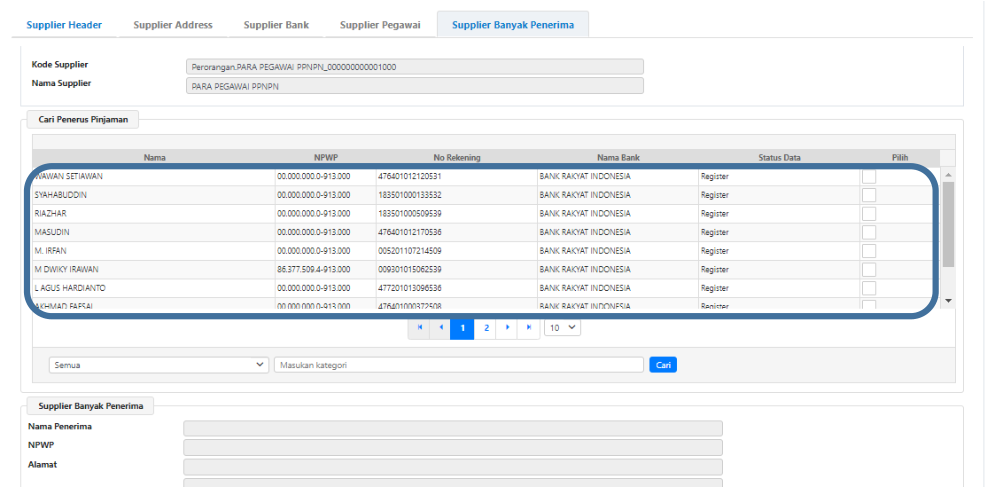
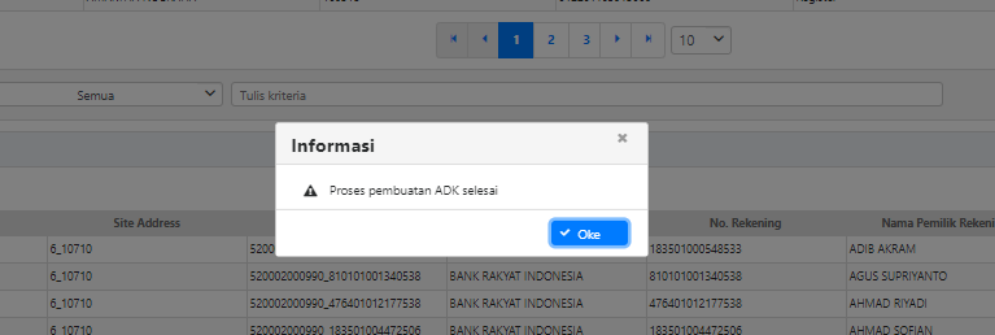
Apabila Supplier tipe 6 telah berhasil diupload, akan ada notifikasi berhasil upload dan
nama-nama pegawai PPNPN akan muncul di list Cari Supplier Penerus Pinjaman.
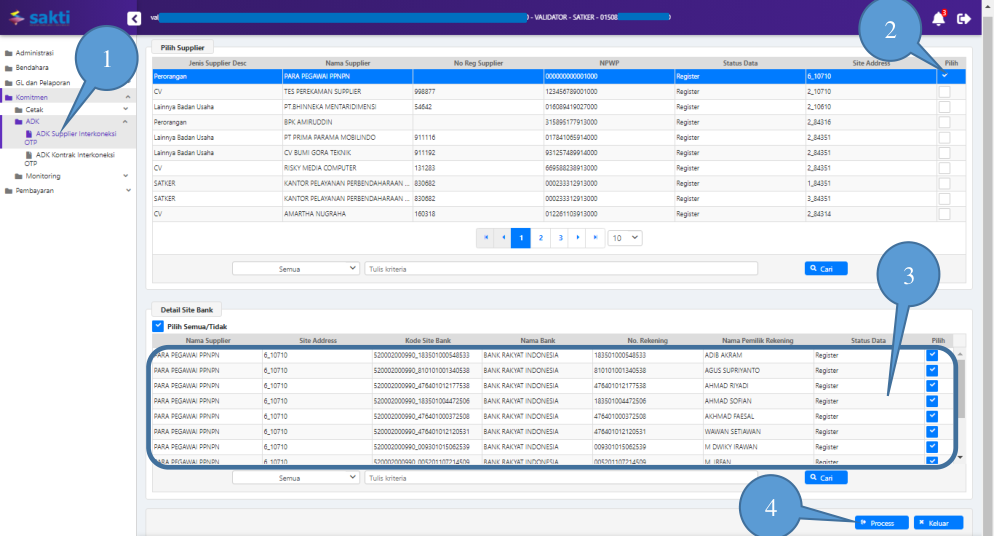
Setelah operator berhasil merekan data Supplier, langkah selanjutnya adalah proses
pembentukan ADK Supplier (ADK BCSR) oleh user dengan role validator, yaitu PPK.
Proses dimaksud dapat dilakukan dengan langkah sebagai berikut:
- Login menggunakan user PPK kemudian masuk ke menu Komitmen → ADK → ADK
Supplier Interkoneksi OTP;
2. Pilih dan Checklist pada Supplier yang ingin dibuat ADK;
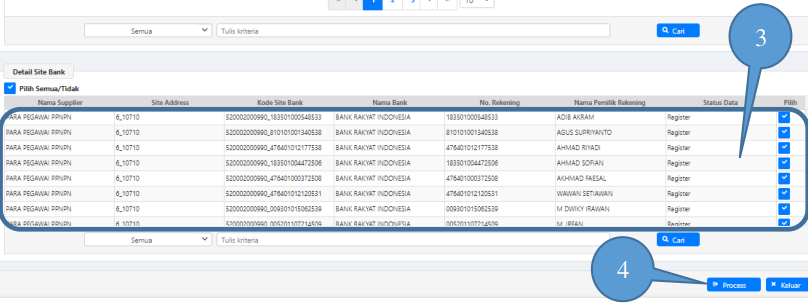
3. Cek kembali data pada daftar Detail Site Bank untuk memastikan apakah data yang
akan didaftarkan sudah sesuai;
4. Klik Proses untuk mengaktifkan form OTP.
7
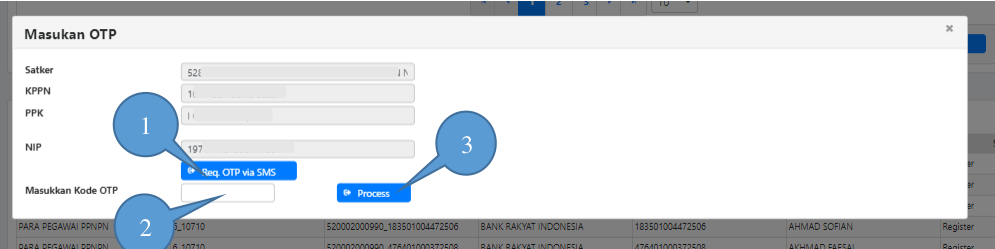
- Klik Req.OTP via SMS, untuk melakukan request kode OTP yang dikirimkan ke nomor
HP Pejabat (PPK);
2. Masukkan kode OTP yang diterima;
3. Klik Proses untuk melanjutkan proses pembuatan ADK Supplier (ADK BCSR).
- Setelah ADK Supplier berhasil, ADK dimaksud akan langsung terkirim ke portalsakti
KPPN;
2. Setelah ADK dimaksud berhasil diproses pada Aplikasi SPAN, maka akan
mendapatkan Nomor Register Supplier (NRS);
3. Aplikasi SAKTI akan melakukan update NRS secara otomatis;
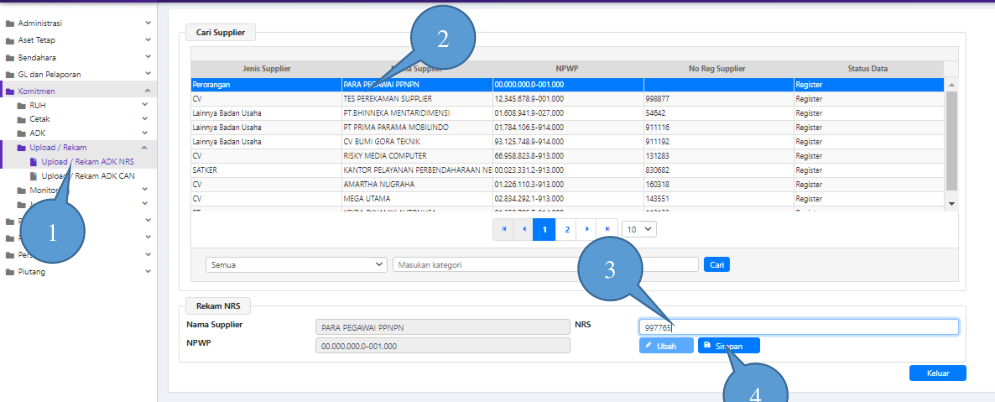
4. Dalam hal NRS tidak terupdate secara otomatis, maka user dapat melakukan update
NRS secara manual melalui user operator, Menu Komitmen → Upload / Rekam →
Upload / Rekam ADK NRS;
8