
TRANSAKSI DENGAN MEKANISME REKENING PENAMPUNGAN AKHIR TAHUN (RPATA)
1
1. DESKRIPSI SINGKAT
Peraturan Menteri Keuangan Nomor 109 Tahun 2023 tentang Mekanisme
Pelaksanaan Anggaran Atas Pekerjaan Yang Belum Diselesaikan Pada Akhir Tahun
Anggaran mengatur tentang penggunaan Rekening Penampungan Akhir Tahun Anggaran
(RPATA) untuk menampung data atas penyelesaian pekerjaan yang direncanakan untuk
diserahterimakan di antara batas akhir pengajuan tagihan kepada negara sampai dengan
tanggal 31 Desember tahun anggaran berkenaan dan pekerjaan yang tidak terselesaikan
sampai dengan akhir tahun anggaran yang penyelesaianya diberikan kesempatan untuk
dilanjutkan pada tahun anggaran berikutnya.
Petunjuk Teknis ini menjelaskan mekanisem perekaman transaksi RPATA pada
SAKTI.
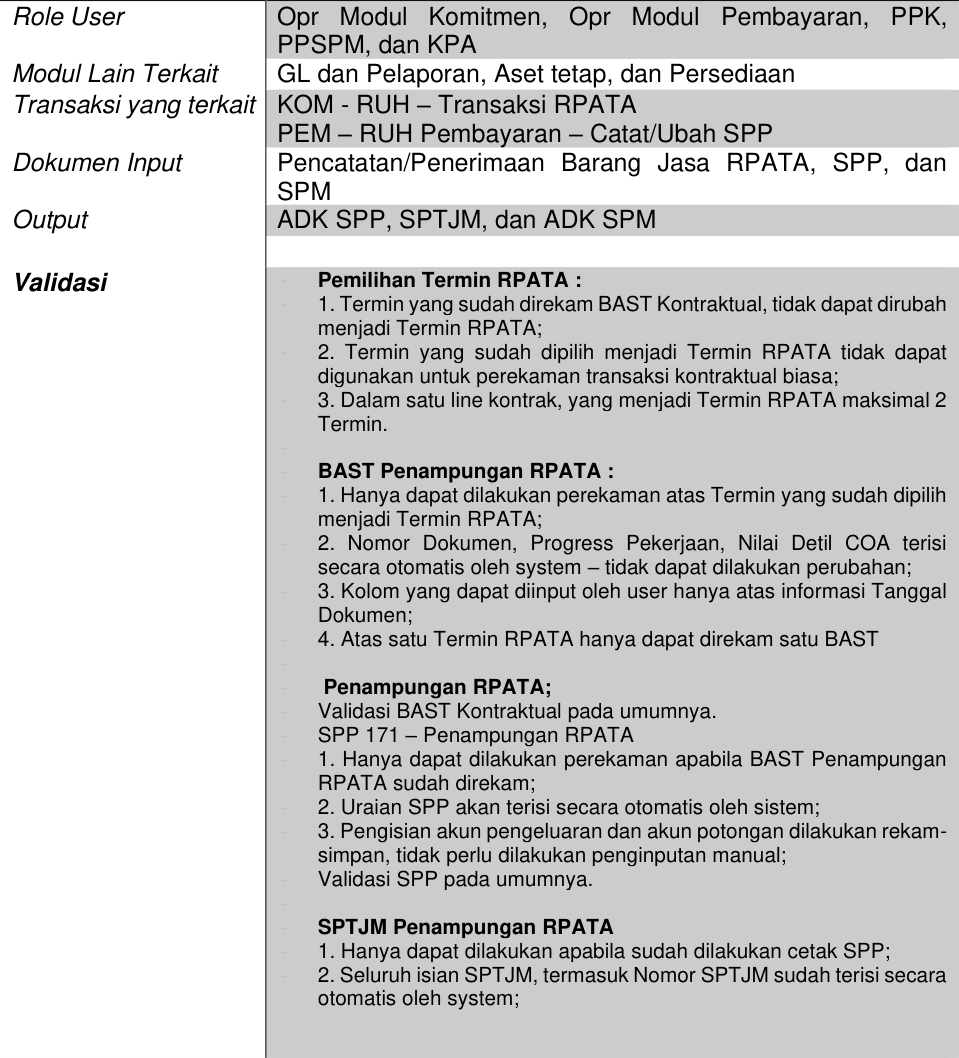
Modul Komitmen, Pembayaran
2
3
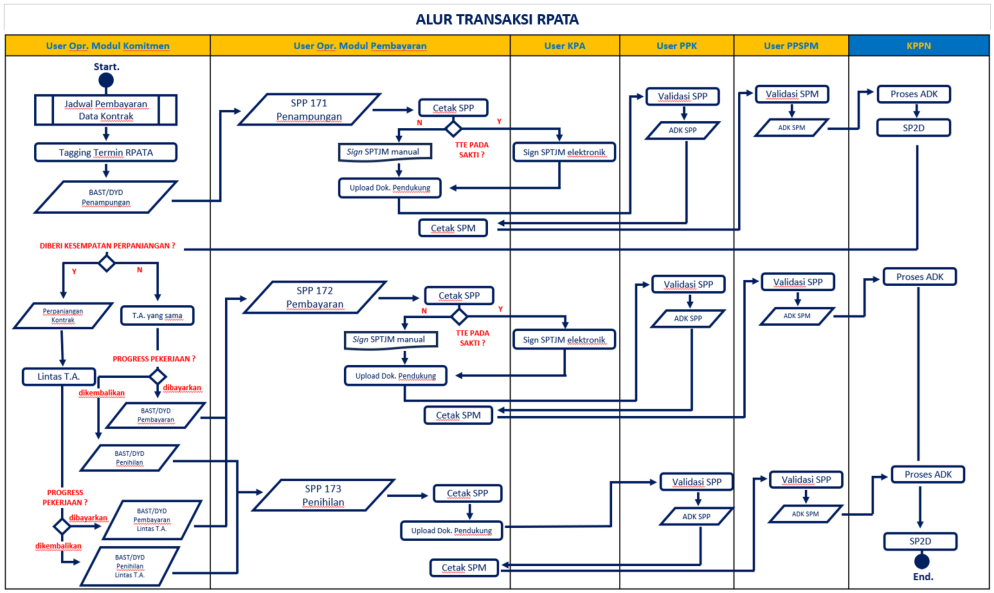
2. ALUR PROSES
3. PENJELASAN ALUR PROSES
A. PEMILIHAN TERMIN YANG AKAN DIBAYARKAN DENGAN MEKANISME RPATA
Modul yang digunakan : Modul Komitmen, Modul Pembayaran
-
Transaksi yang dapat dibayarkan dengan mekanisme RPATA hanyalah termin yang
pada data kontraknya dipilih menjadi Termin RPATA; -
Langkah-langkah pemilihan menjadi termin RPATA :
a. Login pada aplikasi SAKTI menggunakan user operator Modul Komitmen;
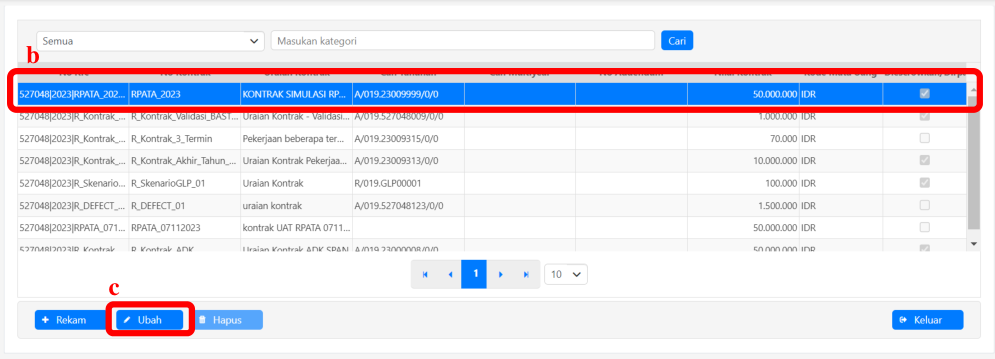
b. Masuk pada Modul Komitmen – RUH – Kontrak. Pilih data kontrak yang akan
dibayarkan melalui mekanismen RPATA;
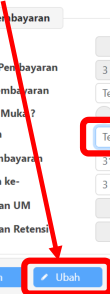
c. Klik tombol Ubah;
4
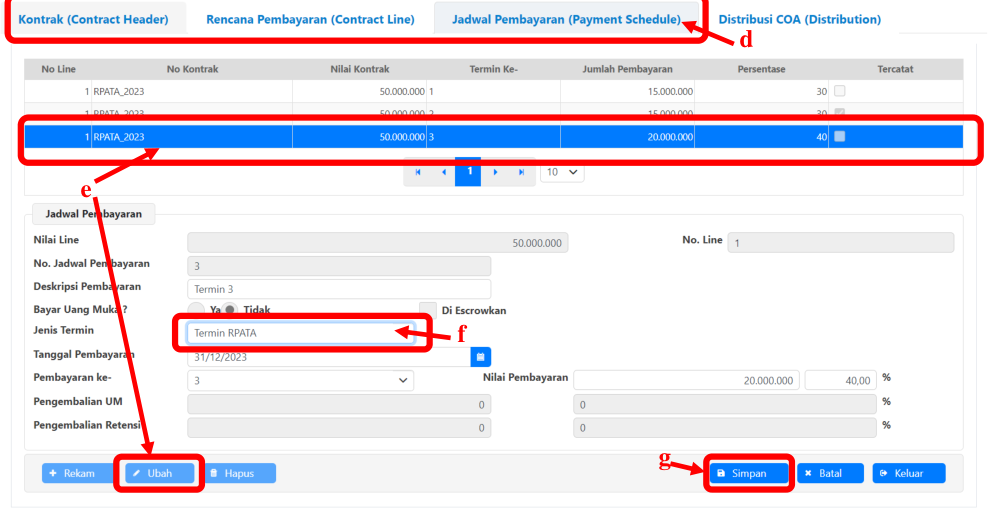
d. Dari tab Kontrak (Contract Header), pindah ke tab Rencana Pembayaran (Contract
Line), pilih line yang akan dibayarkan melalui mekanisme RPATA, dan kemudian
Pindak ke tab Jadwal Pembayaran (Payment Schedule);
e. Pilih termin yang akan dipilih menjadi termin RPATA, klik Ubah;’
f. Pada kolom Jenis Termin, pilih Termin RPATA;
g. Klik Simpan.
B. MEKANISME PENGAJUAN SPM PENAMPUNGAN RPATA
Modul yang digunakan : Modul Komitmen, Modul Pembayaran
-
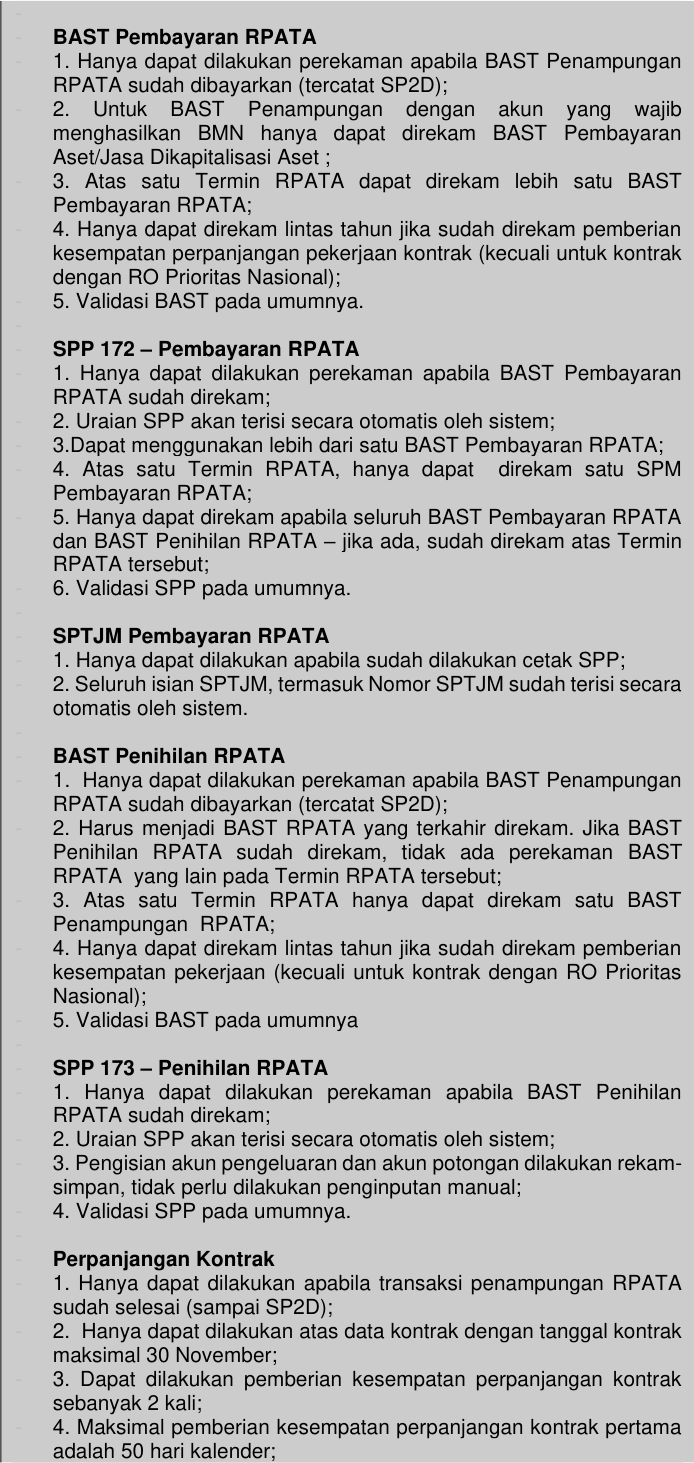
Untuk pengajuan SPM Penampungan RPATA, didahului dengan perekaman data BAST
RPATA Isi; -
Langkah-langkah perekaman data BAST RPATA isi :
a. Login pada aplikasi SAKTI menggunakan user operator Modul Komitmen;
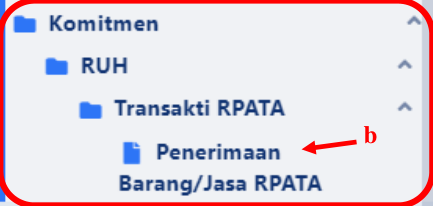
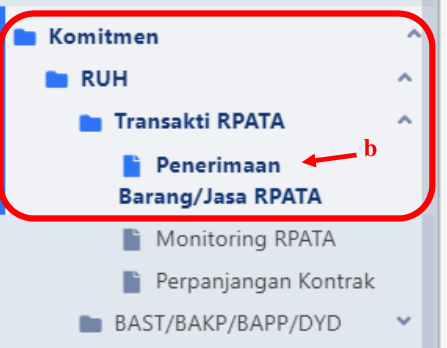
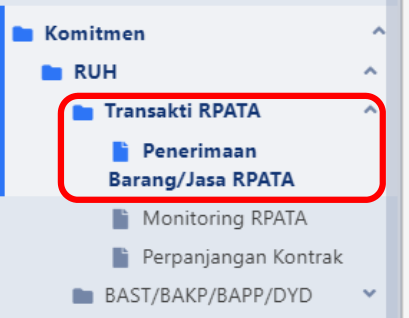
b. Masuk pada Modul Komitmen – RUH – Transaksi RPTA – Penerimaan Barang/Jasa
RPATA;
5


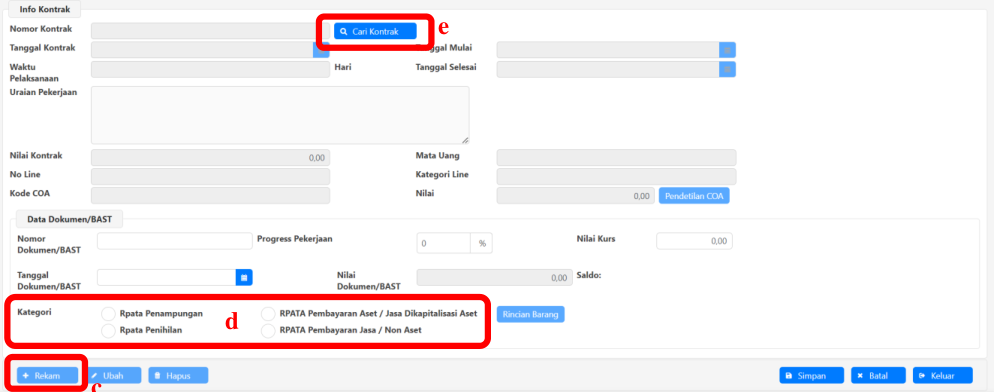
c. Klik Rekam;
d. Pilih Kategori RPATA Penampungan;
e. Klik tombol Cari Kontrak, kemudian klik Cari Kontrak untuk mencari daftar data
kontrak yang sudah ada termin RPATA. Daftar data kontrak yang muncul hanyalah
data kontrak yang sudah memiliki termin RPATA;
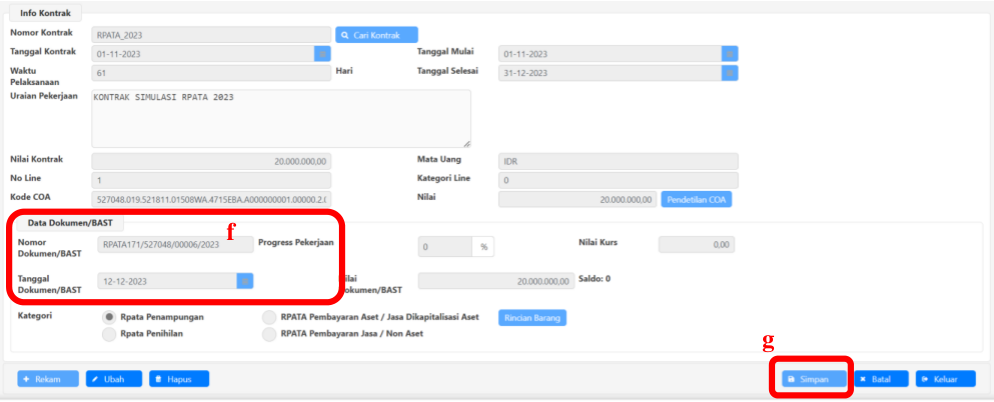
f. Setelah memilih data kontrak dan termin yang akan digunakan, silahkan rekam
informasi Tanggal Dokumen/BAST. Untuk Nomor Dokumen/BAST atas RPATA
Penampungan akan dibentuk secara otomatis oleh sistem dengan format
RPATA171/kode_satker/nomor_urut/tahun_anggaran;
g. Klik Simpan.
6
-
Selanjutnya data BAST RPATA Penampungan ini akan digunakan pada perekaman
SPM Penampungan RPATA. -
Langkah-langkah perekaman SPM Penampungan RPATA :
a. Login pada aplikasi SAKTI menggunakan user operator Modul Pembayaran;
b. Masuk pada Modul Pembayaran – RUH SPP dan Renkas – Catat/Ubah SPP;
c. Pilih jenis SPP 171 – Penampungan RPATA;
d. Klik tambah;
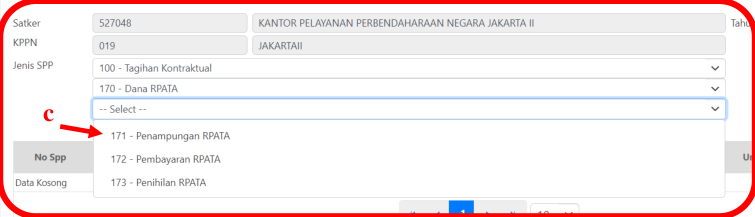
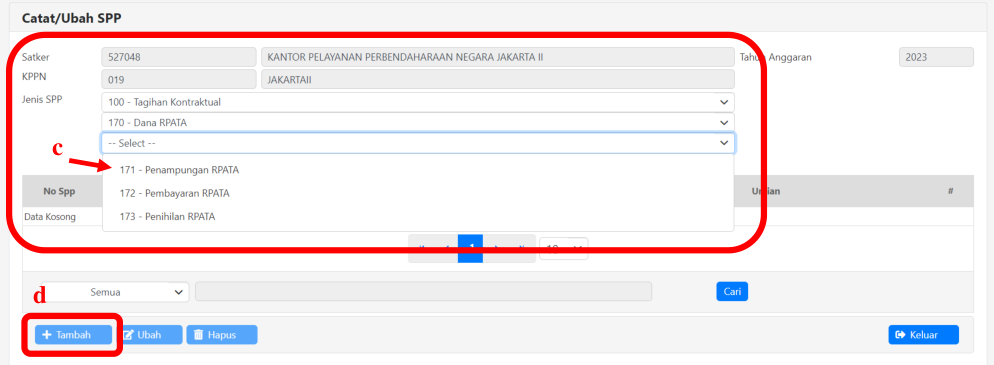
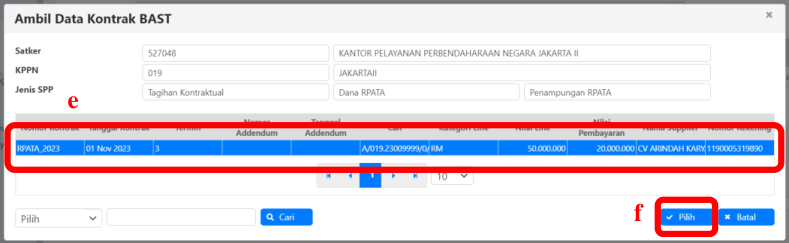
e. Pilih termin data kontrak yang akan digunakan. Termin data kontrak yang muncul
hanya yang sudah direkam BAST RPATA isi;
f. Klik Pilih;
7
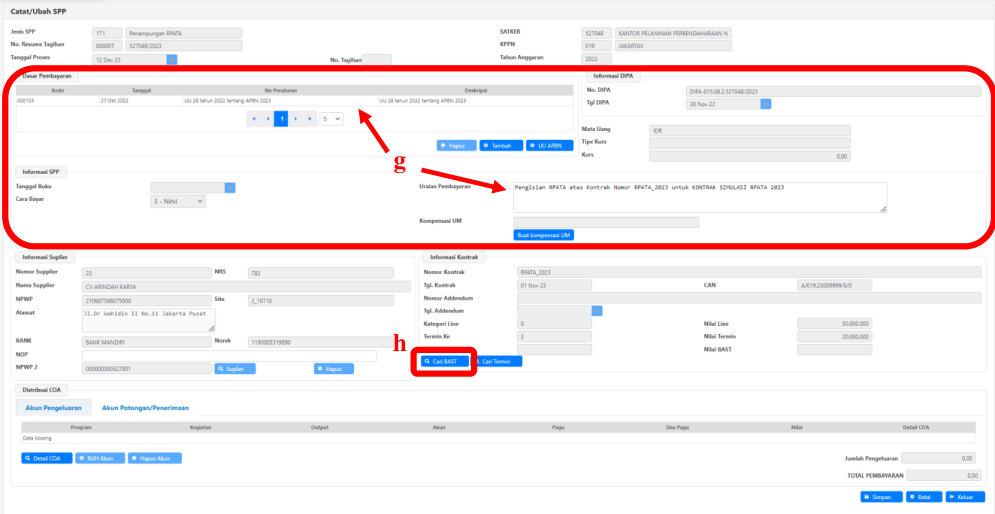
g. Lakukan perekaman seluruh informasi yang dibutuhkan ketika perekaman SPP.
Pilih Dasar Pembayaran dan isikan Uraian Pembayaran (digenerate otomatis dan
dimungkinkan untuk dilakukan penyesuaian oleh user apabila diperlukan);
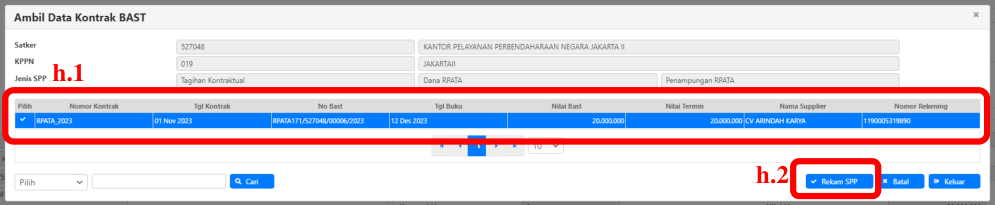
h. Lanjutkan dengan memilih BAST RPATA Penampungan yang akan digunakan;
1) Pilih BAST RPATA Penampungan terkait pada form Ambil Data Kontrak
BAST
2) Klik Rekam SPP

i. Setelah memilih data BAST, data Akun Pengeluaran akan otomatis terisi sesuai
dengan COA pada BAST Penampungan terkait;
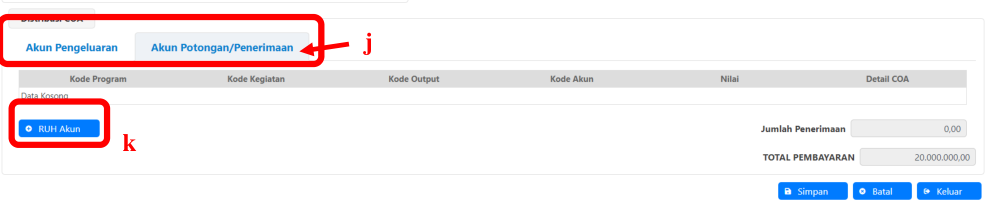
j. Lanjutkan dengan rekam Akun Potongan/Penerimaan
k. Klik RUH Akun
8


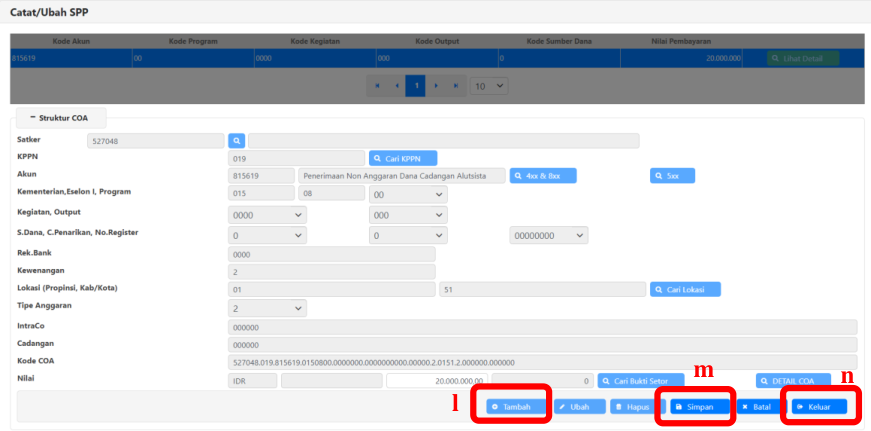
l. Lakukan perekaman Akun Potongan dengan klik tombol Tambah
m. Kemudian klik tombol simpan tanpa mengubah data akun yang sudah ada.
n. Setelah berhasil tersimpan, lanjutkan dengan klik keluar sehingga Kembali ke form
sebelumnya.
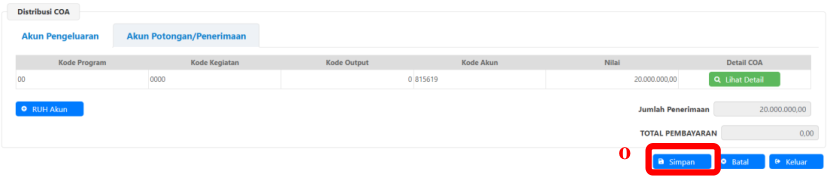
o. Pada form perekaman SPP, lanjutkan proses dengan klik Simpan;
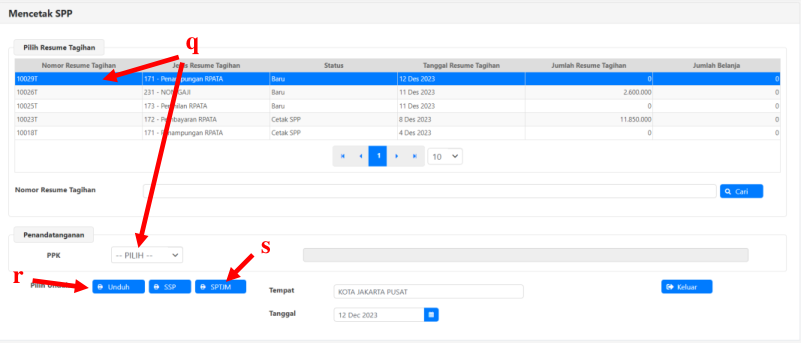
p. Setelah SPP berhasil disimpan, silahkan lakukan cetak SPP pada menu
Pembayaran → Cetak → Mencetak SPP;
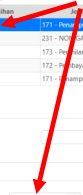
q. Pilih SPP terkait, kemudian pilih PPK yang menandatangani SPP terkait;
r. Klik Unduh untuk mengunduh SPP;
s. Lanjutkan dengan unduh SPTJM atas Pengajuan SPM Penampungan RPATA.
Unduh SPTJM dimaksud baru dapat dilakukan setelah proses cetak SPP;
t. Selanjutnya silahkan lanjutkan proses Upload dokumen pendukung, validasi PPK
hingga pembentukan ADK SPM seperti alur SPM pada umumnya hingga terbentuk
ADK SPM.
9
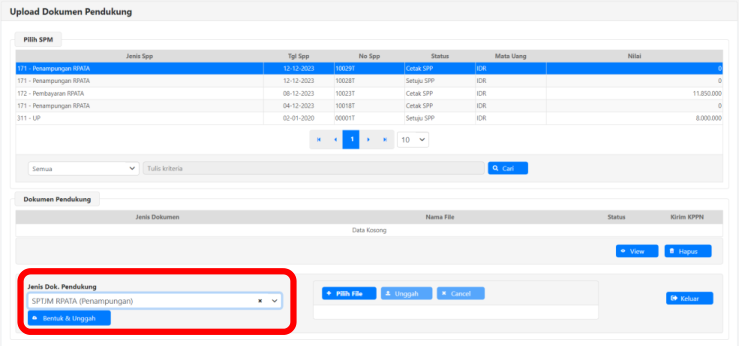
u. Khusus untuk satker yang sudah menerapkan TTE, dokumen SPTJM dapat
dibentuk melalui menu Pembayaran → Catat/Upload → Upload Dokumen
Pendukung → Pilih Jenis Dok.Pendukung SPTJM RPATA (Penampungan) → Klik
Bentuk & Unggah
v. Atas SPTJM RPATA tersebut, agar dilanjutkan dengan proses TTE pada user KPA
kemudian proses Validasi SPP oleh PPK. Proses Validasi SPP pada PPK tidak
dapat dilanjutkan apabila SPTJM belum dilakukan TTE oleh KPA.
C. MEKANISME PENGAJUAN SPM PEMBAYARAN RPATA
Modul yang digunakan : Modul Komitmen, Modul Pembayaran
-
Untuk pengajuan SPM Pembayaran RPATA, didahului dengan perekaman data BAST
RPATA; -
Langkah-langkah perekaman data BAST RPATA Pembayaran :
a. Login pada aplikasi SAKTI menggunakan user operator Modul Komitmen;
b. Masuk pada Modul Komitmen – RUH – Transaksi RPTA – Penerimaan Barang/Jasa
RPATA;
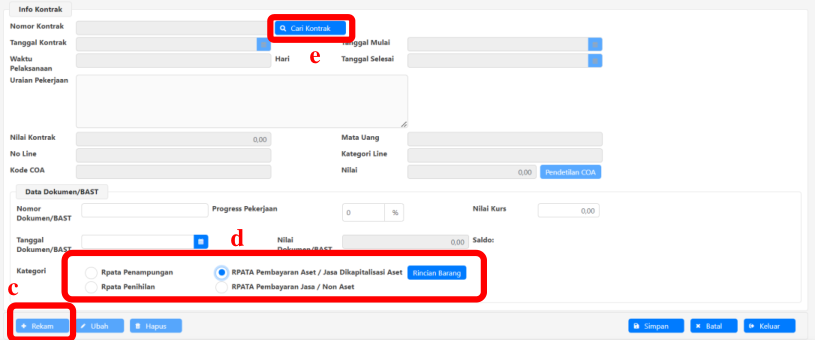
c. Klik Rekam;
d. Pilih Kategori RPATA Pembayaran Aset / Jasa Dikapitalisasi Aset atau RPATA
Pembayaran Jasa / Non Aset. Contoh pada petunjuk teknis ini menggunakan
perekaman BAST RPATA Pembayaran Aset / Jasa Dikapitalisasi Aset;
10
e. Klik tombol Cari Kontrak, kemudian klik Cari Kontrak untuk mencari daftar data
kontrak yang sudah ada termin RPATA. Daftar data kontrak yang muncul hanyalah
data kontrak yang sudah direkam BAST RPATA Penampungan dan sudah terbit
SP2Dnya;
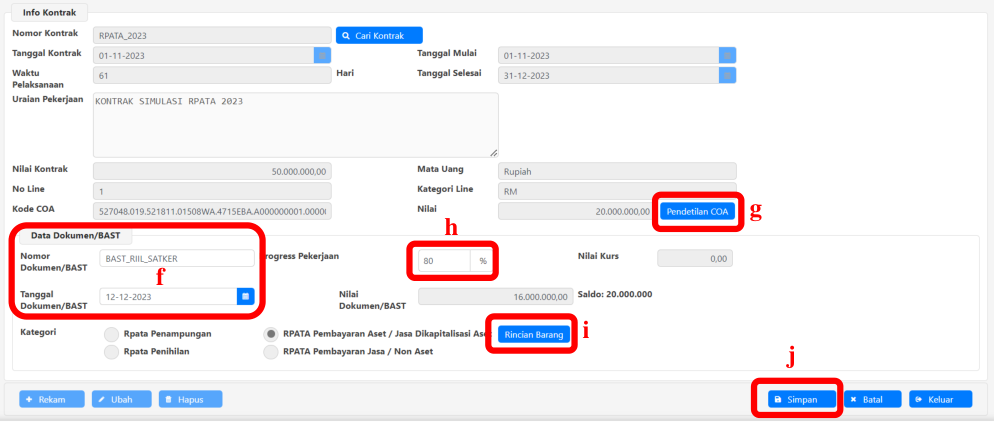
f. Setelah memilih data kontrak dan termin yang akan digunakan, silahkan isi informasi
Nomor Dokumen/BAST dan Tanggal Dokumen/BAST (menggunakan nomor dan
tanggal BAST riil pada satuan kerja);
g. Lakukan perekaman nilai BAST RPATA Pembayaran pada nilai Pendetilan COA;
h. Lakukan perekaman informasi Progress Pekerjaan;
i. Lakukan perekaman informasi barang yang dihasilkan (sama seperti perekaman
BAST Aset/Persediaan biasa);
j. Klik Simpan.

-
Selanjutnya data BAST RPATA Pembayaran ini akan digunakan pada perekaman SPM
Pembayaran RPATA. -
Langkah-langkah perekaman SPM Pembayaran RPATA :
a. Login pada aplikasi SAKTI menggunakan user operator Modul Pembayaran;
b. Masuk pada Modul Pembayaran – RUH SPP dan Renkas – Catat/Ubah SPP;
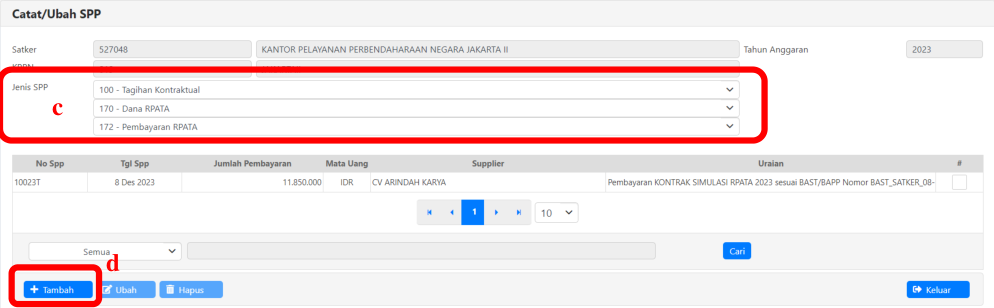
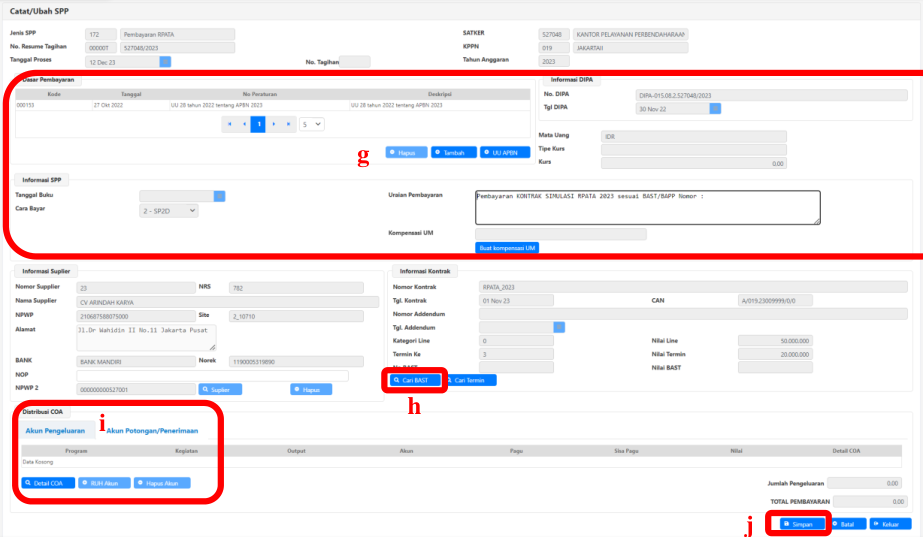
c. Pilih jenis SPP 172 – Pembayaran RPATA;
d. Klik Tambah;
11
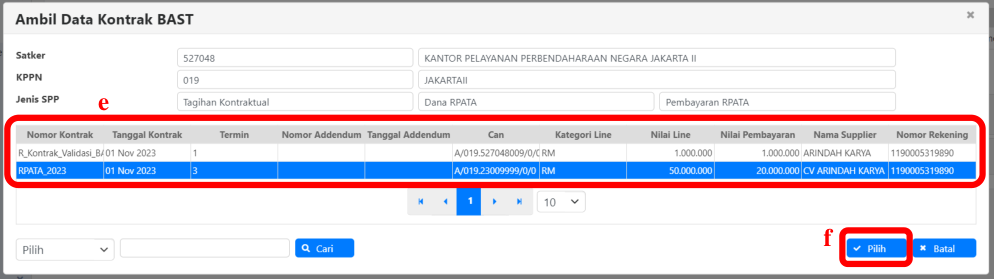
e. Pilih termin data kontrak yang akan digunakan. Termin data kontrak yang muncul
hanya yang sudah direkam BAST RPATA Pembayaran;
f. Klik Pilih;
g. Lakukan perekaman seluruh informasi yang dibutuhkan ketika perekaman SPP.
Lakukan pemilihan Dasar Pembayaran dan Penyesuaian Uraian (jika diperlukan,
mengingat uraian SPP digenerate secara otomatis oleh sistem);
h. Pastikan telah memilih BAST RPATA Pembayaran yang akan digunakan;
i. Lakukan perekaman Akun Pengeluaran dan Akun Potongan (apabila ada potongan,
misalnya pajak ataupun denda keterlambatan);
j. Klik Simpan jika seluruh informasi yang dibutuhkan telah direkam;
12
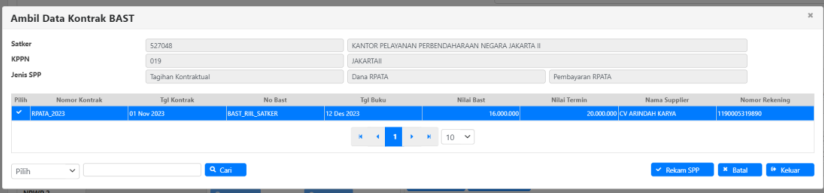
- Form Cari BAST (Langkah poin h), centang BAST yang akan dilakukan perekaman
SPP, kemudian klik Rekam SPP;
-
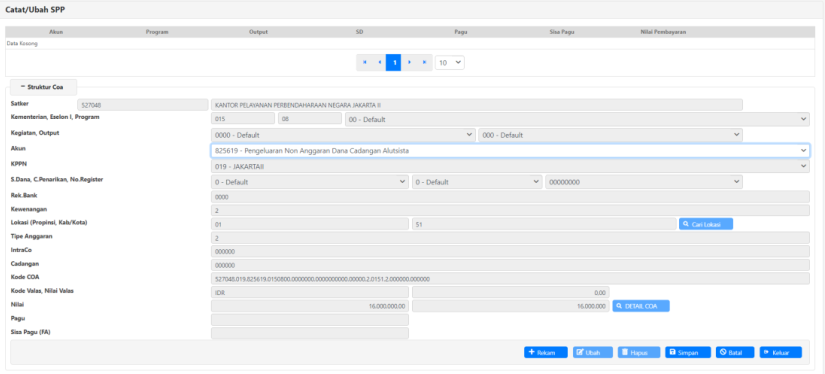
Form RUH Akun pada tab Akun Pengeluaran, Pengguna dapat melakukan klik
tombol Rekam dan Simpan. Untuk akun dan nilai sudah didefault oleh aplikasi. -
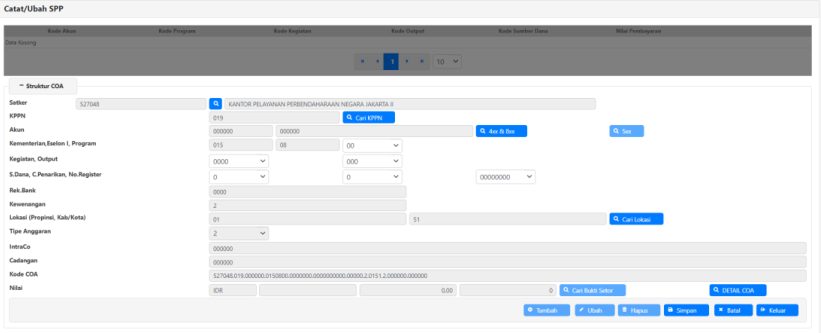
Form RUH Akun Potongan/Penerimaan, Pengguna agar melakukan perekaman
akun potongan sesuai kebutuhan masing-masing (pajak/denda).
k. Setelah SPP berhasil disimpan, silahkan lakukan cetak SPP pada menu
Pembayaran → Cetak → Mencetak SPP;
13
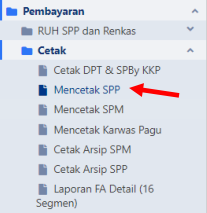
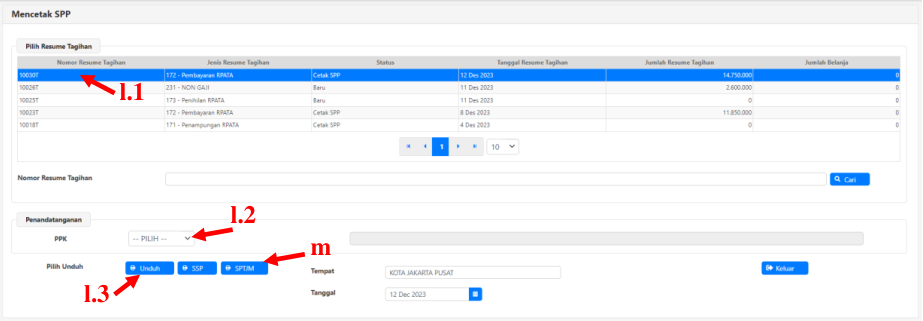
l. Pilih SPP terkait dan PPK yang menandatangani, kemudian klik tombol Unduh;
m. Lanjutkan dengan Unduh SPTJM atas Pembayaran Dana dari RPATA Kepada
Rekening Penyedia Barang/Jasa. Proses Unduh SPTJM baru dapat dilakukan
setelah dilakukan proses cetak SPP;
n. Lanjutkan dengan proses Upload Dokumen Pendukung;
o. Selanjutnya silahkan lanjutkan denganproses validasi SPP oleh PPK hingga proses
pembentukan ADK SPM seperti pada umumnya.
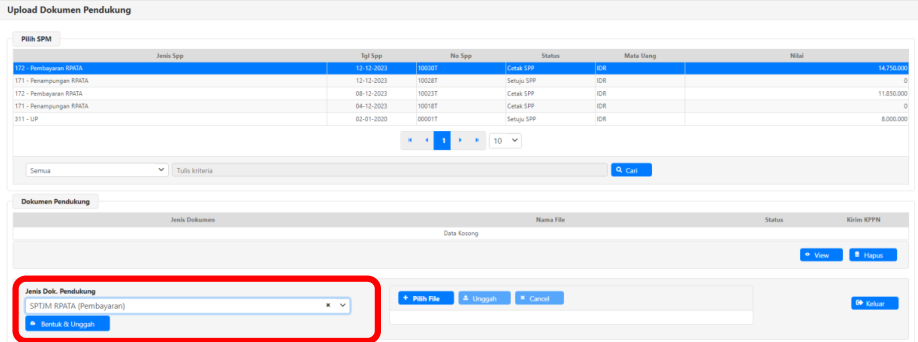
p. Khusus untuk satker yang sudah menerapkan TTE, SPTJM RPATA Pembayaran
dibentuk melalui menu Pembayaran → Catat/Upload → Upload Dokumen
Pendukung → Pilih Jenis Dok.Pendukung SPTJM RPATA (Pembayaran) → Klik
Bentuk & Unggah;
q. Lanjutkan dengan proses TTE pada user KPA;
r. Lanjutkan dengan proses validasi SPP pada user PPK. SPP tidak dapat divalidasi
oleh PPK apabila SPTJM pada poin (p) belum dilakukan TTE oleh KPA.
D. MEKANISME PENGAJUAN SPM PENIHILAN RPATA
Modul yang digunakan : Modul Komitmen, Modul Pembayaran
-
Untuk pengajuan SPM Penihilan RPATA, didahului dengan perekaman data BAST
RPATA Penihilan; -
Langkah-langkah perekaman data BAST RPATA Penihilan:
a. Login pada aplikasi SAKTI menggunakan user operator Modul Komitmen;
14
b. Masuk pada Modul Komitmen – RUH – Transaksi RPTA – Penerimaan Barang/Jasa
RPATA;
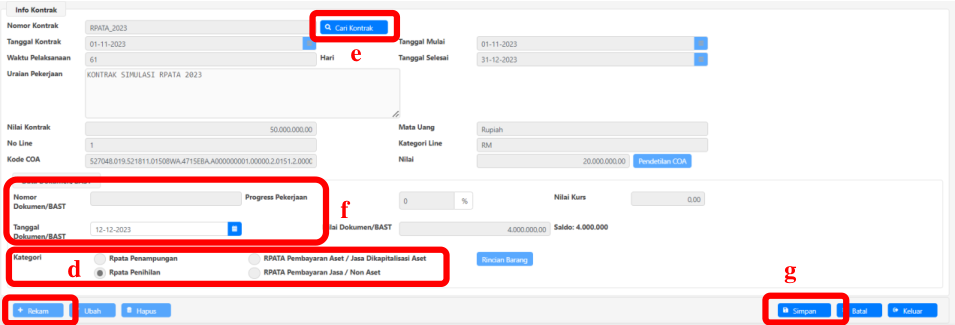
c. Klik Rekam;
d. Pilih Kategori RPATA Penihilan;
e. Klik tombol Cari Kontrak, kemudian klik Cari Kontrak untuk mencari daftar data
kontrak yang sudah ada termin RPATA. Daftar data kontrak yang muncul hanyalah
data kontrak yang sudah direkam BAST RPATA Penampungan dan sudah terbit
SP2D atas SPM Penampungan RPATA;
f. Setelah memilih data kontrak dan termin yang akan digunakan, silahkan rekam
Tanggal Dokumen/BAST. Untuk Nomor Dokumen/BAST tergenerate secara
otomatis oleh sistem. Pada BAST Penihilan ini, nilai yang ditarik otomatis senilai
saldo sisa atas termin yang dipilih;
g. Klik Simpan.
-
Selanjutnya data BAST RPATA nihil ini akan digunakan pada perekaman SPM Penihilan
RPATA. -
Langkah-langkah perekaman SPM Penihilan RPATA :
a. Login pada aplikasi SAKTI menggunakan user operator Modul Pembayaran;
b. Masuk pada Modul Pembayaran – RUH SPP dan Renkas – Catat/Ubah SPP;
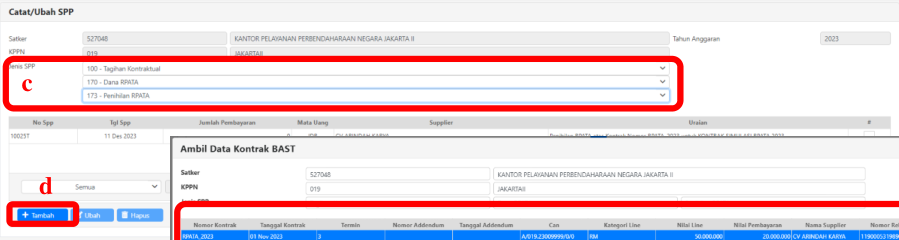
c. Pilih jenis SPP 173 – Penihilan RPATA;
d. Klik tambah;
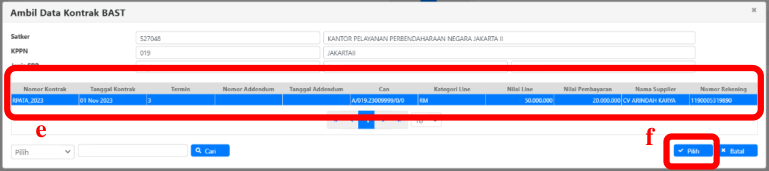
e. Pilih termin data kontrak yang akan digunakan. Termin data kontrak yang muncul
hanya yang sudah direkam BAST RPATA Penihilan;
f. Klik Pilih;
15
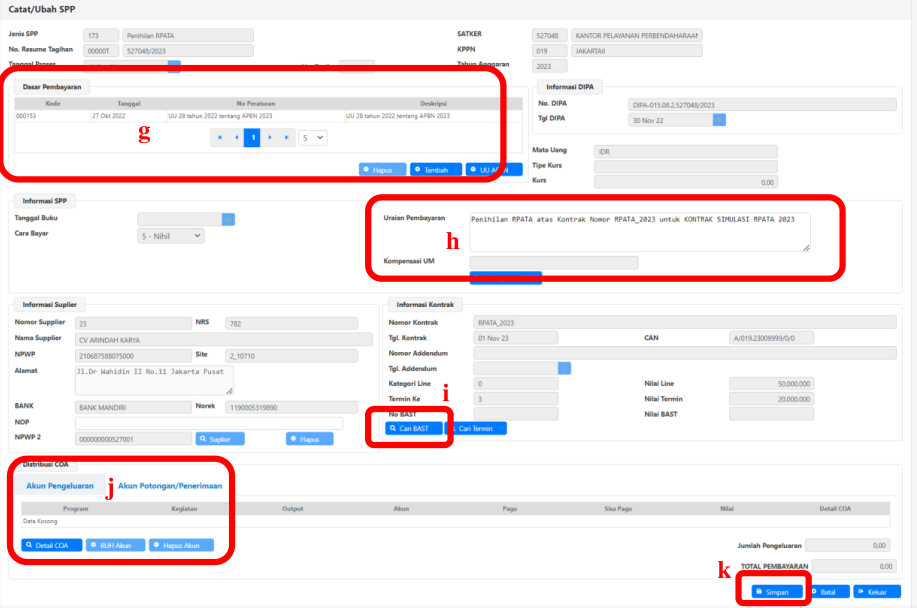
g. Lakukan pemilihan Dasar Pembayaran;
h. Uraian akan tergenerate secara otomatis dari aplikasi, namun masih dimungkinkan
untuk dilakukan penyesuaian apabila diperlukan;
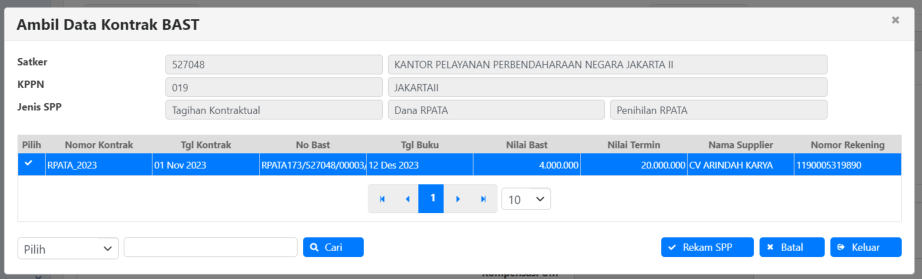
i. Lanjutkan dengan klik tombol Cari BAST dan memilih BAST RPATA Penihilan
terkait
j. Pastikan telah melakukan perekaman Akun Pengeluaran dan Akun Potongan;
k. Klik Simpan jika seluruh informasi yang dibutuhkan telah direkam;
- Form Cari BAST, pengguna agar melakukan pemilihan BAST terkait kemudian klik
tombol Rekam SPP
16
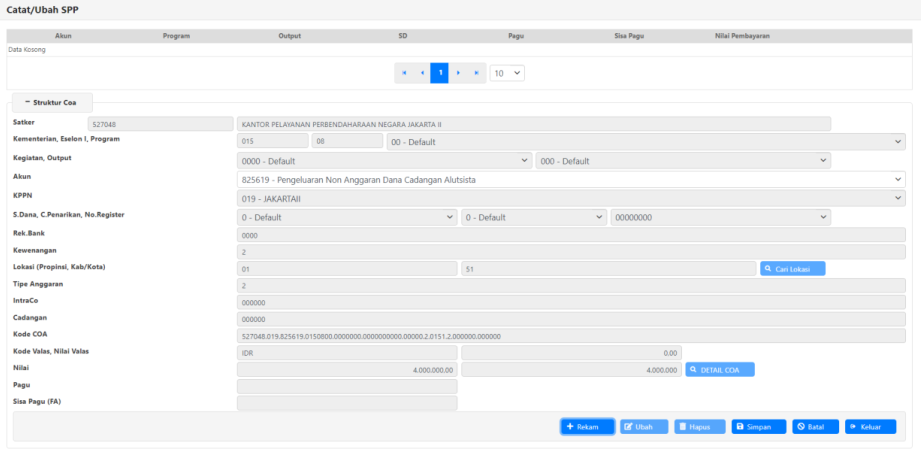
- Form Perekaman Akun Pengeluaran pada SPP 173 – Penihilan RPATA, untuk akun
pengeluaran pengguna agar melakukan Rekam kemudian simpan tanpa melakukan
ubah data. Untuk data akun dan nilai sudah digenerate secara otomatis pada
aplikasi sesuai dengan data pada BAST terkait.
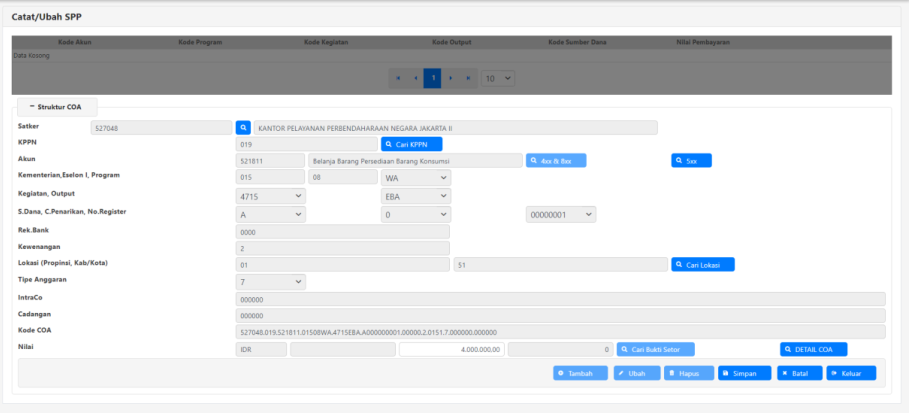
- Form RUH Akun Potongan/Penerimaan, dalam hal SPP Penihilan RPATA direkam
pada TA berjalan, klik tombol 5xx untuk menginput akun potongan 5xx. Apabila
Penihilan RPATA direkam pada TA selanjutnya, klik tombol 4xx & 8xx untuk
merekam akun potongan 4xx.
l. Selanjutnya silahkan lanjutkan proses perekaman SPM seperti pada umumnya,
proses cetak SPP, Upload Dokumen Pendukung, Validasi SPP, hingga terbentuk
ADK SPM. (Pada SPM 173 tidak ada SPTJM sebagaimana pada SPM 171 dan 172)
17
E. MEKANISME PEMBERIAN KESEMPATAN KE TAHUN ANGGARAN BERIKUTNYA
Modul yang digunakan : Modul Komitmen
-
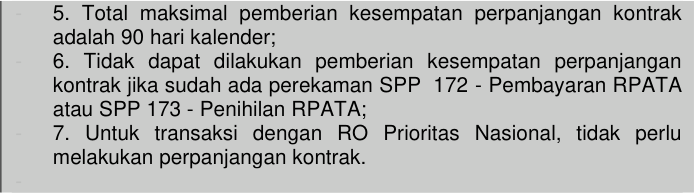
BAST RPATA Pembayaran dan BAST RPATA Penihilan hanya dapat direkam pada
tahun anggaran berikutnya jika sudah direkam perpanjangan penyelesaian kontrak; -
Langkah-langkah perekaman perpanjangan penyelesaian kontrak :
a. Login pada aplikasi SAKTI menggunakan user operator Modul Komitmen;
b. Masuk pada Modul Komitmen – RUH – Perpanjangan Kontrak;
c. Klik Rekam;
d. Klik tombol Cari;
e. Daftar data kontrak yang muncul hanyalah data kontrak dengan tanggal kontrak
maksimal 30 November 2023 dan sudah diajukan SPM Penampungan RPATA serta
belum ada pengajuan SPM Pembayaran/Penihilan pada TA berjalan;
f. Setelah memilih data kontrak yang akan diberikan kesempatan ke tahun anggaran
berikutnya silahkan input informasi jangka waktu perpanjangan (total perpanjangan
Ke-1 dan Ke-2 tidak boleh melebihi 90 hari kerja dari tanggal kontrak);
g. Silahkan rekam informasi Nomor dan Tanggal Surat Perpanjangan;
h. Klik Simpan.
18
