
PEREKAMAN SPM GAJI KE-13 (KETIGA BELAS) PADA APLIKASI SAKTI
2 Dari 16
I. INFORMASI UMUM
A. DESKRIPSI
Role User Operator, Validator, Approver
Modul Lain terkait KOM
Transaksi yang Terkait KOM: PEM :
1. Supplier Pegawai 1. RUH SPP/SPM
2. Import GPP Terpusat 2. ADK OTP SPP/SPM
3. Monitoring ADK GPP
Dokumen Input Rekap dan lampiran Perhitungan Gaji ke-13
Output Cetakan SPP dan SPM
ADK PMRT
Dokumen Pendukung


Petunjuk Teknis
Terkait
GPP – Perekaman Perhitungan Gaji ke-13
KOM – Perekaman Supplier Pegawai
B. HAL-HAL YANG PERLU DIPERHATIKAN.
- Pembayaran Gaji ke-13 mengikuti aturan Gaji ke-13 tahun berkenaan.
- Pastikan data supplier pegawai untuk perekaman SPM Gaji ke-13 telah tersedia. Untuk langkah
langkah perekaman supplier silahkan unduh juknis terkait perekaman supplier pada modul
komitmen. - Jenis-jenis SPM Gaji ke-13 adalah sebagai berikut:
a) 261 - Gaji ke-13 PNS/TNI/Polri (Untuk pembayaran Gaji Ketiga Belas komponen gaji pokok,
tunjangan keluarga, tunjangan pangan, dan/atau tunjangan jabatan atau tunjangan
umum).
b) 262 - Gaji ke-13 PPPK (Untuk pembayaran Gaji Ketiga Belas bagi PPPK (Pegawai Pemerintah
dengan Perjanjian Kerja).
c) 263 - Gaji ke-13 Pejabat Negara (Untuk pembayaran Gaji Ketiga Belas bagi Pejabat Negara).
d) 264 - Penghasilan ke-13 PPNPN (Untuk pembayaran Gaji Ketiga Belas bagi PPNPN yang
memenuhi kriteria sesuai yang diatur pada peraturan terkait Gaji Ke-13 tahun berkenaan).
e) 269 - Tukin ke-13 (Untuk pembayaran Gaji Ketiga Belas komponen tunjangan kinerja).
3 Dari 16
II. PROSES PEREKAMAN
A. IMPORT DATA GAJI
Proses ini perlu dilakukan sebelum proses perekaman SPM dilakukan. Langkah-langkah yang
dilakukan yaitu:
-
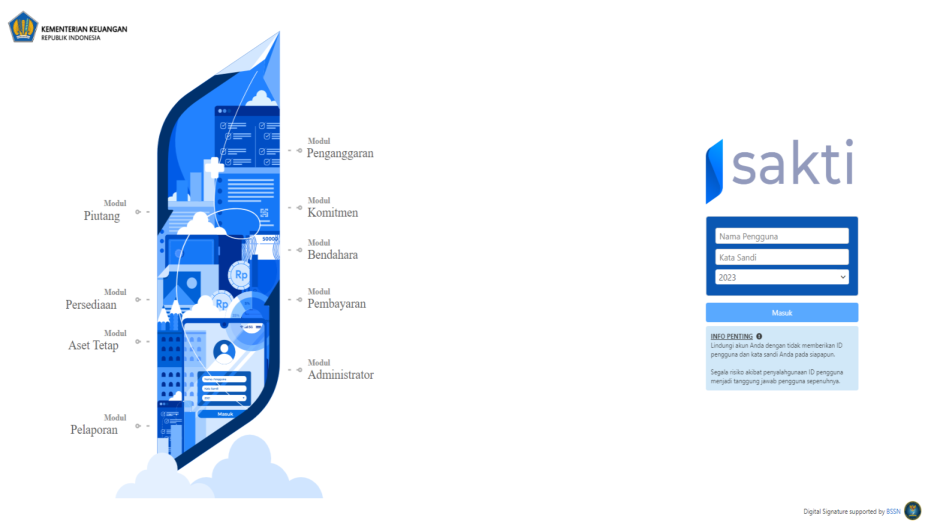
Login aplikasi SAKTI menggunakan user operator komitmen.
-
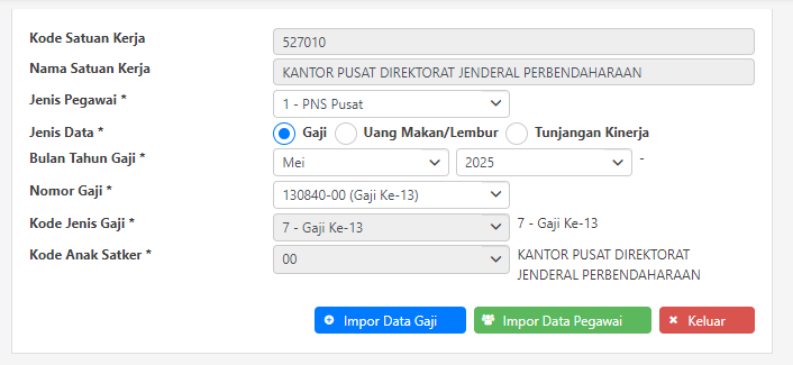
Import Data Gaji ke-13 PNS/TNI/POLRI
Pada Menu Komitmen -> ADK -> Import GPP Terpusat
a. Pilih Jenis Pegawai (Silakan pilih jenis pegawai sesuai dengan kebutuhan) .
b. Pilih Jenis Data (Gaji/Tunjangan Kinerja).
c. Pilih Bulan Tahun Gaji sesuai data gaji yang sudah diajukan.
d. Pilih Nomor Gaji yang akan di impor.
e. Pastikan pada bagian nomor dan kode jenis gaji sudah memuat informasi Gaji Ke-13.
f. Klik impor data gaji, pastikan data gaji berhasil di impor semua.
4 Dari 16
-
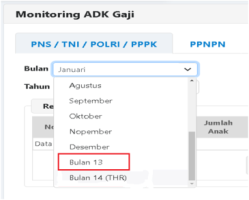
Monitoring ADK GAJI (Gaji ke-13)
-
Cek pada Monitoring ADK Gaji, pada menu Komitmen-> Monitoring-> Monitoring ADK Gaji
Pilih Bulan: Bulan 13 (Gaji ke-13)
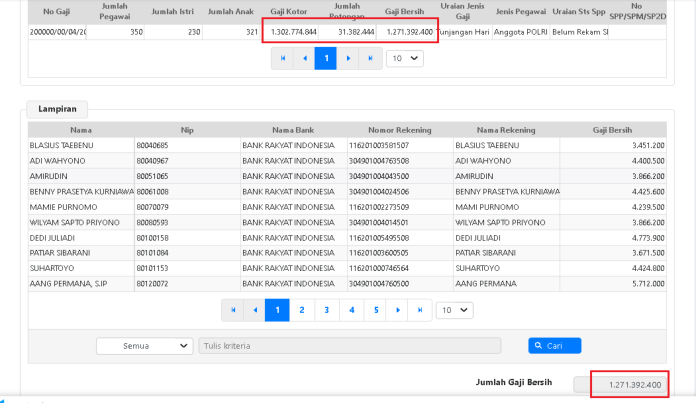
- Pastikan Jumlah Gaji Kotor, Potongan, Gaji Bersih sudah sesuai dengan Rekap Gaji dan Lampiran.
B. PEREKAMAN SPM 261 - GAJI KE-13 PNS/TNI/POLRI
SPM ini digunakan untuk pembayaran Gaji ke-13 komponen gaji pokok, tunjangan keluarga,
tunjangan pangan, dan/atau tunjangan jabatan atau tunjangan umum
- RUH SPP 261 - Gaji ke-13 PNS/TNI/POLRI - Jenis SPP
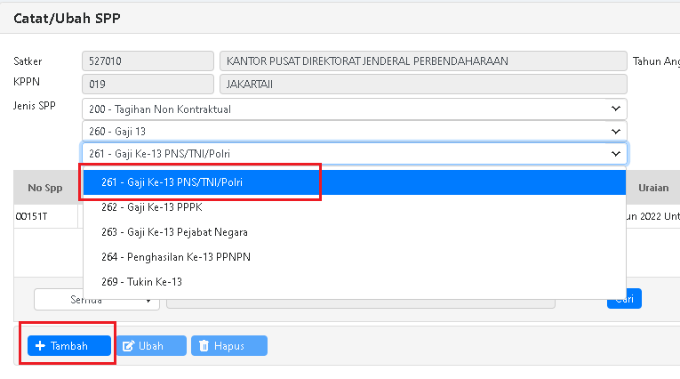
Login menggunakan user operator Pembayaran, menu Pembayaran->RUH SPP->Catat/Ubah SPP
- Pilih Jenis SPP 261 – Gaji ke-13 Gaji PNS/TNI/Polri
5 Dari 16
-
Klik Tambah.
-
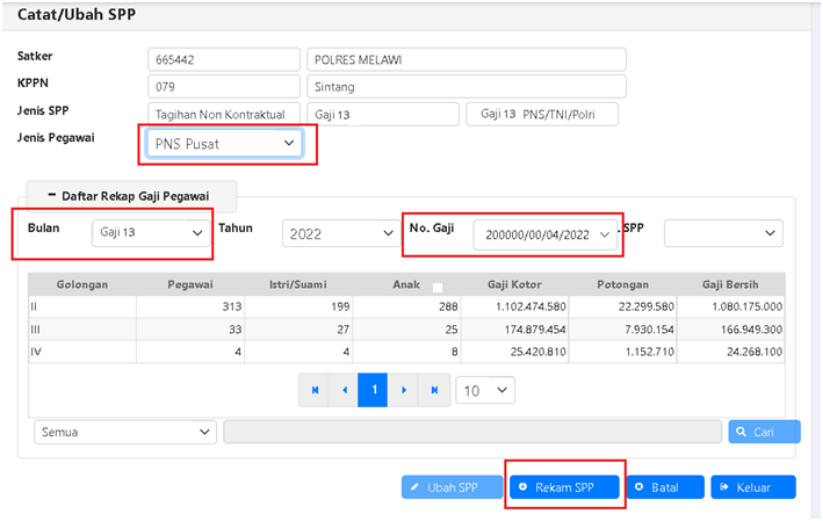
Form RUH SPP 261 – Gaji ke-13 Gaji PNS/TNI/Polri - Depan.
-
Input informasi:
a. Jenis Pegawai: PNS Pusat/Personil TNI/Anggota Polri/PNS TNI/PNS Polri.
b. Bulan: Gaji ke-13.
c. Pilih Nomor gaji sesuai nomor Gaji Gaji ke-13 yang dibuat.
-
Klik Rekam SPP.
-
Form RUH SPP 261 – Gaji ke-13 Gaji PNS/TNI/Polri - Pendetilan.
-
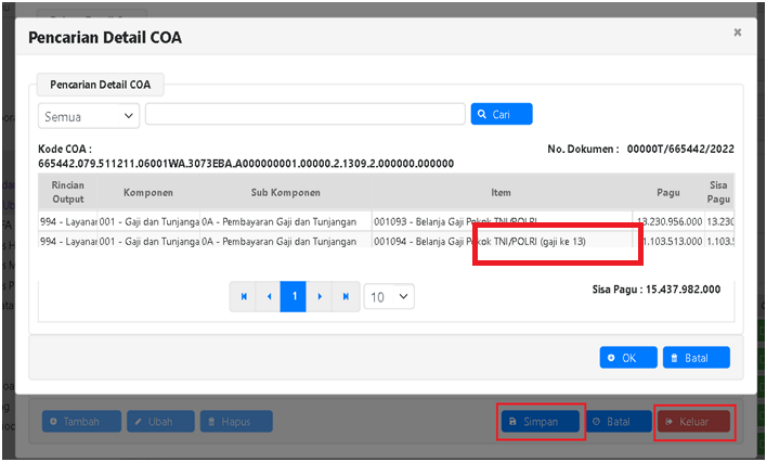
Lakukan pendetilan COA hingga ke sub komponen/item untuk Gaji ke-13
-
Klik Pencarian COA, pilih COA, simpan dan keluar
-
Akan muncul kembali pendetilan untuk akun lainnya, input hingga selesai.
-
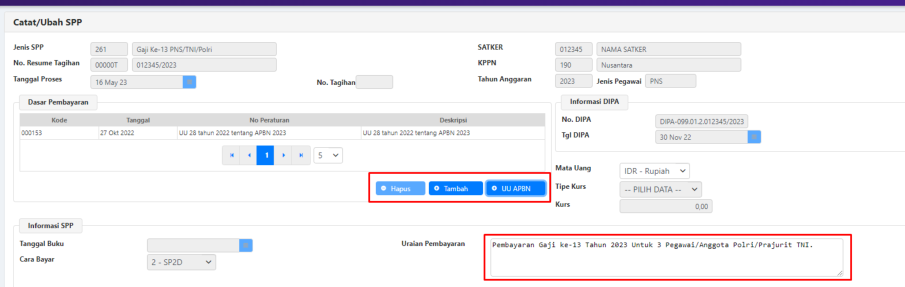
Form RUH SPP 261 – Gaji ke-13 Gaji PNS/TNI/Polri - Dasar Pembayaran, Uraian.
6 Dari 16
Input informasi:
a. Pilih Dasar Pembayaran sesuai aturan Gaji Ke-13 Tahun berkenaan.
b. Isi Uraian Pembayaran sesuai dengan ketentuan yang berlaku.
-
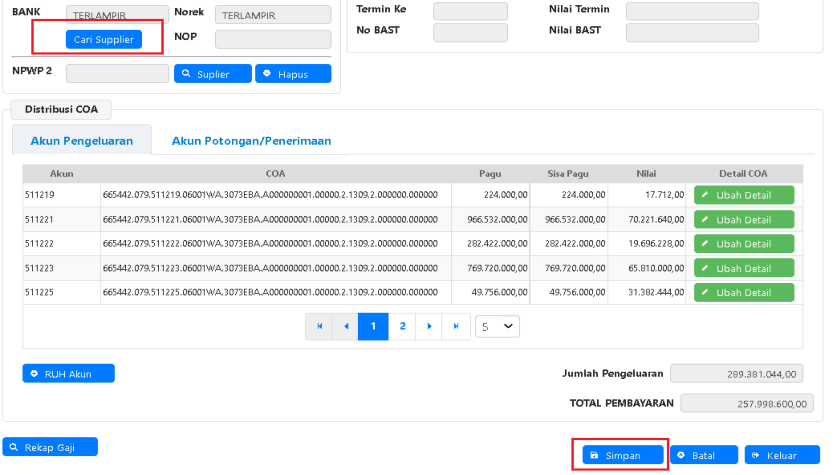
Form RUH SPP 261 – Gaji ke-13 Gaji PNS/TNI/Polri - Supplier, Distribusi COA (akun)
-
Distribusi COA akan terinput otomatis
-
Input informasi:
a. Cari supplier pilih tipe 3 – Pegawai.
b. RUH Akun, jika masih terdapat akun/COA yang masih perlu disesuaikan.
-
Klik ‘Simpan’.
-
Lanjutkan Cetak SPP, Validasi SPP, ADK SPP, Cetak SPM, Upload Dokumen Pendukung, Validasi
SPM, ADK SPM dan Catat SP2D.
7 Dari 16
D. PEREKAMAN SPM 262 - GAJI KE-13 PPPK
SPM Ini digunakan untuk pembayaran Gaji ke-13 bagi PPPK (Pegawai Pemerintah dengan Perjanjian
Kerja)
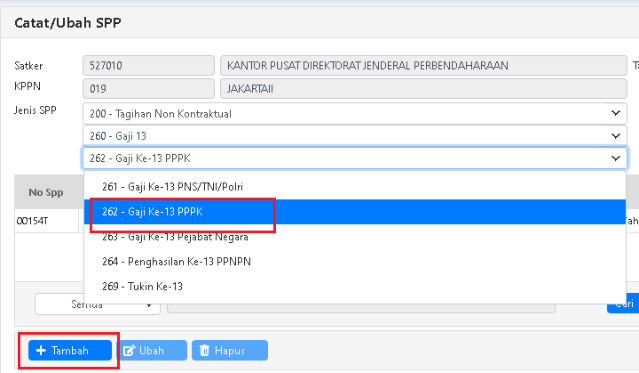
- RUH SPP Gaji ke-13 PPPK - Jenis SPP
Login menggunakan user operator Pembayaran, menu Pembayaran->RUH SPP->Catat/Ubah SPP
-
Pilih Jenis SPP 262 – Gaji ke-13 PPPK
-
Klik Tambah.
-
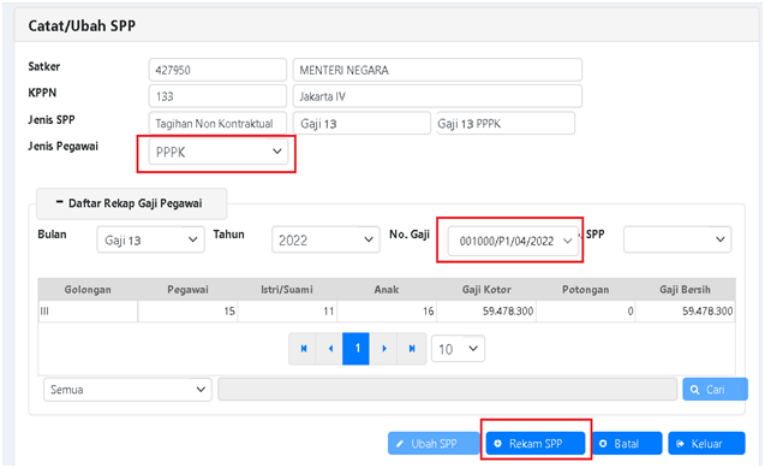
Form RUH SPP 262 - Gaji ke-13 PPPK - Depan.
-
Input informasi:
a. Jenis Pegawai: PPPK
b. Bulan: Gaji ke-13.
c. Pilih nomor gaji sesuai nomor Gaji ke-13 yang dibuat.
- Klik “Rekam SPP”.
8 Dari 16
-
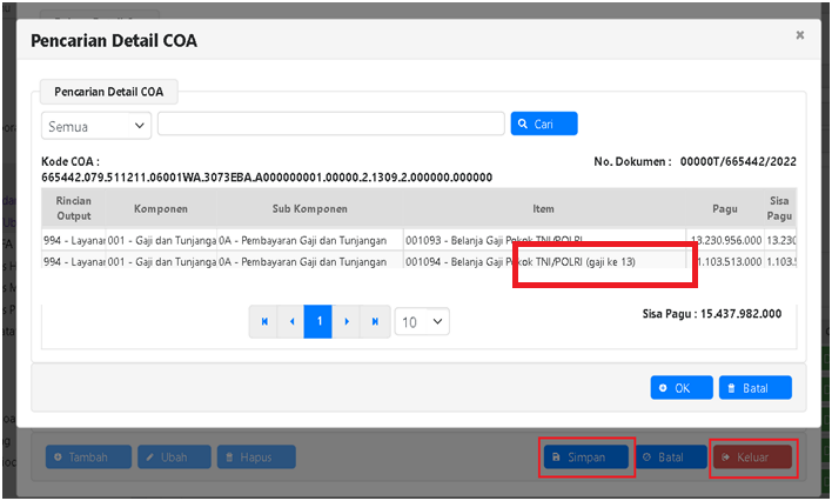
Form RUH SPP 262 – Gaji ke-13 PPPK - Pendetilan.
-
Lakukan pendetilan COA hingga ke sub komponen/item utk Gaji ke-13
-
Klik Pencarian COA, simpan dan keluar
-
Akan muncul kembali pendetilan untuk akun lainnya, input hingga selesai.
-
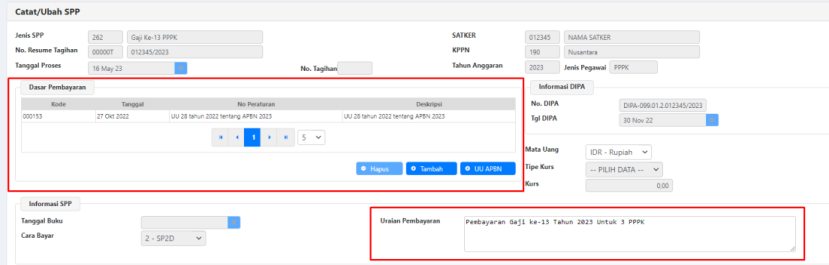
Form RUH SPP 262 – Gaji ke-13 PPPK - Dasar Pembayaran, Uraian.
Input informasi:
a. Pilih Dasar Pembayaran sesuai aturan Gaji Ke-13 Tahun berkenaan.
b. Isi Uraian Pembayaran sesuai dengan ketentuan yang berlaku.
9 Dari 16
-
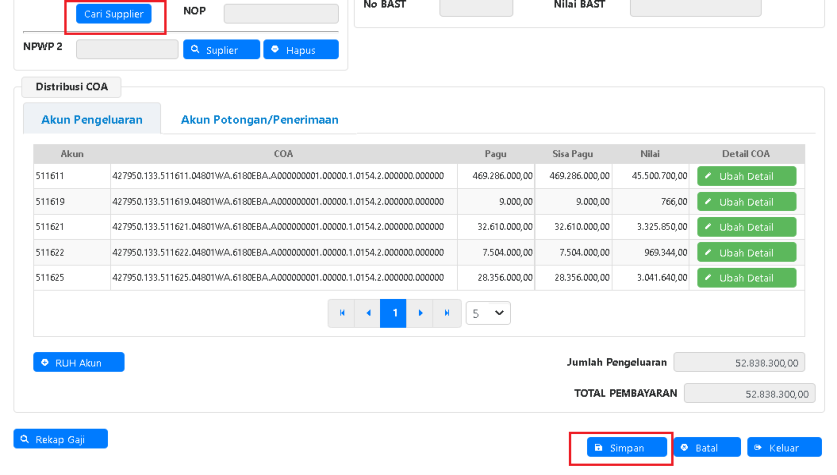
Form RUH SPP 262 – Gaji ke-13 PPPK - Supplier, Distribusi COA (akun).
-
Distribusi COA akan terinput otomatis
-
Input informasi:
a. Cari supplier pilih tipe 3 - Pegawai atau tipe 1 - bendahara
b. Rekap Gaji, jika masih terdapat informasi rekap gaji per golongan yg perlu disesuaikan.
c. RUH Akun, jika masih terdapat akun/COA yang masih perlu disesuaikan.
-
Klik ‘Simpan’.
-
Lanjutkan Cetak SPP, Validasi SPP, ADK SPP, Cetak SPM, Upload Dokumen Pendukung, Validasi
SPM, ADK SPM dan Catat SP2D.
E. PEREKAMAN SPM 263 - GAJI KE-13 PEJABAT NEGARA
SPM ini digunakan untuk pembayaran Gaji ke-13 bagi Pejabat Negara
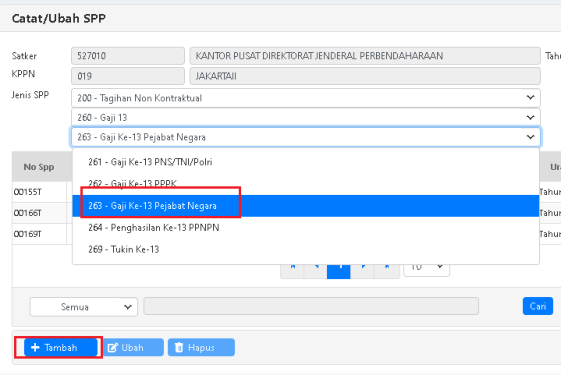
- RUH SPP 263 - Gaji ke-13 Pejabat Negara - Jenis SPP
Login menggunakan user operator Pembayaran, menu Pembayaran->RUH SPP->Catat/Ubah SPP
-
Pilih Jenis SPP 263 – Gaji ke-13 Pejabat Negara
-
Klik Tambah.
10 Dari 16
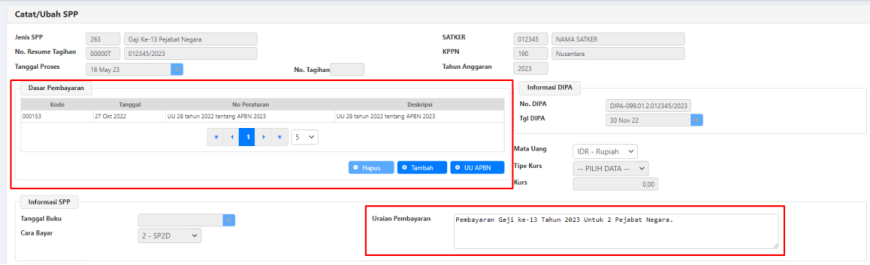
- Form RUH SPP 263 – Gaji ke-13 Pejabat Negara - Dasar Pembayaran, Uraian.
Input informasi:
a. Pilih Dasar Pembayaran sesuai aturan Gaji Ke-13 Tahun berkenaan.
b. Isi Uraian Pembayaran sesuai dengan ketentuan yang berlaku.
-
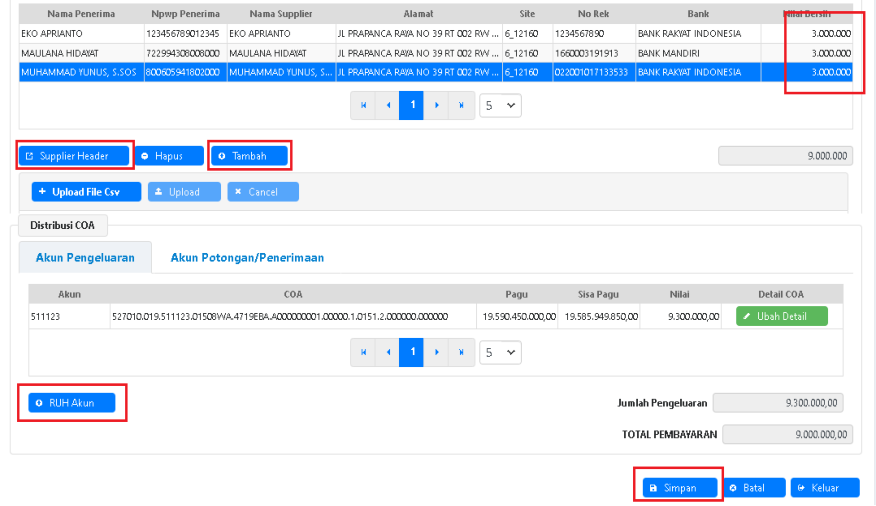
Form RUH SPP 263 – Gaji ke-13 Pejabat Negara - Supplier, Distribusi COA (akun).
-
Input informasi:
a. Pilih Supplier Header yang akan digunakan.
b. Klik ‘Tambah’, pilih penerima yang akan dibayar Gaji ke-13 dan input nilai bersih masing
masing penerima.
c. Jika jumlah penerima banyak dapat dilakukan upload file CSV pada tombol ‘Upload File
CSV’.
d. Pilih ‘RUH Akun’, rekam akun Gaji ke-13 dan simpan, keluar RUH akun.
e. Pastikan Nilai Bersih dan Total Pembayaran sama.
2. Klik ‘Simpan’.
3. Lanjutkan Cetak SPP, Validasi SPP, ADK SPP, Cetak SPM, Upload Dokumen Pendukung,
Validasi SPM, ADK SPM dan Catat SP2D.
11 Dari 16
F. PEREKAMAN SPM 264 - PENGHASILAN KE-13 PPNPN
SPM ini digunakan untuk pembayaran Penghasilan ke-13 bagi PPNPN
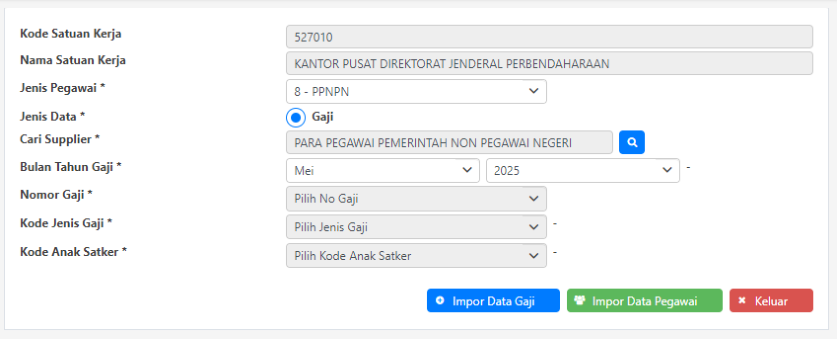
- Import Data Penghasilan ke-13 PPNPN
Pada Menu Komitmen -> ADK -> Import GPP Terpusat
a. Pilih Jenis Pegawai: PPNPN
b. Pilih Jenis Data: Gaji
c. Cari Supplier: Pilih Supplier PPNPN yang akan digunakan
d. Pilih Bulan Tahun Gaji sesuai data gaji yang sudah diajukan.
e. Pilih Nomor Gaji yang akan di impor.
f. Pastikan pada bagian Kode Jenis Gaji sudah memuat informasi Penghasilan 13:
    - 4 – Penghasilan 13 LNS, atau

    - 6 – Penghasilan 13 Pegawai Lainnya (Non LNS)
g. Klik Import Data Gaji, pastikan data gaji berhasil di import semua.
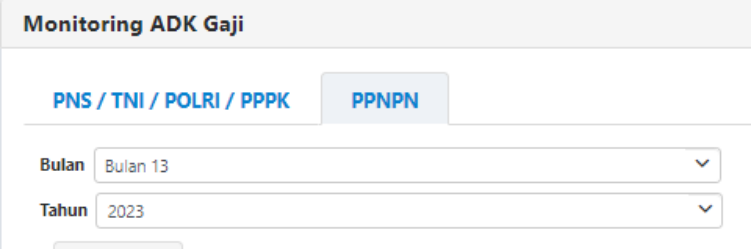
- Monitoring ADK GAJI - Penghasilan ke-13 PPNPN
a. Cek pada Monitoring ADK Gaji, pada menu Komitmen-> Monitoring-> Monitoring ADK
Gaji
i. Pilih tab: PPNPN
ii. Pilih bulan dan tahun yang sesuai
12 Dari 16
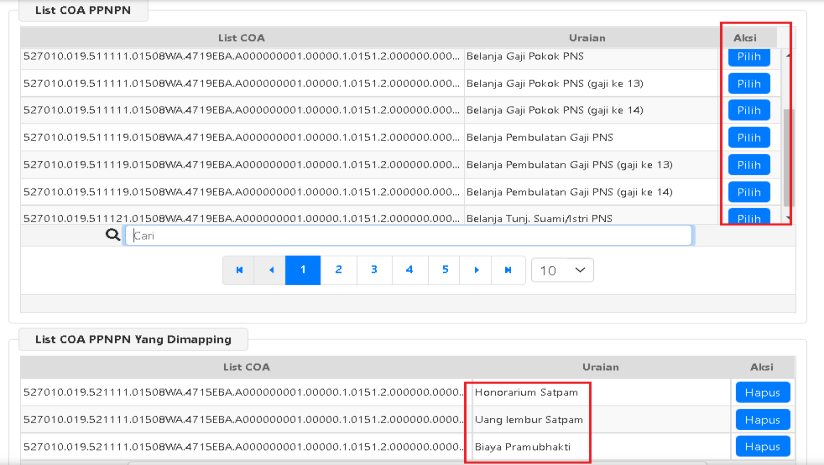
- Mapping COA SPM (PPNPN)
a. Akses melalui menu Pembayaran->Referensi->Mapping COA SPM.
b. Mapping COA SPM digunakan untuk memapping akun belanja PPNPN, abaikan jika di
tahun anggaran berjalan mapping COA SPM PPNPN sudah pernah dilakukan.
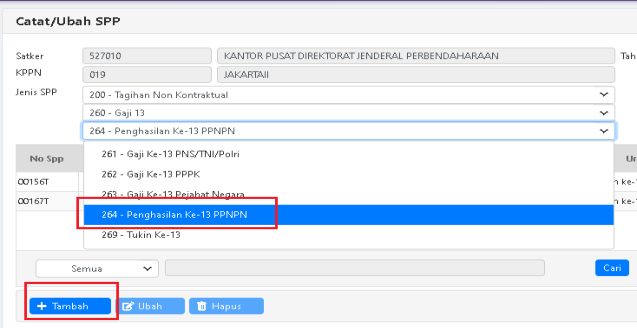
- RUH SPP 264 - Gaji ke-13 PPNPN - Jenis SPP
Login menggunakan user operator Pembayaran, menu Pembayaran->RUH SPP->Catat/Ubah SPP
-
Pilih Jenis SPP 264 – Gaji ke-13 PPNPN
-
Klik Tambah.
13 Dari 16
-
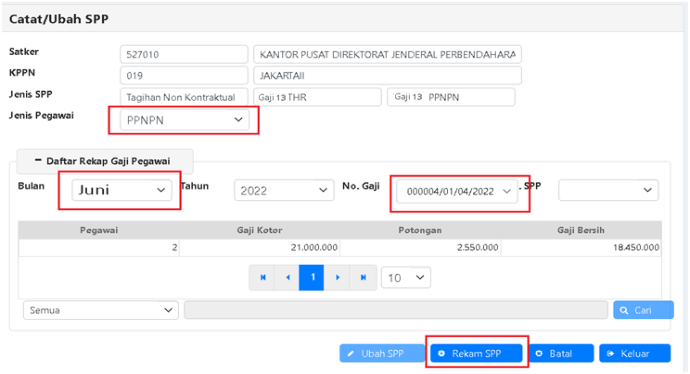
Form RUH SPP 264 – Gaji ke-13 PPNPN - Depan.
-
Input informasi:
a. Jenis Pegawai: PPNPN.
b. Bulan: Bulan diajukan pembayaran.
c. Pilih Nomor gaji sesuai nomor Gaji Gaji ke-13 yang dibuat.
-
Klik Rekam SPP.
-
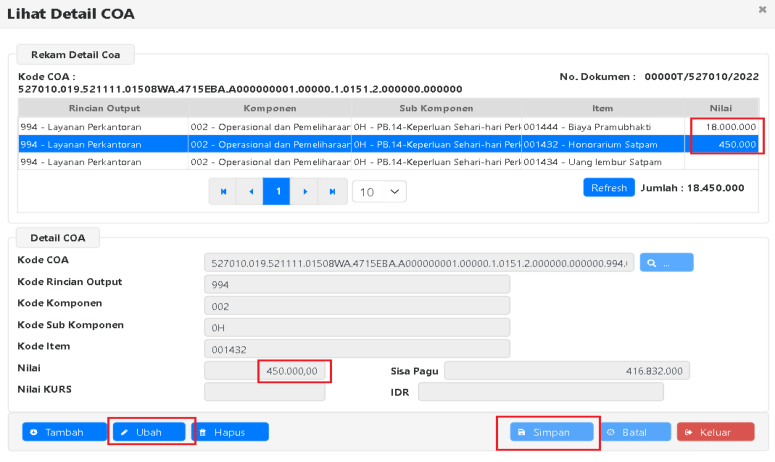
Form RUH SPP 264 – Gaji ke-13 PPNPN - Pendetilan.
-
Pilih COA klik “ubah”.
-
Input Nilai Bruto per item yang telah dipilih.
-
Klik Simpan dan keluar.
14 Dari 16
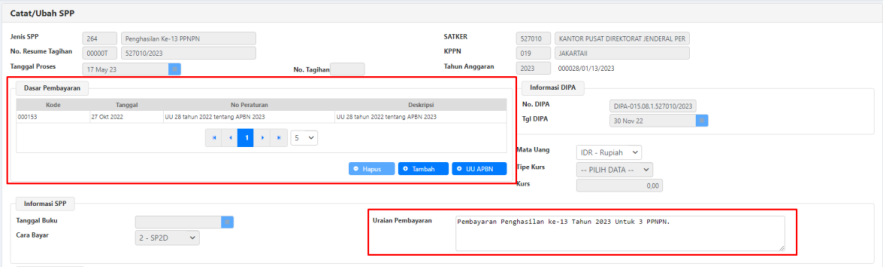
- Form RUH SPP 264 – Gaji ke-13 PPNPN - Dasar Pembayaran, Uraian.
Input informasi:
a. Pilih Dasar Pembayaran sesuai aturan Gaji Ke-13 Tahun berkenaan.
b. Isi Uraian Pembayaran sesuai dengan ketentuan yang berlaku.
-
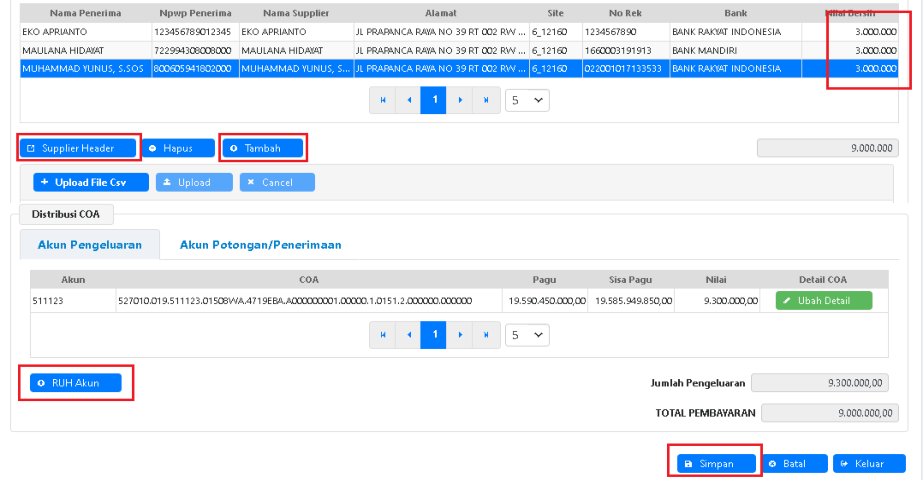
Form RUH SPP 264 – Gaji ke-13 PPNPN - Distribusi COA (akun).
-
Input informasi:
a. Supplier otomatis terinput beserta nilai rupiah per masing-masing pegawai
b. Pilih ‘RUH Akun’, Jika ada yang perlu disesuaikan kembali Akun Pengeluarannya.
c. Akun Potongan akan terinput secara otomatis (dapat di edit manual).
d. Pastikan Nilai Bersih dan Total Pembayaran sama.
2. Klik ‘Simpan’.
3. Lanjutkan Cetak SPP, Validasi SPP, ADK SPP, Cetak SPM, Upload Dokumen Pendukung, Validasi
SPM, ADK SPM dan Catat SP2D.
15 Dari 16
G. PEREKAMAN SPM 269 – TUKIN KE-13
SPM ini digunakan untuk pembayaran Gaji ke-13 komponen tunjangan kinerja.
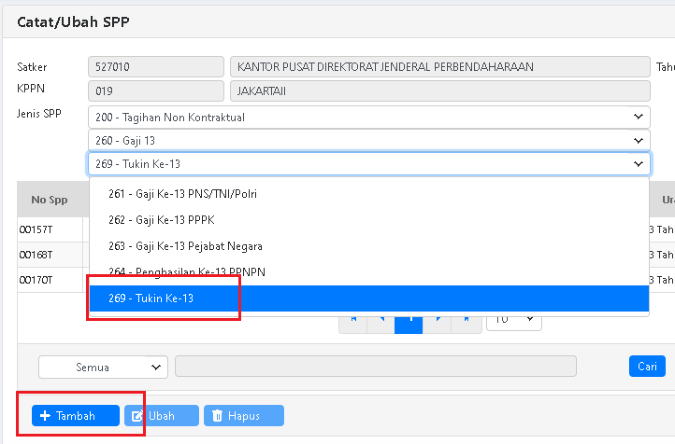
1. RUH SPP 269 - Tukin ke-13
Login menggunakan user operator Pembayaran, menu Pembayaran->RUH SPP->Catat/Ubah SPP
-
Pilih Jenis SPP 269 – Tukin ke-13
-
Klik Tambah.
-
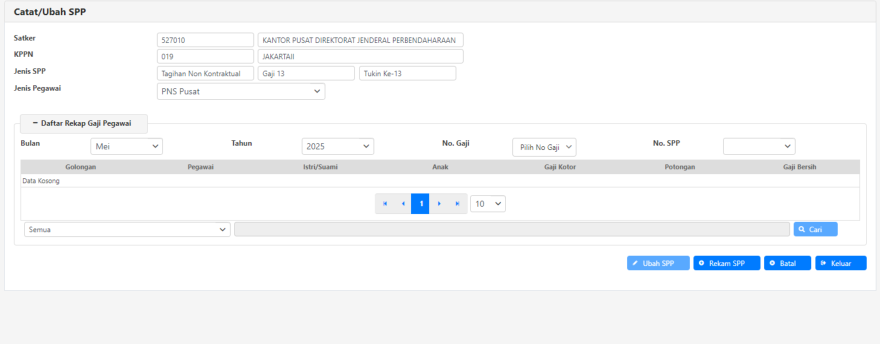
Form RUH SPP 269 – Tukin ke-13 – Depan
a. Input informasi:
i. Jenis Pegawai: Pilih sesuai kebutuhan. Jika perhitungan pembayaran tunjangan
kinerja tidak menggunakan data dari aplikasi gaji, silahkan pilih jenis pegawai
“Tanpa Data Gaji”.
ii. Bulan: Gaji 13 (atau sesuai dengan bulan pada data gaji)
iii. Pilih Nomor gaji sesuai nomor gaji ke-13 yang dibuat.
b. Klik Rekam SPP.
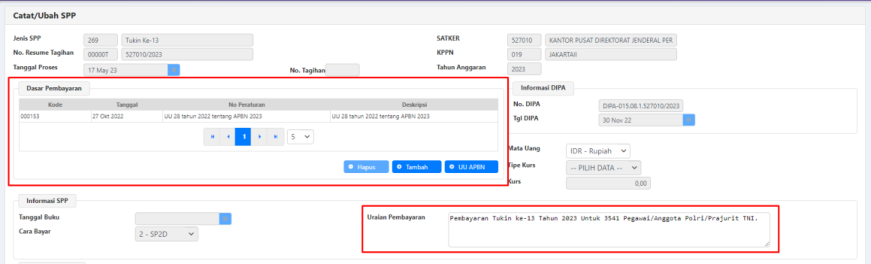
- Form RUH SPP 269 – Tukin ke-13 - Dasar Pembayaran, Uraian.
16 Dari 16
Input informasi:
a. Pilih Dasar Pembayaran sesuai aturan Gaji Ke-13 Tahun berkenaan.
b. Isi Uraian Pembayaran sesuai dengan ketentuan yang berlaku.
-
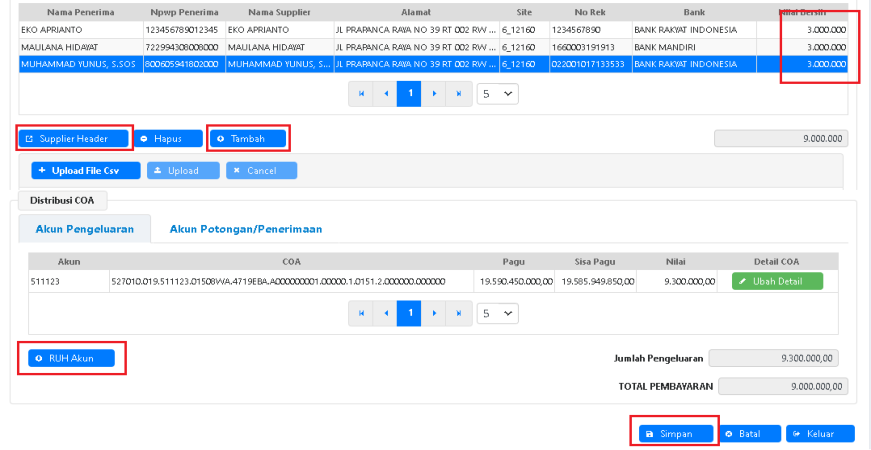
Form RUH SPP 269 - Tukin ke-13 - Supplier, Distribusi COA (akun).
-
Input informasi:
a. Cari supplier header tipe 1 – Bendahara/ tipe 3 - Pegawai / tipe 6 - Penerusan Pinjaman.
b. Klik ‘Tambah’, pilih penerima yang akan dibayar Gaji ke-13 dan input nilai bersih masing
masing penerima.
c. Jika jumlah penerima banyak dapat dilakukan upload file CSV pada tombol ‘Upload File
CSV’.
d. Pilih ‘RUH Akun’, rekam akun Tukin ke-13 dan simpan, keluar RUH akun.
e. Pastikan Nilai Bersih dan Total Pembayaran sama.
2. Klik ‘Simpan’.
3. Lanjutkan Cetak SPP, Validasi SPP, ADK SPP, Cetak SPM, Upload Dokumen Pendukung,
Validasi SPM, ADK SPM dan Catat SP2D.