

PEREKAMAN SPM PENYALURAN DAK FISIK
1
I. INFORMASI UMUM
A. DESKRIPSI TRANSAKSI
Dana Alokasi Khusus Fisik (DAK-Fisik) adalah Dana Alokasi Khusus Fisik adalah dana yang
dialokasikan dalam APBN kepada daerah tertentu dengan tujuan untuk membantu mendanai
Kegiatan khusus fisik yang merupakan urusan daerah dan sesuai dengan prioritas nasional.
Sejak diberlakukannya PMK 50/PMK.07/2017 tentang Pengelolaan Transfer ke Daerah dan Dana
Desa (TKDD), penyaluran DAK Fisik dan Dana Desa (DFDD) seluruh Indonesia yang sebelumnya
terpusat di Jakarta, sejak tahun 2017 dilaksanakan oleh Kantor Pelayanan Perbendaharaan Negara
(KPPN). Dengan adanya tugas tersebut, KPPN memiliki peran yang strategis dalam pengelolaan TKDD
dan penyaluran DFDD terutama dalam hal peningkatan efisiensi, efektivitas dan akuntabilitas
penganggaran, pengalokasian, penyaluran dan penatausahaan, pedoman penggunaaan dan
pemantauan serta evaluasi dana transfer ke daerah.
SPM 237 LS Banyak Penerima digunakan untuk penyaluran DAK FISIK.
Modul PEM
Role User OPR, VAL, APR

Transaksi yang
Tekait
KOM - Import supplier type 6
PEM – Perekaman RPD
Dokumen Input Data elektronik dari aplikasi OMSPAN
Output SP2D SPM penyaluran DAK Fisik

B. INFORMASI PENTING LAINNYA
Beberapa hal yang perlu diperhatikan oleh KPPN selaku KPA penyalur (pengguna SAKTI):
- Penyaluran DAK Fisik menggunakan data supplier yang telah terekam pada aplikasi SPAN dan
SAKTI.
2. Data supplier untuk keperluan penyaluran DAK Fisik adalah supplier type 6 yang dimport dari
data OMSPAN.
3. Perubahan supplier dilaksanakan oleh KPPN selaku KPA penyalur.
4. Jenis SPP 237 - LS Banyak Penerima penyaluran DAK Fisik, menggambil data interkoneksi dari
aplikasi OMSPAN.
5. Jenis SPP 237 - LS Banyak Penerima penyaluran DAK Fisik, menggunakan supplier type 6 dengan
sisi pengeluaran menggunakan akun 63 tanpa adanya potongan.
2
- Terkait renkas harian, SPM penyaluran DAK Fisik berpedoman pada Peraturan Menteri Keuangan
Republik Indonesia Nomor 197/PMK.05/2017 tentang Rencana Penarikan Dana, Rencana
Penerimaan Dana dan Perencanaan Kas, dengan memperhatikan hal-hal sebagai berikut:
a. Rekam renkas harian
Apabila ingin merubah tanggal jatuh tempo renkas harian, silahkan ajukan surat dispensasi
perubahan tanggal jatuh tempo ke KPPN, setelah KPPN merubah tanggal jatuh tempo renkas
harian, silahkan satker merekam SPP dengan memilih renkas harian yang jatuh temponya
telah diupdate oleh KPPN.
b. Renkas otomatis
Apabila ingin merubah tanggal jatuh tempo renkas harian, silahkan ajukan surat dispensasi
perubahan tanggal jatuh tempo ke KPPN, setelah KPPN merubah tanggal jatuh tempo renkas
harian, silahkan seksi bank menyesuaikan tanggal PPR sesuai dengan tanggal renkas harian
yang jatuh temponya telah diupdate oleh KPPN.
1. ALUR PROSES
DIAGRAM ALUR PROSES
1) Input Supplier
Input Supplier mengacu pada Petunjuk Teknis KOM-00... tentang Input Supplier.
2) Pengajuan Tagihan
3
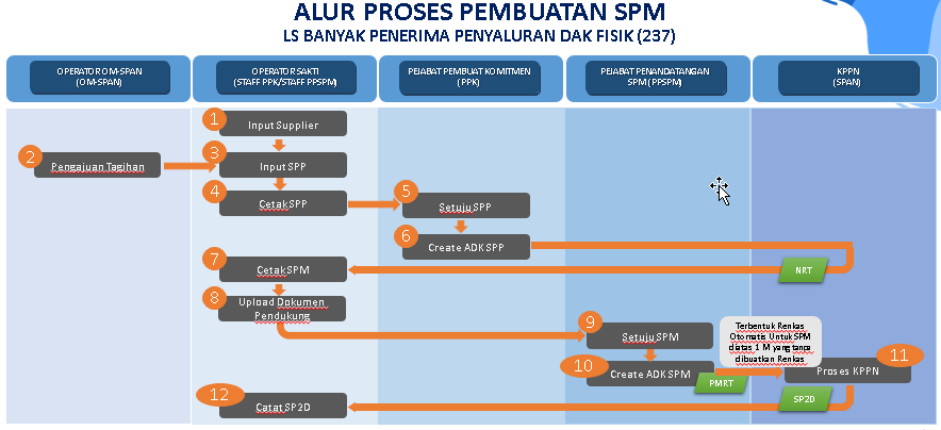

Pengajuan tagihan dari OM-SPAN silahkan lihat petunjuk teknis pengajuan dana desa pada user
manual OM-SPAN
3) Input SPP
Login menggunakan user operator SPP/SPM
-
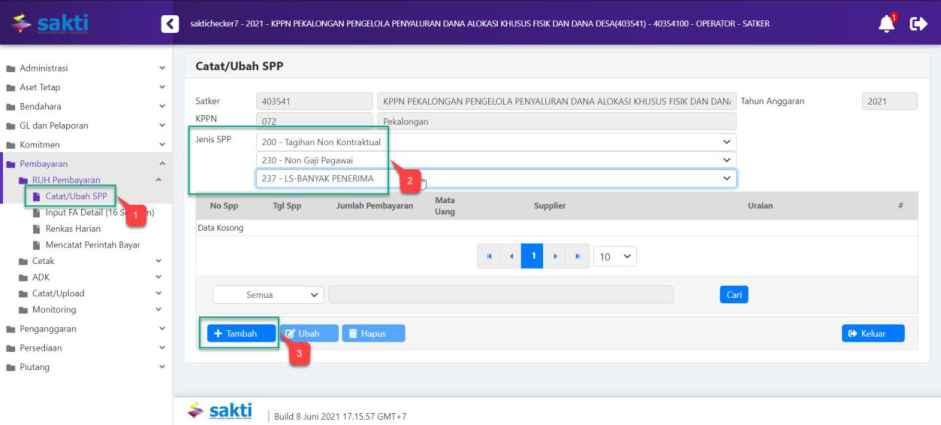
Masuk ke Modul Pembayaran RUH SPP Catat/Ubah SPP
-
Pilih Jenis SPP 237 – LS-BANYAK PENERIMA
-
Klik tombol tambah
-
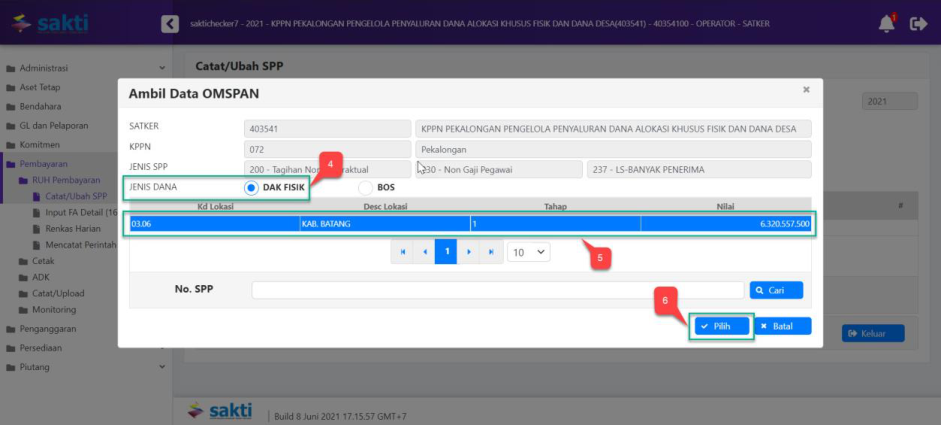
Pilih Jenis Dana : DAK FISIK
-
Cari data transaksi pada baris data Lokasi, tahap dan Nilai pada form
-
Klik tombol Pilih
4
-
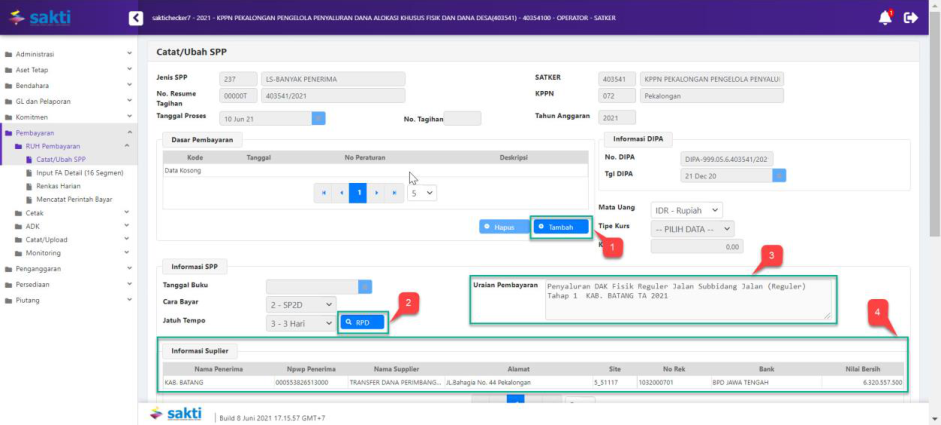
Pilih Dasar Pembayaran
-
Silahkan memilih RPD yang telah saudara buat sebelumnya, apabila nilai SPM melebihi 1 M (sesuai
dengan Peraturan Menteri Keuangan Nomor 197/PMK.05/2017 tentang Rencana Penarikan Dana,
Rencana Penerimaan Dana, dan Perencanaan Kas) dan silahkan dilewati saja (tidak perlu pilih RPD)
apabila nilai SPM kurang dari 1 M
-
Uraian pembayaran akan terisi secara otomatis
-
Informasi supplier akan terisi secara otomatis
-
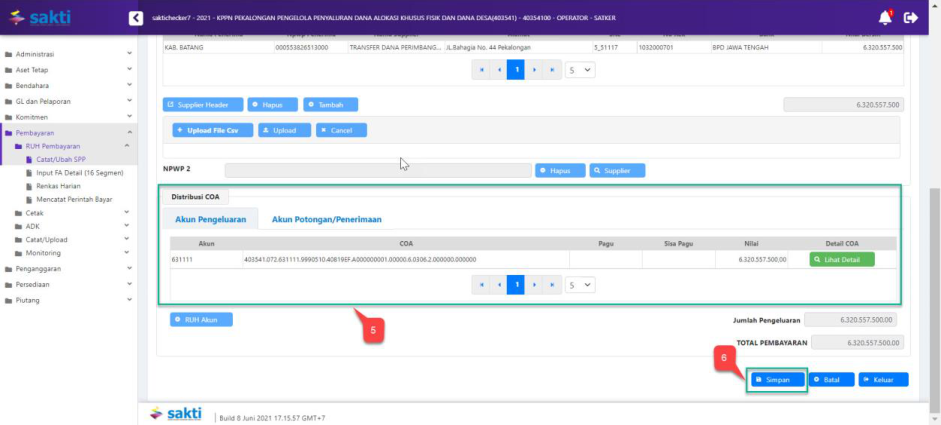
Distribusi COA akan terisi secara otomati (Klik “Lihat Detail” untuk melihat detail COA)
-
Klik Tombol “Simpan”
4) Cetak SPP
Login menggunakan user operator pembayaran
5
-
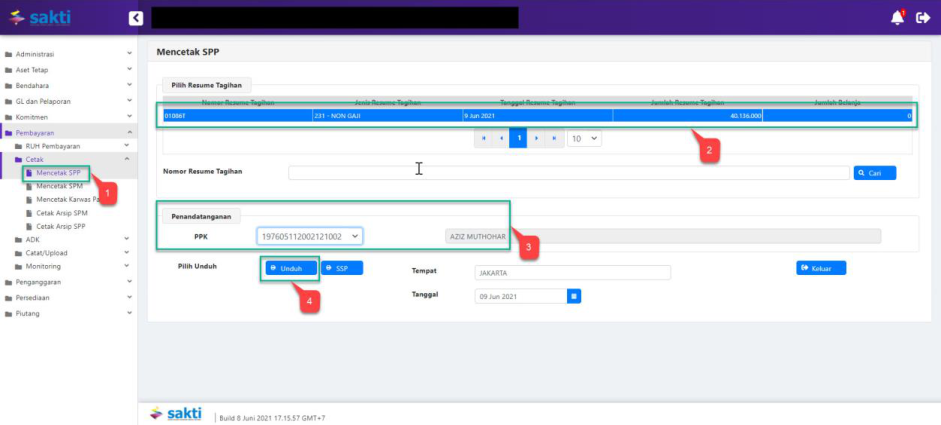
Masuk ke Modul Pembayaran CetakMencetak SPP
-
Pilih SPP yang ingin dicetak
-
Pilih Penandatangan PPK
-
Klik tombol “Unduh”
5) Setuju SPP
Login menggunakan user PPK
-
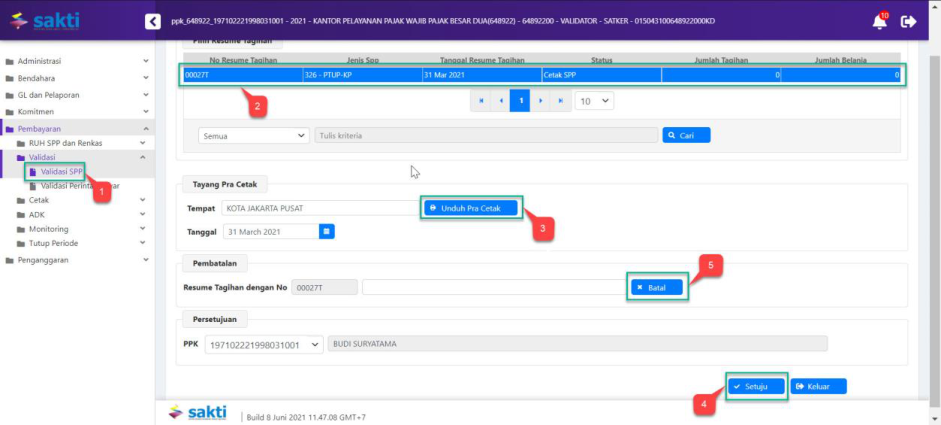
Masuk ke Modul Pembayaran ValidasiValidasi SPP
-
Pilih SPP yang ingin divalidasi
-
Klik tombol “Unduh Pra Cetak” untuk mencetak SPP yang akan divalidasi
-
Klik tombol “Setuju”
-
Klik tombol “Batal” apabila ingin membatalkan validasi atas SPP yang sudah divalidasi
6
6) Create ADK SPP
Login menggunakan user PPK
-
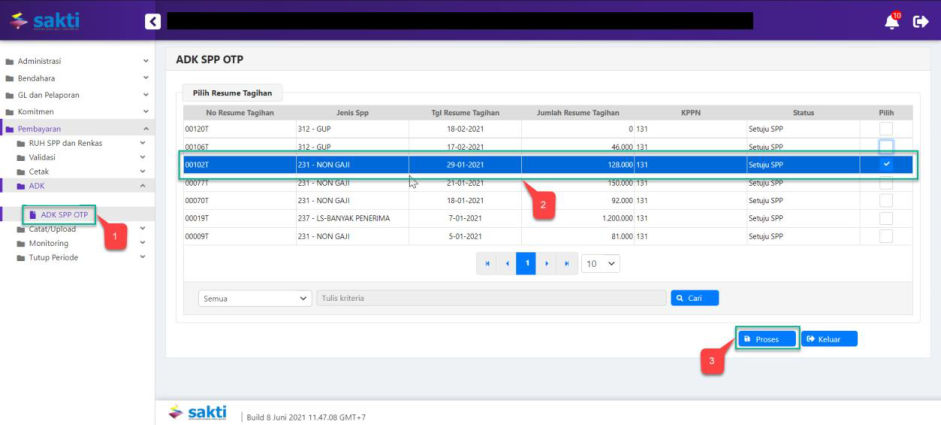
Masuk ke Modul Pembayaran ADKADK SPP OTP
-
Pilih SPP yang ingin dibuat ADK SPP
-
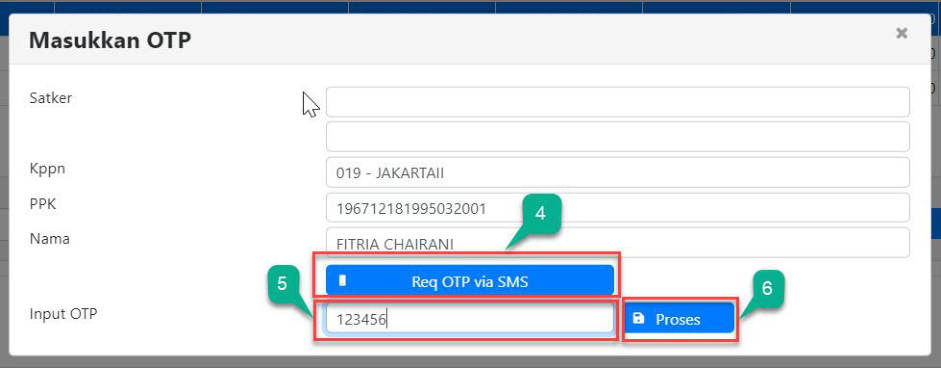
Klik tombol “Proses”
-
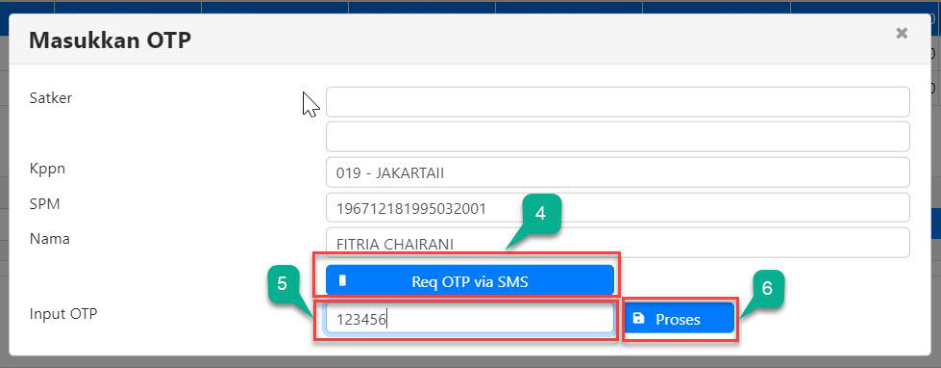
Klik tombol “Req OTP via SMS”
-
Input OTP pejabat PPK
-
Klik tombol “Proses”
7) Cetak SPM
Login menggunakan user operator pembayaran
7
-
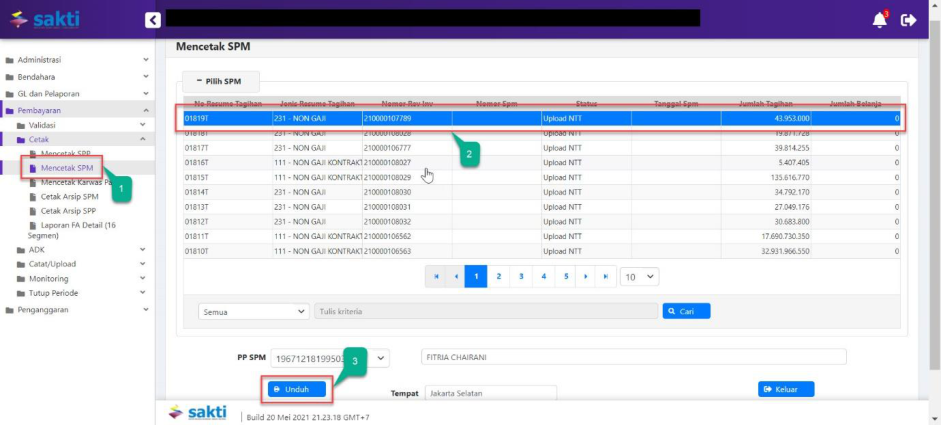
Masuk ke Modul Pembayaran CetakMencetak SPM
-
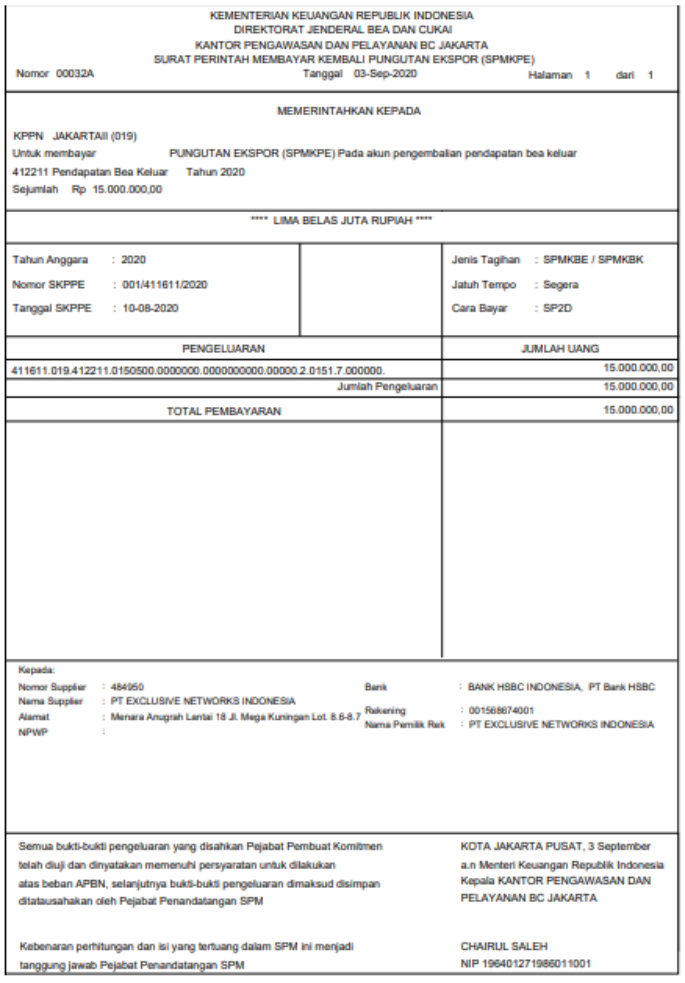
Pilih SPM yang ingin dicetak
-
Klik tombol “Unduh”
8
8) Upload Dokumen Pendukung
Login menggunakan user operator pembayaran
9
-
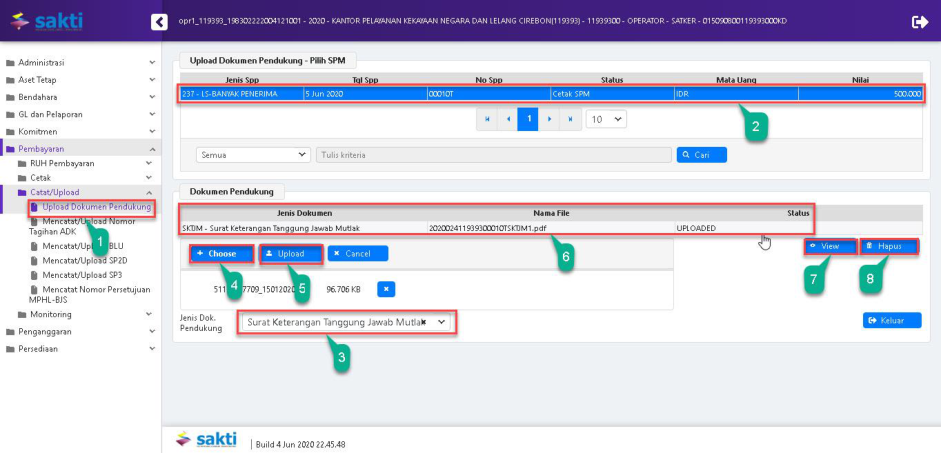
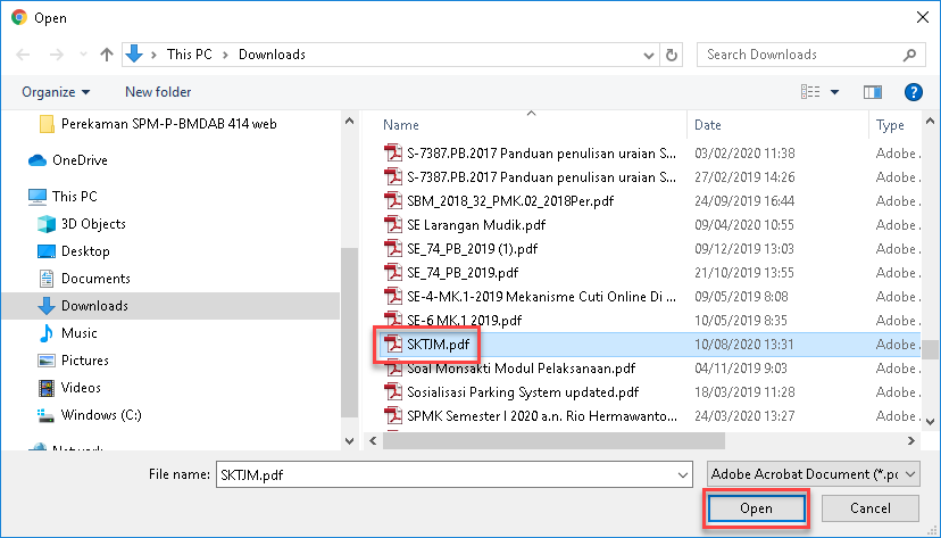
Masuk ke Modul Pembayaran Catat/UploadUpload Dokumen Pendukung
-
Pilih SPM yang ingin diupload dokumen pendukungnya
-
Pilih jenis dokumen pendukung
-
Klik tombol “Pilih” untuk memilih file yang akan diupload
-
Klik tombol “Upload”
-
File yang akan diupload akan muncul
-
Klik tombol “View” apabila ingin melihat file yang telah diupload
-
Klik tombol “”Hapus” apabila ingin menghapus file yang telah diupload sebelumnya
9) Setuju SPM
10
Login menggunakan user KPA
-
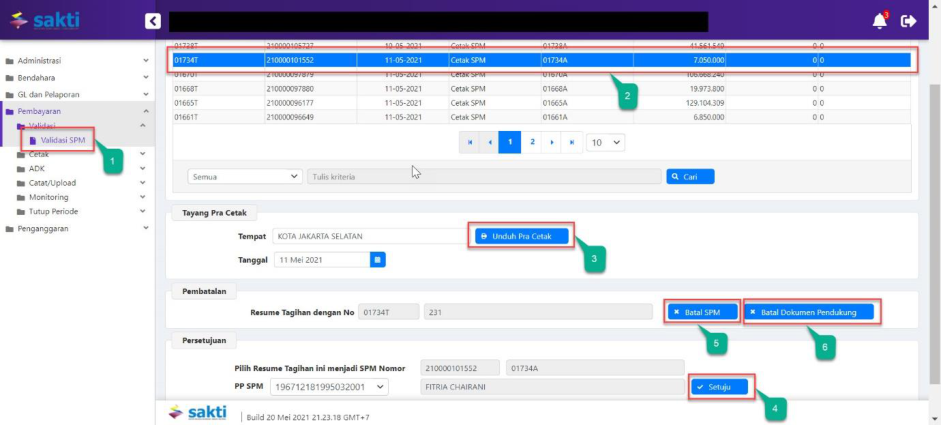
Masuk ke Modul Pembayaran ValidasiValidasi SPM
-
Pilih SPM yang ingin divalidasi
-
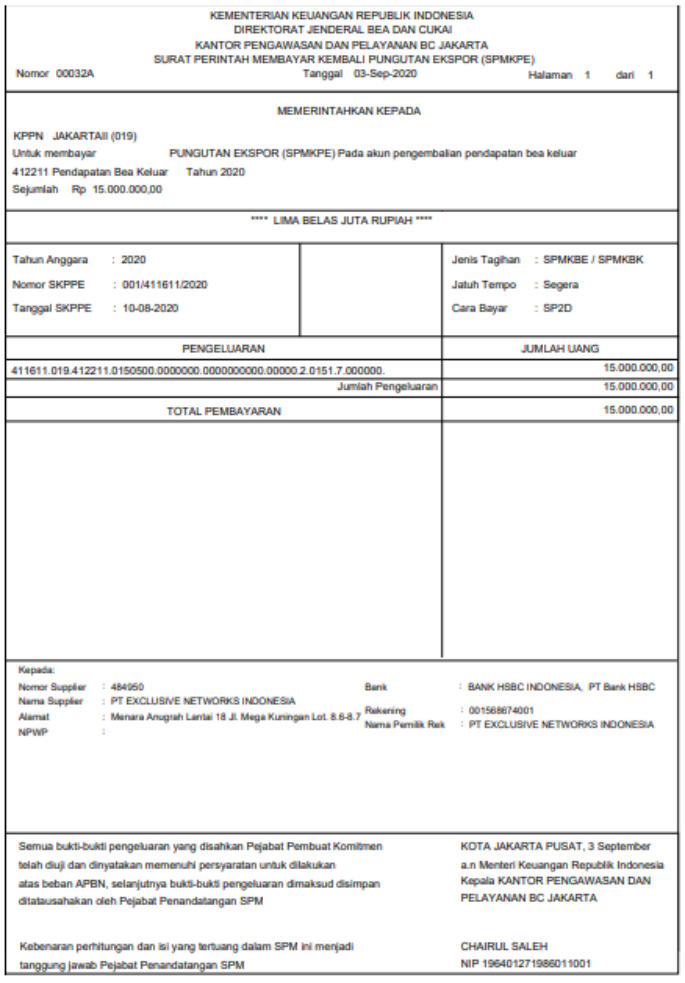
Klik tombol “Unduh Pra Cetak” untuk mencetak SPM yang akan divalidasi
11
-
Klik tombol “Setuju”
-
Klik tombol “Batal” apabila ingin membatalkan validasi atas SPM yang sudah divalidasi
-
Klik tombol “Batal Dokumen Pendukung” apabila ingin membatalkan dokumen pendukung
yang sudah diupload
10) Create ADK SPM
Login menggunakan user KPA
12
-
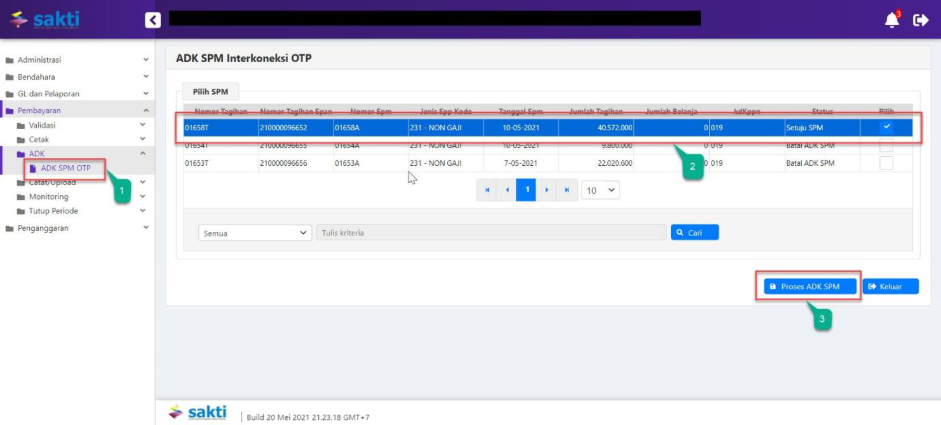
Masuk ke Modul Pembayaran ADKADK SPM OTP
-
Pilih SPP yang ingin dibuat ADK SPM
-
Klik tombol “Proses ADK SPM”
-
Klik tombol “Req OTP via SMS”
-
Input OTP pejabat KPA
-
Klik tombol “Proses”
11) Proses KPPN
Proses di KPPN Mengacu pada Standar Operasional Prosedur Pemrosesan SPM menjadi SP2D pada
KPPN.
12) Catat SP2D
Login menggunakan user operator pembayaran
13
-
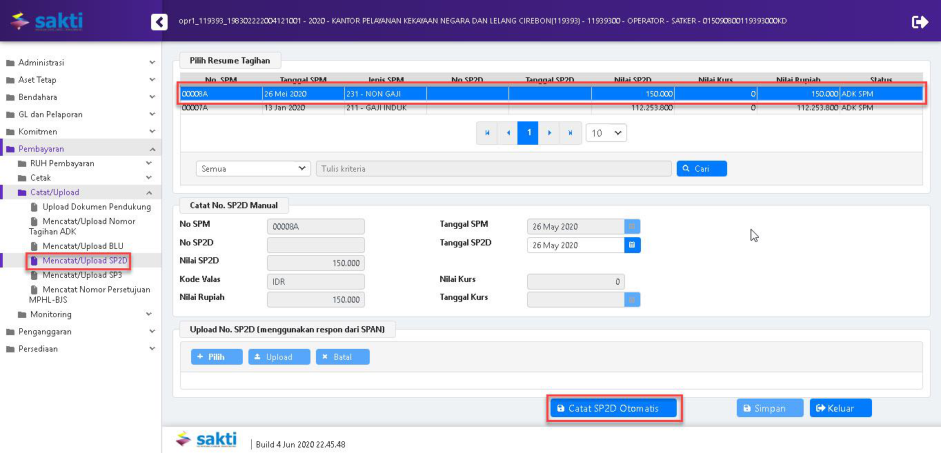
Masuk ke Modul Pembayaran Catat/Upload Catat/Upload SP2D
-
Pilih SPM yang ingin dicatat No. SP2D
-
Klik tombol “Catat SP2D Otomatis”.
14