
PEREKAMAN SPM PENGHASILAN PPNPN INDUK
1
I. INFORMASI UMUM
A. DESKRIPSI TRANSAKSI
SPM Penghasilan PPNPN Induk (217) digunakan untuk membayar pembayaran belanja pegawai
bagi Pegawai Pemerintah Non Pegawai Negeri (PPNPN), Yang dimaksud dengan PPNPN adalah
pegawai tidak tetap, pegawai honorer, staf khusus, dan pegawai lain yang penghasilannya
dibebankan pada APBN, antara lain:
- Satpam, Pengemudi, Petugas Kebersihan, dan Pramubakti pada satker yang membuat
perjanjian kerja/kontrak dengan KPA/PPK untuk melaksanakan kegiatan operasional kantor;
-
PPPK/staf khusus/staf ahli non pegawai negeri pada Kementerian Negara/ Lembaga;
-
Komisioner/pegawai non pegawai negeri pada lembaga nonstruktural;
-
Dokter/Bidan PTT;
-
Dosen/Guru Tidak Tetap; dan,
-
Pegawai non pegawai negeri lainnya yang penghasilannya bersumber dari APBN.
Dalam hal ini, PPNPN tidak termasuk :
-
Pegawai pada BLU yang penghasilannya dibayarkan dari pendapatan BLU;
-
Pegawai tidak tetap/penerima honorarium yang ditugaskan terkait output kegiatan.
Sesuai Peraturan Direktur Jenderal Perbendaharan Nomor Per-8/PB/2019 tentang Perubahan
Peraturan Direktur Jenderal Perbendaharaan Nomor PER-31/PB/2016 tentang Tata Cara
Pembayaran Penghasilan Bagi PPNPN Yang Dibebankan Pada APBN, bahwa prinsip pembayaran
penghasilan PPNPN:
-
Penghasilan PPNPN dibayarkan pada bulan berikutnya;
-
Penghasilan PPNPN dapat dibayarkan pada bulan berkenaan setelah mendapat persetujuan
Direktur Jenderal Perbendaharaan;
- Pembayaran Penghasilan PPNPN yang dilakukan sebelum penyelesaian pelaksanaan tugas
harus disertai SPTJM;
Dalam rangka pembayaran penghasilan PPNPN pada hari pertama sebagaimana dimaksud dalam
angka 2 huruf b, dilaksanakan dengan ketentuan:
- SPM menggunakan jenis SPM “Penghasilan PPNPN Induk” (Jenis SPP:217-Penghasilan PPNPN
Induk);
-
SPM ditambahkan lampiran berupa SPTJM yang ditandatangani KPA/PPK;
-
Satker harus menyampaikan SPM ke KPPN pada tanggal 21 s.d. 26 bulan berkenaan;
-
Dalam hal terdapat SPM penghasilan bulan berkenaan yang disampaikan pada tanggal 1 s.d.
20 dan tanggal 27 s.d. tanggal akhir bulan berkenaan, maka SPM tidak dapat diproses menjadi
SP2D (dikembalikan);
2
- Proses penerbitan SP2D dilakukan mulai tanggal 21 s.d. 26 bulan berkenaan dan diberi tanggal
1 bulan berikutnya.
Modul PEM
Role User OPR, VAL, APP

Transaksi yang
Tekait
KOM - Pembuatan supplier
Dokumen Input SPP SPM Penghasilan PPNPN Induk
Output SP2D Penghasilan PPNPN Induk
B. INFORMASI PENTING LAINNYA
Beberapa hal yang perlu diperhatikan oleh satker (pengguna SAKTI):
1) User harus memastikan data supplier sebagai penerima pembayaran atas Penghasilan PPNPN
Induk telah direkam sebelumnya di pencatatan data supplier dalam Modul Komitmen.
2) User telah melakukan pengiriman ADK / Rekonsiliasi data penghasilan PPNPN dengan KPPN
sebelum melakukan transaksi pada aplikasi SAKTI. Apabila tidak/belum melakukan rekonsiliasi,
maka satuan kerja tidak dapat melakukan perekaman SPP penghasilan PPNPN Induk.
3) User telah melakukan mapping COA SPM PPNPN, sebelum melakukan perekaman SPP . Untuk
melakukan mapping, user dapat login menggunakan user operator Pembayaran.
-
Masuk melalui menu Pembayaran >> Referensi >> Mapping COA SPM.
-
Silakan klik tab PPNPN.
-
Silakan pilih kode COA yang akan digunakan sebagai COA pembayaran PPNPN. Untuk
mempermudah, dapat memanfaatkan kolom pencarian.
3

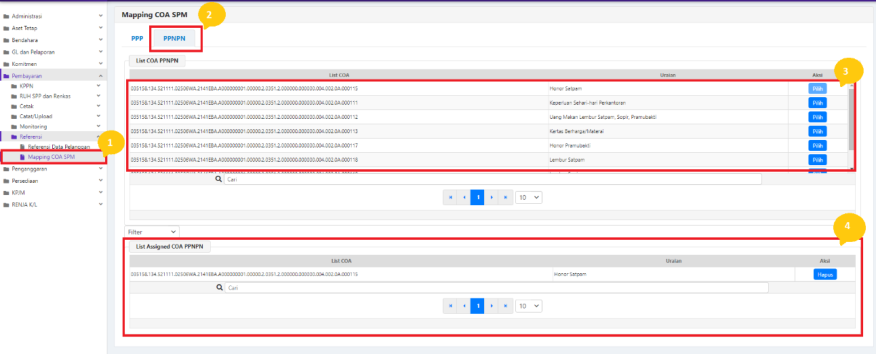
4. Untuk data yang sudah dipilih, maka akan muncul pada tabel ‘List Assigned COA PPNPN’.
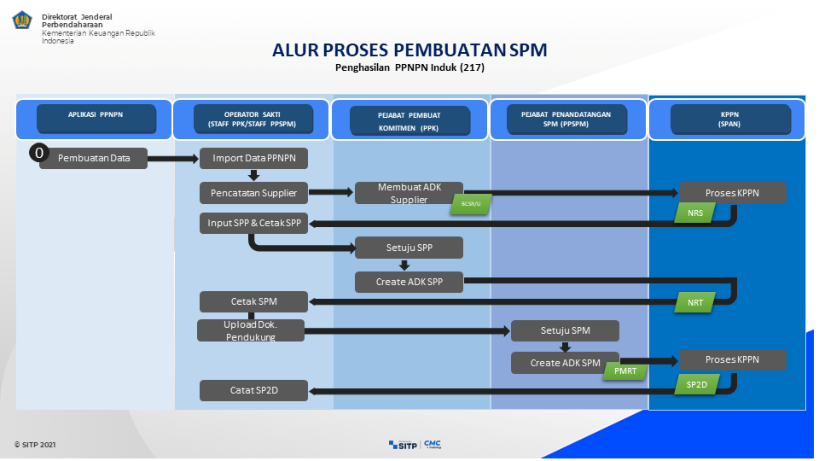
II. ALUR PROSES
A. DIAGRAM ALUR PROSES
B. PENJELASAN DIAGRAM ALUR PROSES
0) Pembuatan Data:
Pembuatan data PPNPN serta data pembayaran, dilakukan pada aplikasi PPNPN yang
terpisah dari SAKTI.
1) Input Supplier
Input Supplier mengacu pada Petunjuk Teknis tentang Perekaman Supplier.
2) Pencatatan SPP-SPM:
DATA GAJI
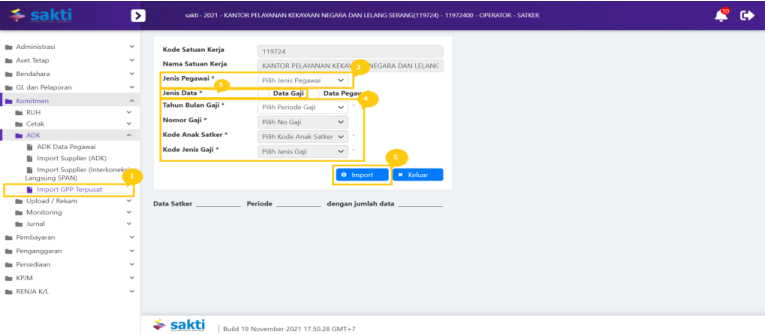
Login sebagai pengguna dengan kewenangan operator pada Modul Komitmen. Pilih Modul
Komitmen - Import GPP Terpusat
-
Masuk ke Modul Komitmen →ADK→IMPORT GPP TERPUSAT
-
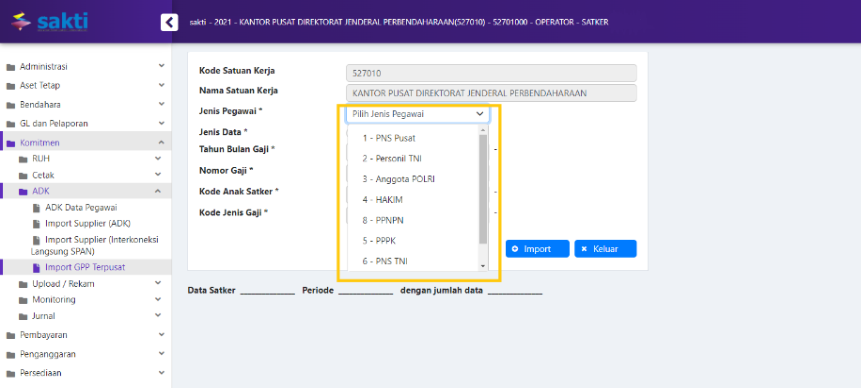
Pilih jenis pegawai PPNPN .
4
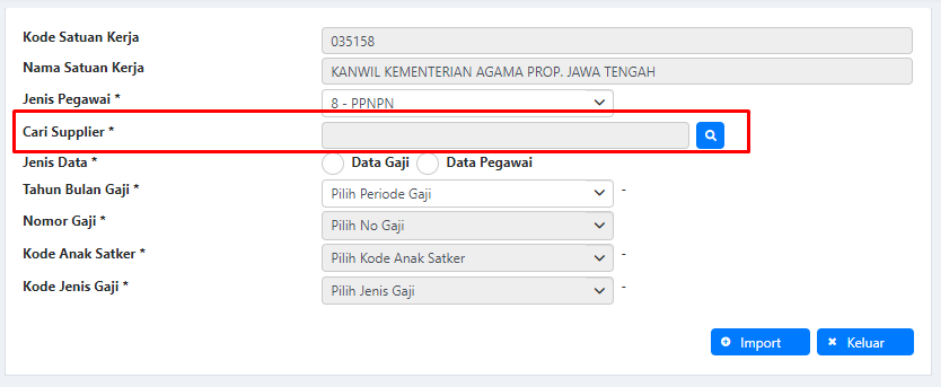
- Setelah memilih jenis pegawai PPNPN, maka akan muncul tombol ‘Cari Supplier’. Silakan
pilih supplier PPNPN yang akan digunakan.
-
Pilih jenis data: Data Gaji
-
Input informasi:
a. Tahun bulan gaji
b. Nomor gaji
c. Kode anak satker (otomatis terisi)
d. Kode jenis gaji (otomatis terisi)
- Klik import
Pencatatan SPP
Login sebagai pengguna dengan kewenangan operator pada Modul Pembayaran.
5
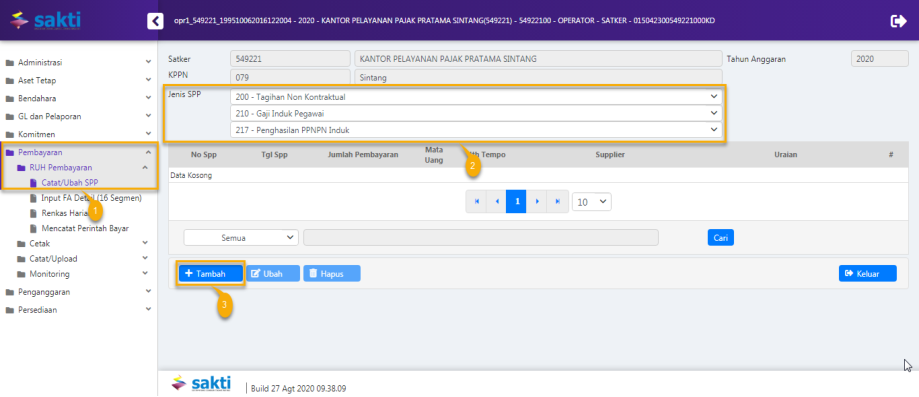
- Masuk ke Modul Pembayaran → RUH SPP → Catat/Ubah SPP
- Pilih Jenis SPP 217 SPM Penghasilan PPNPN Induk
- Klik tombol tambah. Maka selanjutnya akan diarahkan ke form pemilihan data gaji yang akan
dilakukan perekaman SPPnya.
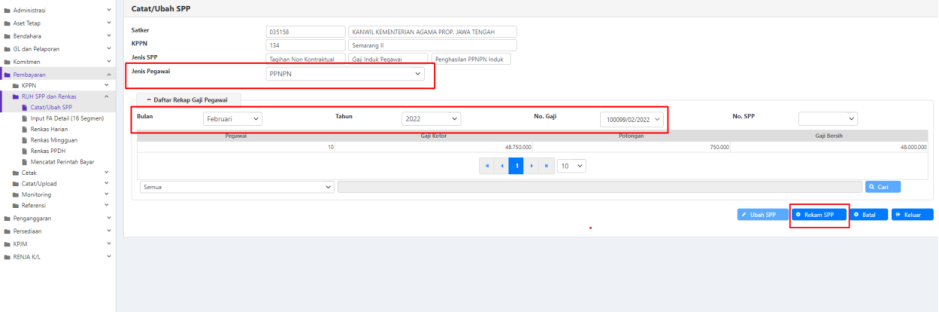
 - Silakan pilih jenis Pegawai ‘PPNPN’

 - Isikan bulan Gaji, Tahun, dan Nomor Gaji PPNPN. Untuk nomor gaji PPNPN, hanya
bisa dipilih 1. (Satu nomor gaji, satu SPM)
- Jika sudah dipilih, dapat melanjutkan perekaman dengan klik Rekam SPP.
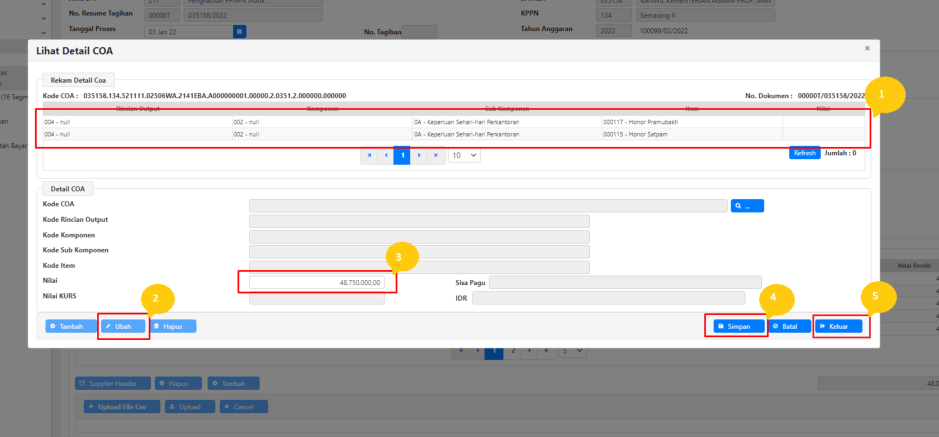
Perekaman Pendetailan Segmen COA
Selanjutnya, ketika masuk ke dalam halaman perekaman SPP, akan muncul jendela untuk
melakukan pendetailan segmen COA terlebih dahulu, sebelum melanjutkan perekaman SPP.
6
-
Silakan pilih detail akun yang akan diisi nilai pendetailannya.
-
Klik tombol ‘Ubah’.
-
Masukkan nilai yang akan dibebankan pada detail segmen COA tersebut.
-
Klik tombol ‘Simpan’.
-
Jika sudah semua detail segmen dilakukan perekaman, maka silakan klik tombol ‘Keluar’.
Catatan: Apabila terdapat detail segmen COA yang tidak digunakan/bernilai 0, maka silakan
hapus detail segmen COA tersebut, dengan cara klik/pilih detail segmen COA yang akan
dihapus, lalu klik tombol ‘Hapus’
Pencatatan SPP (Lanjutan)
Setelah melakukan pendetailan segmen COA, maka langkah selanjutnya adalah sebagai berikut:
- Dasar pembayaran akan terisi UU APBN secara otomatis.
7
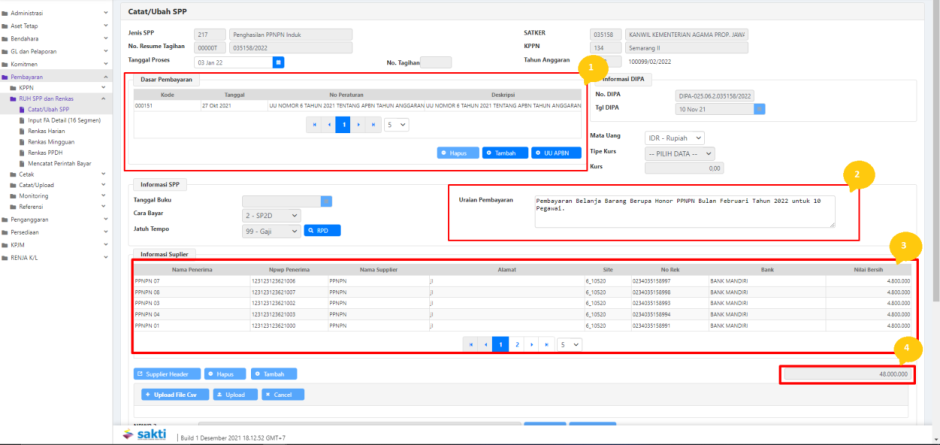
2. Uraian pembayaran akan terisi secara otomatis. Dalam hal diperlukan penyesuaian, silakan
lakukan perubahan pada bagian uraian.
3. Pastikan jumlah penerima dan nilai yang diterima oleh masing-masing pegawai telah sesuai.
4. Pastikan nilai total atas nilai bersih yang diterima pegawai telah terisi dan sesuai.
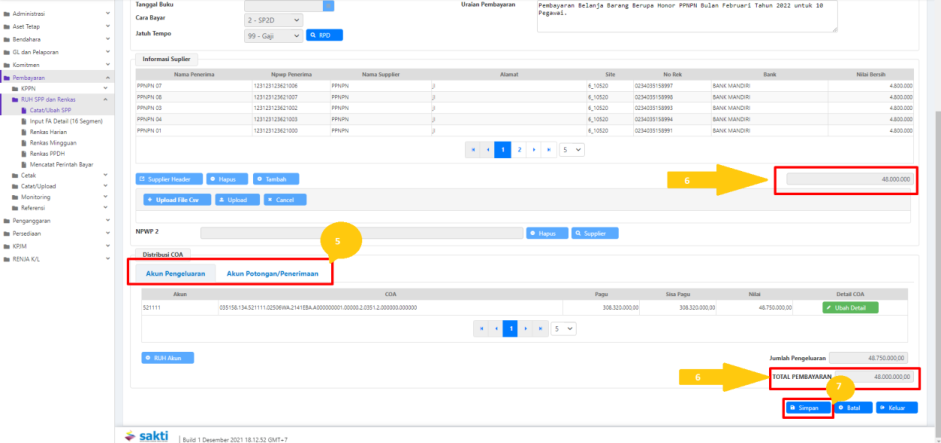
- Silakan lakukan pengecekan kembali atas akun pengeluaran dan akun
potongan/penerimaan. Untuk akun pengeluaran akan terisi berdasarkan pendetailan
segmen COA yang dilakukan di awal perekaman SPP. Untuk akun Potongan, akan terisi
secara otomatis berdasarkan data yang diterima dari aplikasi PPNPN. - Pastikan nilai bersih total pada bagian informasi supplier, telah sama dengan ilia total
pembayaran.
7. Apabila seluruh data telah sesuai, maka satuan kerja dapat menyimpan SPP dengan klik
tombol ‘Simpan’.
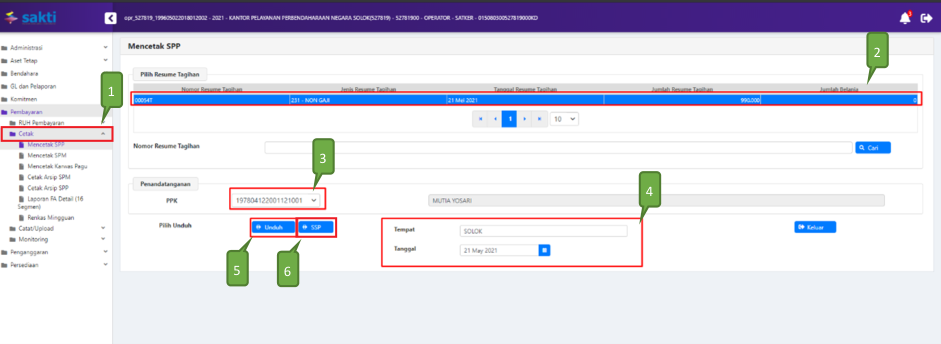
3) Cetak SPP
Login sebagai pengguna dengan kewenangan operator pada Modul Pembayaran.
- Masuk ke Modul Pembayaran →Cetak→Mencetak SPP
- Pilih SPP yang ingin dicetak
- Pilih PPK
- Pastikan Tempat dan Tanggal telah sesuai
- Klik tombol “Unduh” untuk mencetak SPP.
- Klik tombol “SSP” apabila ingin mencetak SSP
8
4) Setuju SPP
Login sebagai pengguna PPK selaku validator pada Modul Pembayaran.
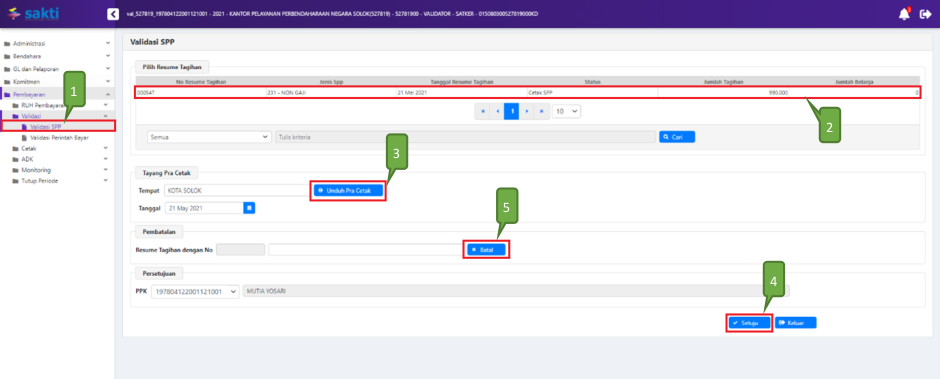
- Masuk ke Modul Pembayaran →Validasi→Validasi SPP
- Pilih SPP yang ingin divalidasi
- Klik tombol “Unduh Pra Cetak” untuk mencetak SPP yang akan divalidasi
- Klik tombol “Setuju” untuk menyetujui SPP.
- Klik tombol “Batal” apabila ingin membatalkan validasi atas SPP yang sudah divalidasi
5) Buat ADK SPP
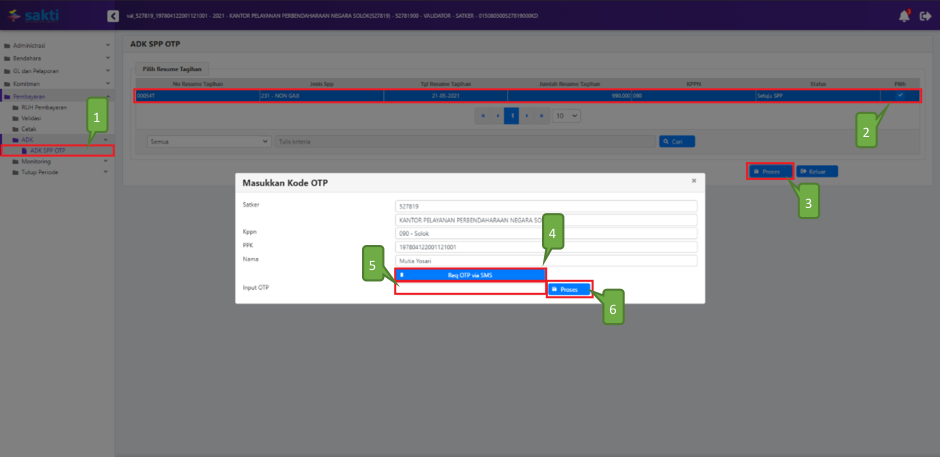
Login sebagai pengguna PPK selaku validator pada Modul Pembayaran.
- Masuk ke Modul Pembayaran →ADK→ADK SPP OTP
- Pilih SPP yang ingin dibuat ADK SPP dengan melakukan ceklis pada kolom pilih. Dapat
memilih lebih dari 1 SPP sekaligus apabila diperlukan.
3. Klik tombol “Proses”
4. Klik tombol ‘Req OTP via SMS’ untuk meminta kode OTP.
5. Setelah menerima kode OTP, silakan input pada kolom ‘Input OTP’.
6. Klik tombol “Proses”
9
6) Cetak SPM
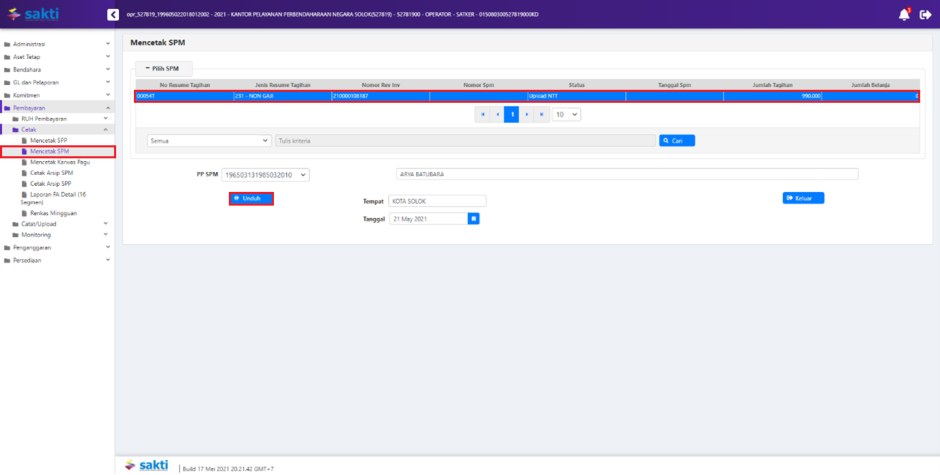
Login sebagai pengguna dengan kewenangan operator pada Modul Pembayaran.
- Masuk ke Modul Pembayaran →Cetak→Mencetak SPM
- Pilih SPM yang ingin dicetak
- Klik tombol “Unduh”
7) Upload Dokumen Pendukung
Login sebagai pengguna dengan kewenangan operator pada Modul Pembayaran.
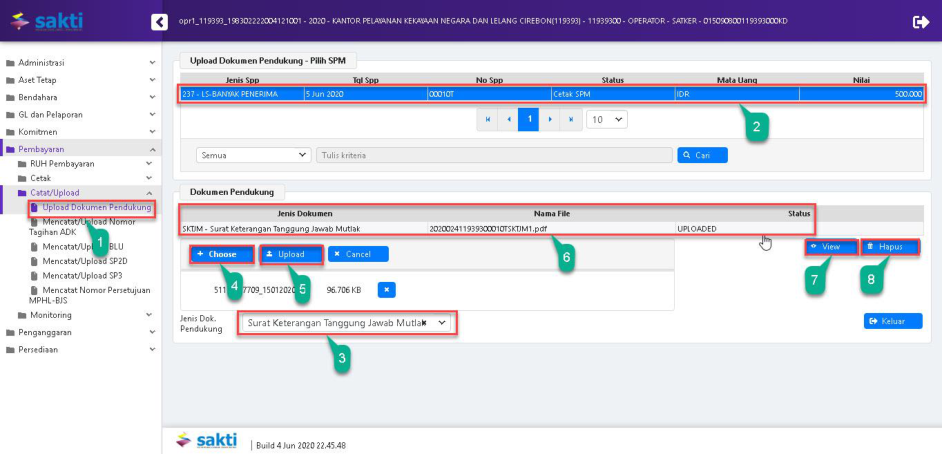
- Masuk ke Modul Pembayaran →Catat/Upload→Upload Dokumen Pendukung
- Pilih SPM yang ingin diupload dokumen pendukungnya
- Pilih jenis dokumen pendukung
- Klik tombol “Pilih” untuk memilih file yang akan diupload
- Klik tombol “Upload”
- File yang akan diupload akan muncul
10
- Klik tombol “View” apabila ingin melihat file yang telah diupload
- Klik tombol “Hapus” apabila ingin menghapus file yang telah diupload sebelumnya
8) Setuju SPM
Login sebagai pengguna PPSPM selaku approver pada Modul Pembayaran.
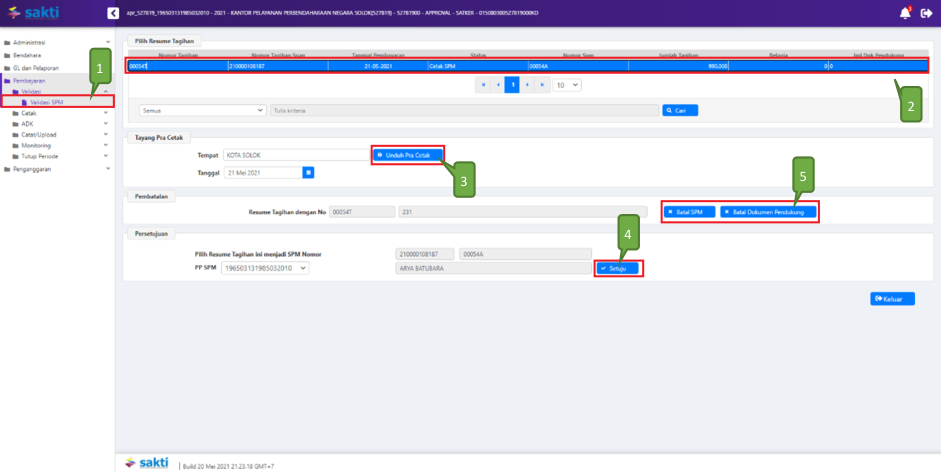
- Masuk ke Modul Pembayaran →Validasi→Validasi SPM
- Pilih SPM yang ingin divalidasi
- Klik tombol “Unduh Pra Cetak” untuk mencetak SPM yang akan divalidasi
- Klik tombol “Setuju”
- Klik tombol “Batal SPM” apabila ingin membatalkan validasi atas SPM yang sudah divalidasi.
Klik tombol “Batal Dokumen Pendukung” apabila ingin membatalkan dokumen pendukung
yang telah di upload sebelumnya.
9) Buat ADK SPM
Login sebagai pengguna PPSPM selaku approver pada Modul Pembayaran.
11
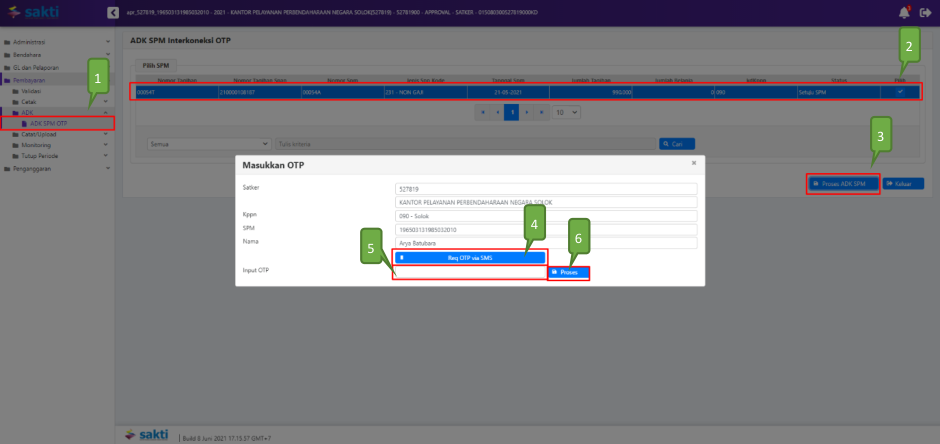
1. Masuk ke Modul Pembayaran →ADK→ADK SPM OTP
2. Pilih SPM yang ingin dibuat ADK SPM. Dapat memilih lebih dari 1 sekaligus apabila
diperlukan.
3. Klik tombol “Proses ADK SPM”
4. Klik tombol “Req OTP via SMS” untuk untuk meminta kode OTP.
5. Setelah menerima kode OTP, silakan input pada kolom ‘Input OTP’.
6. Klik tombol “Proses”
10) Proses KPPN
Proses di KPPN Mengacu pada Standar Operasional Prosedur Pemrosesan SPM menjadi SP2D
pada KPPN.
11) Catat SP2D
Login sebagai pengguna dengan kewenangan operator pada Modul Pembayaran.
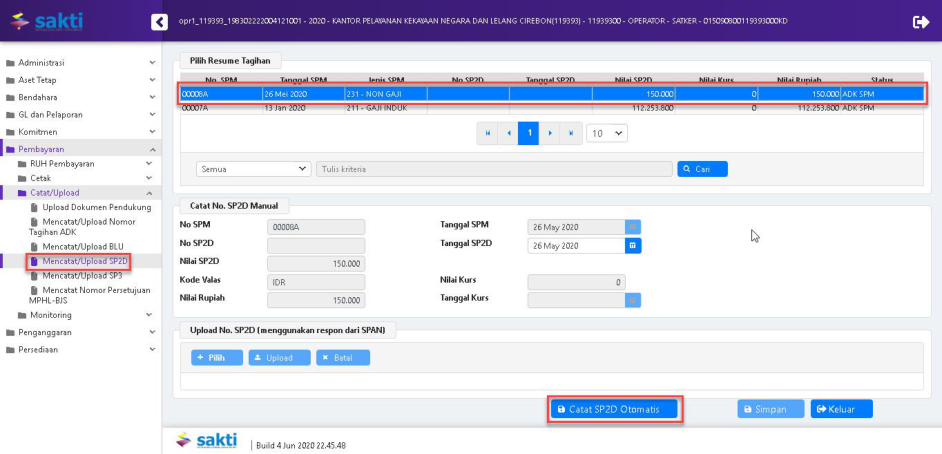
- Masuk ke Modul Pembayaran →Catat/Upload→ Catat/Upload SP2D
- Pilih SPM yang ingin dicatat No. SP2D
- Klik tombol “Catat SP2D Otomatis”.
12