
SPD-LC
1
I. INFORMASI UMUM
A. DESKRIPSI TRANSAKSI
Modul PEMBAYARAN
Role User OPR
Modul Lain terkait KOMITMEN
Transaksi yang Tekait SPD-LC
Dokumen Input Kontrak, BAST
Output Pencatatan SP3-LC

Petunjuk Teknis Terkait KOM – Juknis Perekaman Supplier
ADM – OTP Pejabat
B. INFORMASI PENTING LAINNYA
- Sebelum melakukan transaksi SPD-LC pastikan satker memiliki data FA (ketersediaan dana)
dengan kode Cara Penarikan 4 –LC dapat dilihat pada laporan FA pada aplikasi SAKTI.
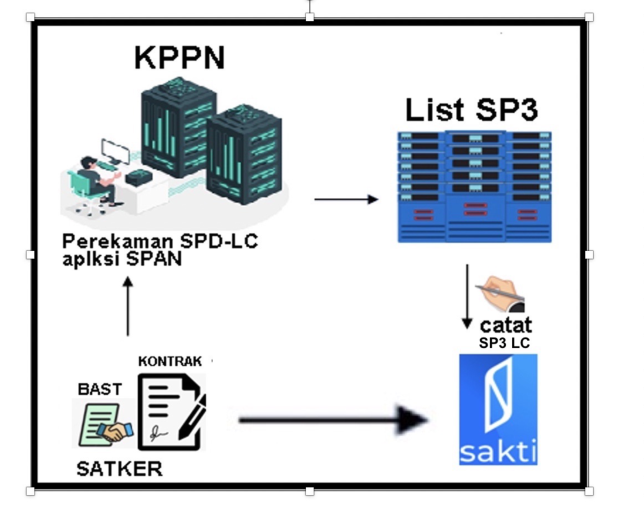
2. Setelah SPAN menerbitkan SP3-LC, satker dapat melanjutkan dengan melakukan perekaman
Kontrak dan BAST pada aplikasi SAKTI modul komitmen.
3. Satker dapat melakukan pencatatan SP3-LC pada aplikasi SAKTI modul pembayaran, jika data
SP3-LC telah ada pada OMSPAN, pencatatan pada menu catat/upload -> Mencatat SP3 LC.
4. Kurs pada kontrak dan BAST maupun SP3-LC dapat berbeda sehingga dimungkinkan akan
terjadi selisih kurs dikarenakan terdapat perbedaan waktu transaksi.
5. Satu kontrak dapat dibuat beberapa BAST dan pencatatan SP3-LC dapat dipilih banyak BAST.
C. ALUR PROSES
2
D. PEREKAMAN KONTRAK LC
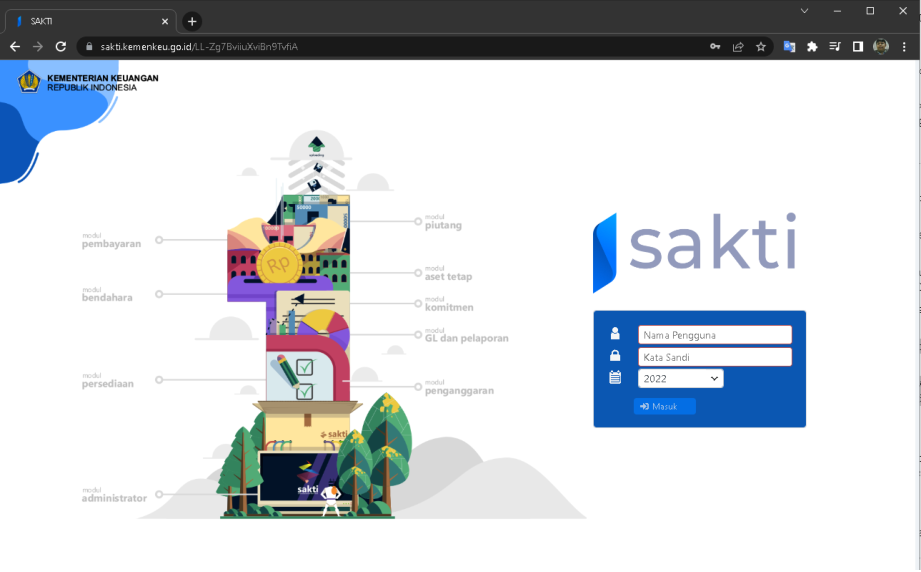
1. Login Aplikasi
Aplikasi SAKTI dengan responsibility sebagai Operator Komitmen
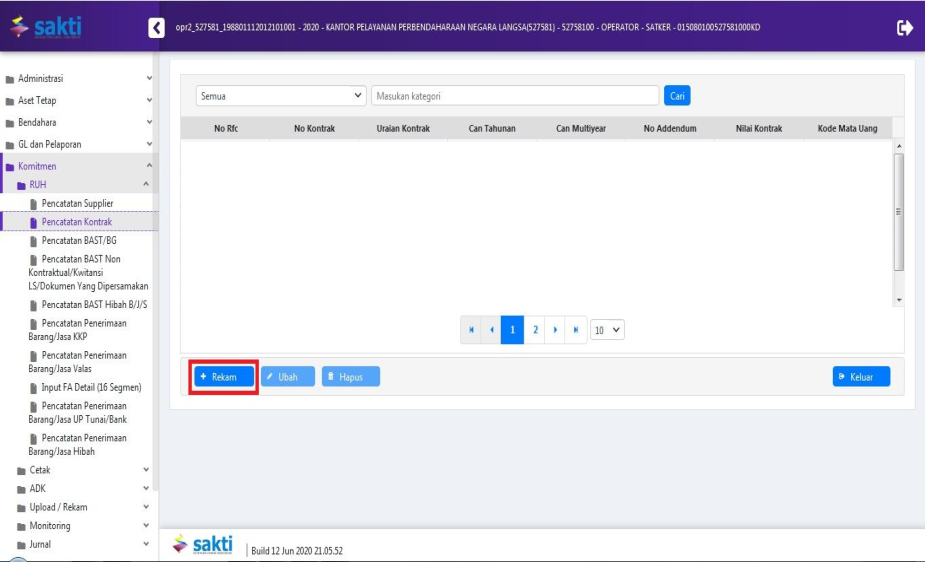
2. Perekaman Kontrak
Masuk ke menu : Komitmen – RUH – Pencatatan Kontrak – Rekam
3
3. Rekam Header Kontrak
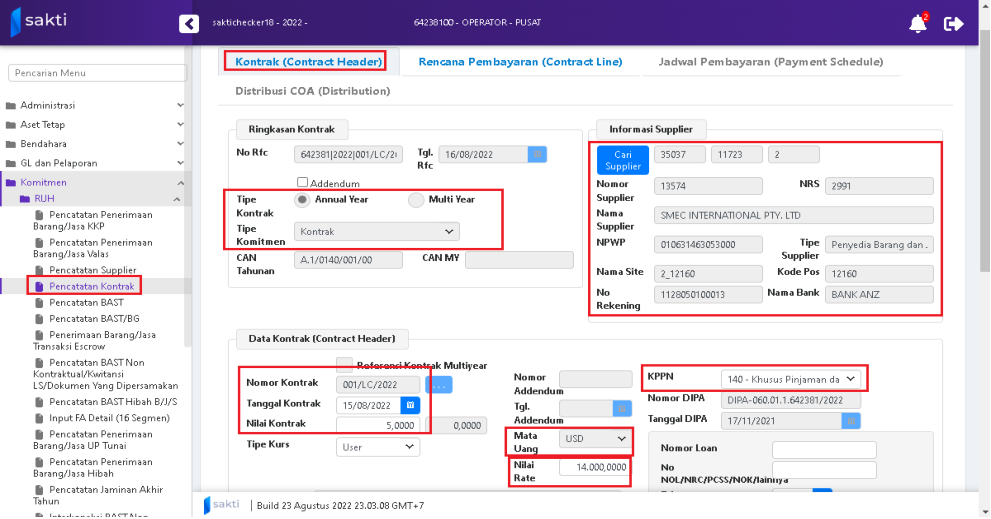
Lengkapi isian pada tab “Header Kontrak”, khusus untuk kontrak tahunan yang berisikan antara lain :
-
Tipe Kontrak (Annual Year).
-
Tipe Komitmen (Kotrak).
-
Isikan Supplier yang sudah mendapatkan NRS.
-
Nomor Kontrak dan tanggal kontrak diinput manual.
-
Nilai kontrak pada contoh adalah sebesar 5 USD, namun terdapat 4 digit dibelakang koma
sehingga pada aplikasi tertulis 5,0000. -
Kode KPPN sebagai kantor bayar.
-
Mata Uang yang digunakan.
-
Nilai Rate/nilai kurs saat kontrak dibuat, pada contoh adalah Rp.14.000,- terdapat 4 digit
dibelakang koma sehingga pada aplikasi menjadi 14.000,0000. -
Mata Uang Kontrak yang berbeda walaupun satu kontrak, harus direkam sebagai
kontrak tersendiri. -
Data pinjaman atau hibah luar negeri (apabila sumber dana dari Loan/Hibah).
4
-
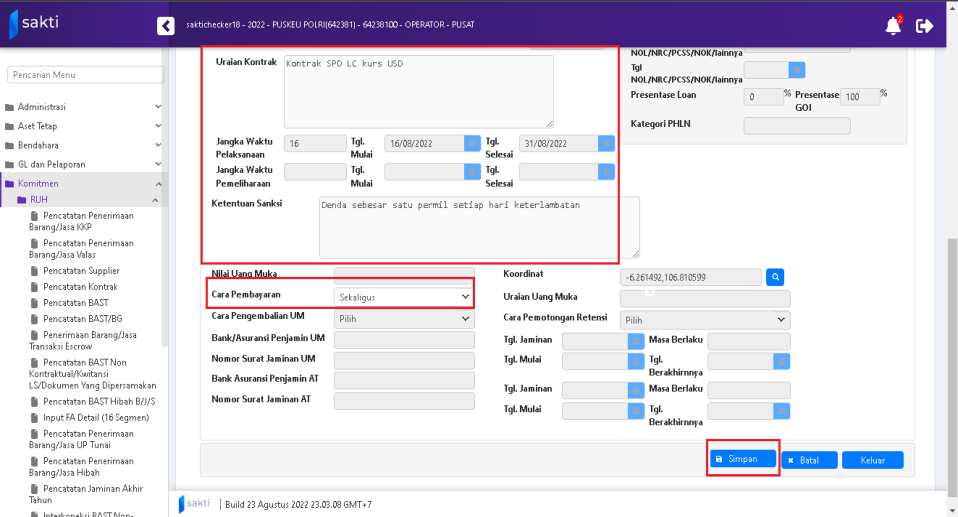
Uraian Kontrak /uraian pekerjaan.
-
Jangka waktu pelaksanaan (tanggal mulai dan berakhirnya kontrak dalam satu tahun anggaran
yang sama). -
Jangka Waktu Pemeliharaan (untuk sementara belum digunakan).
-
Uraian ketentuan dan sanksi (free text dan wajib diisi, dihindari penggunaan symbol kode ASCII
seperti %, ‰, dan lain-lain). -
Cara Pembayaran (sekaligus atau bertahap).
-
Hal-hal yang menyangkut Uang Muka dan Retensi (untuk sementara belum digunakan).
-
Tekan tombol “Simpan” apabila data yang dibutuhkan sudah terisi semua.
4. Rekam Rencana Pembayaran (Contract Line)
- Contract Line hanya berisi satu baris apabila kontrak hanya membebani satu jenis kombinasi
COA.
5
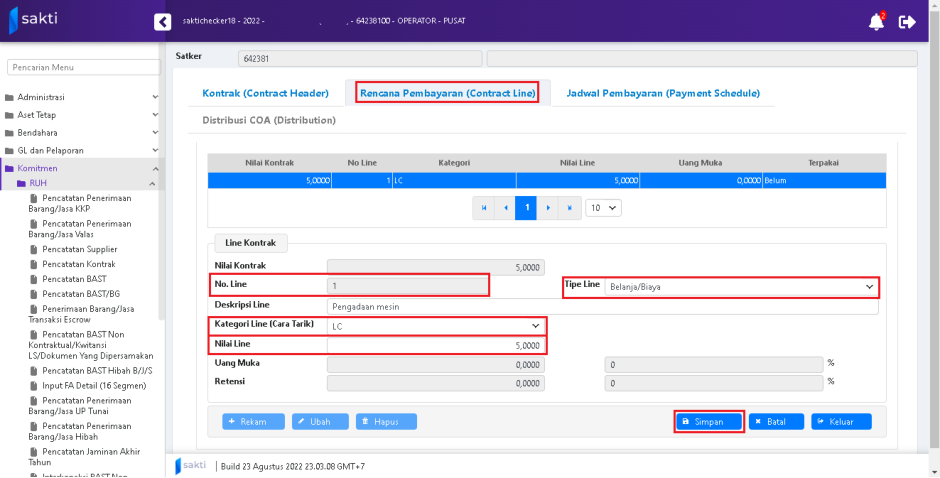
- Contract Line bisa berisi lebih dari satu baris apabila dalam satu kontrak membebani lebih dari
satu kombinasi COA (beda akun/beda output/beda kegiatan/beda cara tarik/beda sumber
dana, dll).
-
Total jumlah nominal dari seluruh Contract Line yang ada harus mempunyai nilai yang sama
dengan nilai kontrak.
Tekan tombol “Rekam” untuk melakukan perekaman rencana pembayaran (Contract Line). Lengkapi
isian pada tab “Rencana Pembayaran” yang berisikan antara lain : -
Nomor Line (Sesuai urutan sesuai jumlah line yang akan kita rekam).
-
Tipe Belanja -> Belanja/Biaya (Default).
-
Deskripsi Line.
-
Kategori Line (Cara Tarik -> LC).
-
Untuk kolom Uang Muka dan Retensi (untuk sementara belum digunakan).
Tekan tombol simpan apabila data yang dibutuhkan sudah terisi semua.
5. Rekam Jadwal Pembayaran (Payment Schedule)
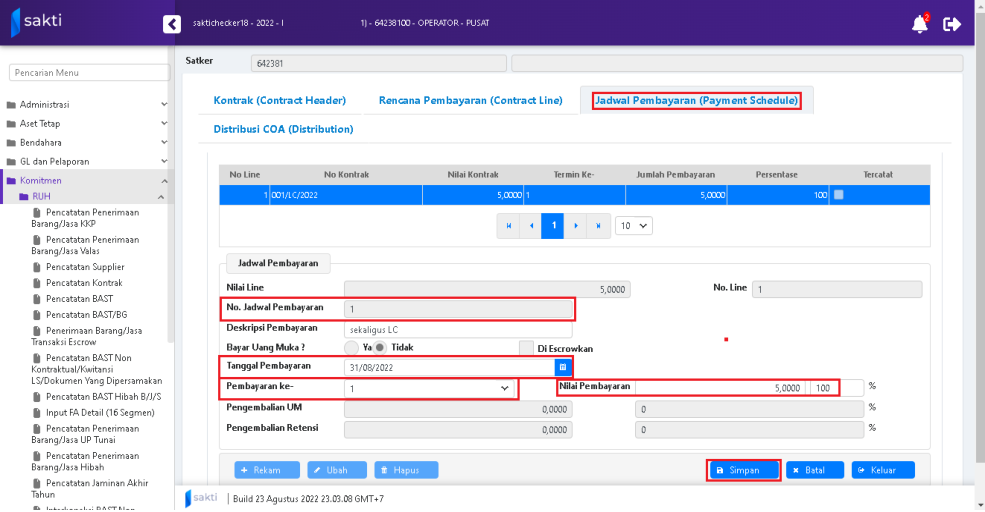
Jadwal Pembayaran (Payment Schedule) berisikan rincian/termin dari tiap line contract dengan
ketentuan :
-
Jumlah nominal seluruh termin harus sama dengan nominal line contract yang menjadi
induknya. -
Apabila terdapat perbedaan dari kombinasi COA, agar termin direkam dalam contract line yang
berbeda. -
Uang Muka dan Retensi masih menggunakan metode netto, dan direkam sebagai termin.
Tekan tombol “Rekam” untuk melakukan perekaman Jadwal Pembayaran (termin). Lengkapi isian pada
tab Jadwal Pembayaran yang berisikan antara lain : -
Nilai Line (nominal nilai Line yang menjadi induknya).
-
Nomor Jadwal Pembayara (nomor termin yang akan kita rekam).
-
Deskripsi pembayaran (uraian pembayaran dari termin, missal : uang muka, termin1, dst.).
-
Uang Muka (untuk sementara tidak digunakan).
6
-
Tanggal Pembayaran (tanggal rencana termin yang berkenaan dibayarkan, dengan ketentuan
pembayara pertama harus sama atau lebih dari tanggal kontrak dan pembayaran terkahir bisa
melebihi tanggal berakhirnya kontrak namun masih dalam tahun anggaran yang sama). -
Nilai Pembayaran (nilai nominal dari termin).
Apabila kontrak terdiri lebih dari satu termin, lakukan rekam kembali untuk termin berikutnya. Tekan
tombol “Simpan” apabila data yang dibutuhkan sudah terisi semua.
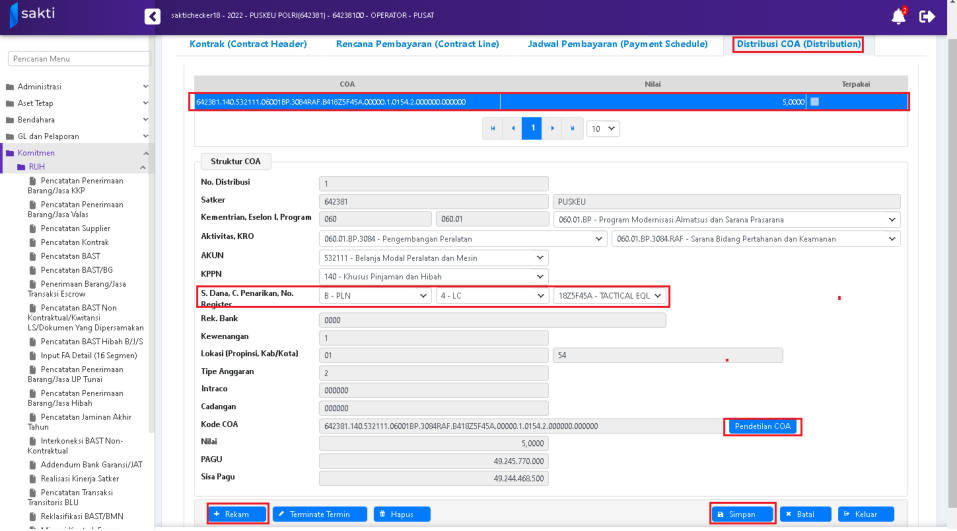
6. Perekaman Distribusi COA
Perekaman distribusi COA dilakukan dengan ketentuan :
-
Tiap termin/Jadwal pembayaran hanya berisika satu distribusi COA.
-
Nilai nominal dalam distribusi COA harus sama dengan nilai Termin-nya.
Pilih termin yang akan direkam distribusi COA-nya.
Tekan tombol “Rekam” untuk melakukan perekaman Distribusi COA.
Lengkapi isian pada tab Struktur COA dengan memilih kombinasi segment COA : Kode Satker,
Kementerian, Eselon I, Program, Kegiatan, Output, Akun, Segmen Dana, dll.
Sumber Dana pilih B - PLN, Cara Penarikan 4 – LC dan pilih No. Register yg telah terdaftar
Lengkapi Pendetilan COA sampai dengan level item (16 segmen)
Tekan tombol “Simpan” apabila data yang dibutuhkan sudah terisi semua.
Perekaman data Kontrak pada Responsibility Operator sudah selesai, dan bisa melakukan pencetakan
Karwas Kontrak.
Proses selanjutnya pada Responsibility PPK untuk membuat ADK dan mengirimkanya ke Portal untuk
selanjutnya di proses di SPAN.
7
7. Pembentuk ADK BCKA (ADK Kontrak)
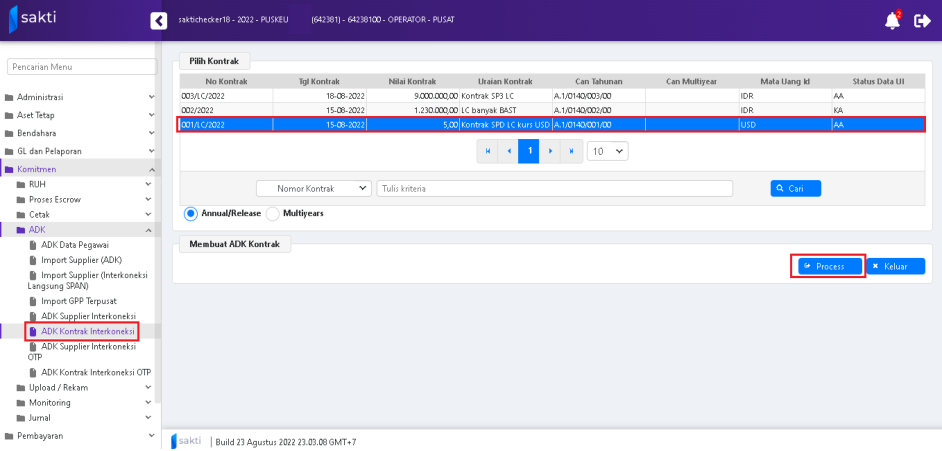
Login aplikasi SAKTI dengan responsibility sebagai Pejabat Pembuat Komitmen. Masuk pada Komitmen
- ADK – ADK Kontrak Interkoneksi. Pilih kontrak yang akan dibentuk ADK-nya kemudian tekan tombol
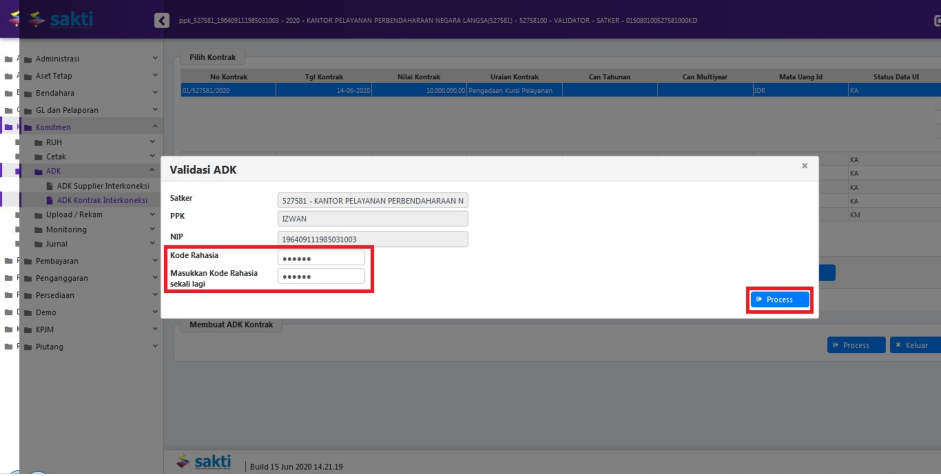
proses. Akan muncul kotak dialog Validasi ADK, silahkan menginput PIN pada kolom yang tersedia dan
klik tombol “Proses”.
Atas ADK BCKA yang telah dibentuk, maka pihak KPPN akan melakukan proses pendaftara Data Kontrak
pada SPAN mengacu pada SOP yag berlaku. Setelah mendapat persetujuan dari SPAN, Data Kontrak
tersebut akan mendapatkan nomor CAN (Commitment Aplication Number) atau NRK (Nomor Register
Kontrak).
8
E. PEREKAMAN BAST KONTRAKTUAL LC
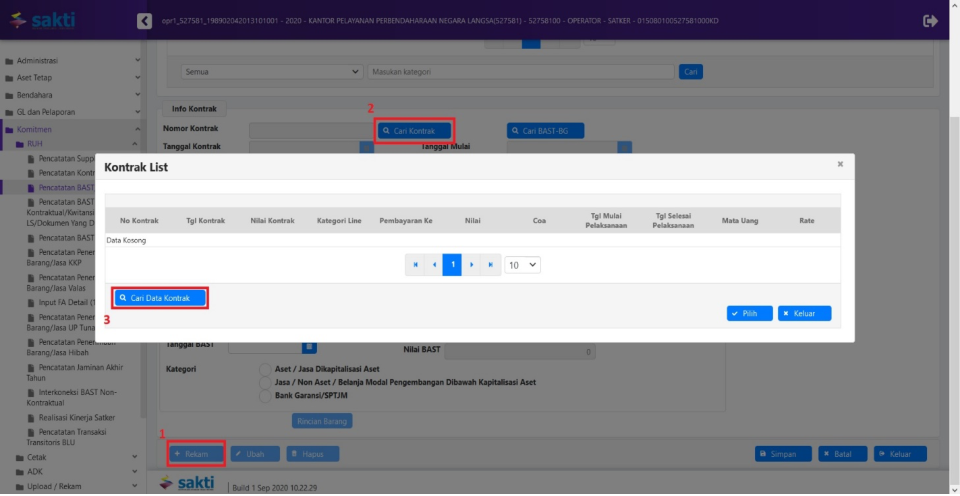
RUH - Pencatatan BAST/BG.
- Klik tombol “Rekam” untuk merekam BAST Kontraktual yang baru.
- Klik tombol “Cari Kontrak” untuk mencari Data Kontrak yang akan digunakan.
- Kemudian muncul Pop Up Box, klik tombol “Cari Data Kontrak” untuk melihat daftar Data
Kontrak yang akan digunakan.
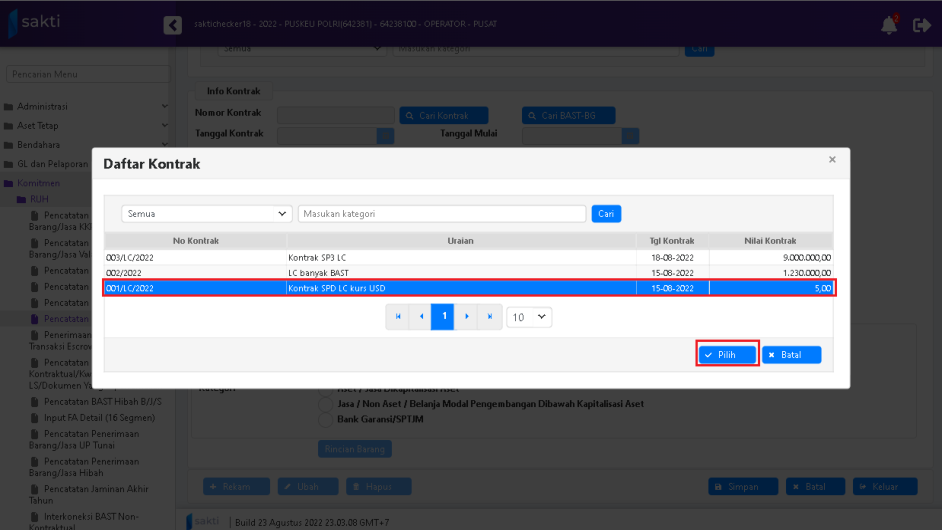
- Kemudian muncul Pop Up Box daftar kontrak yang dapat digunakan dalam perekaman BAST
Kontraktual, pilih Kontrak yang digunakan.
2. Klik tombol “Pilih” atas Kontrak yang digunakan.
9
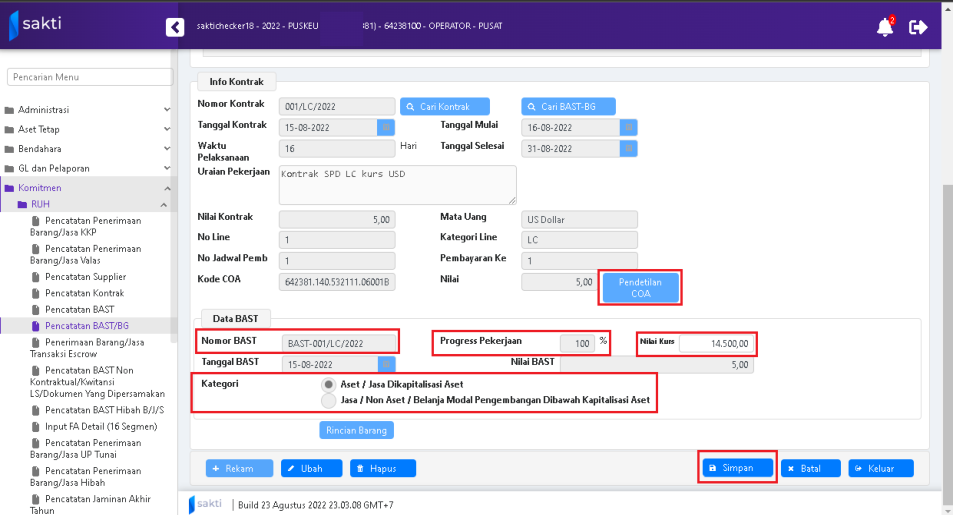
- Pada Form Data BAST, input secara manual untuk Nomor BAST.
- Pada kolom Progress Pekerjaan, input progress atas pembayaran BAST tersebut.
- Nilai kurs saat BAST dibuat, pada contoh adalah sebesar 14.500,00 (dua digit dibelakang koma)
sehingga terdapat selisih kurs antara Kontrak dan BAST.
4. Pilih Kategori untuk menentukan BAST akan menghasilkan BMN atau tidak.
5. Klik “Rincian Barang” untuk melakukan pemilihan Aset yang dihasilkan.
6. Klik tombol “Simpan” untuk menyimpan BAST Kontraktual yang telah direkam.
F. PENCATATAN SP3-LC
1. Menu catat SP3 LC
Pembayaran – Catat/Upload – Mencatat SP3 LC.
10
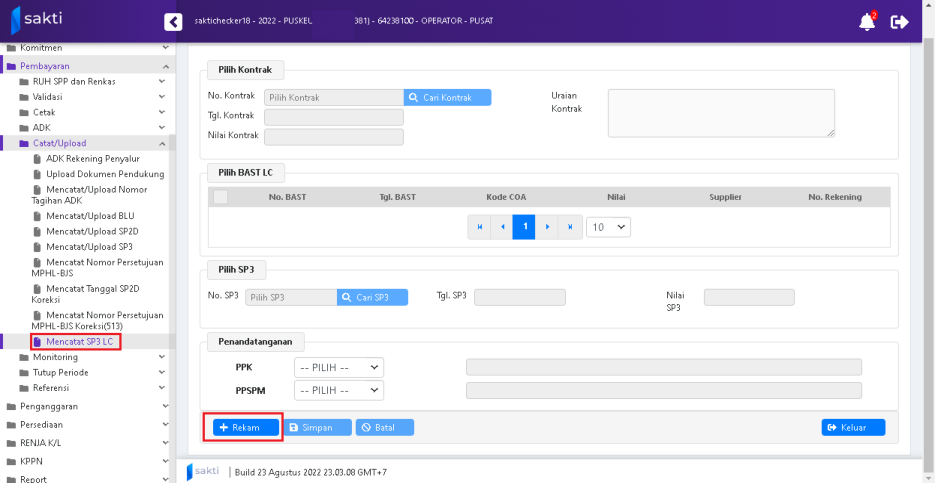
2. Pilih Kontrak LC
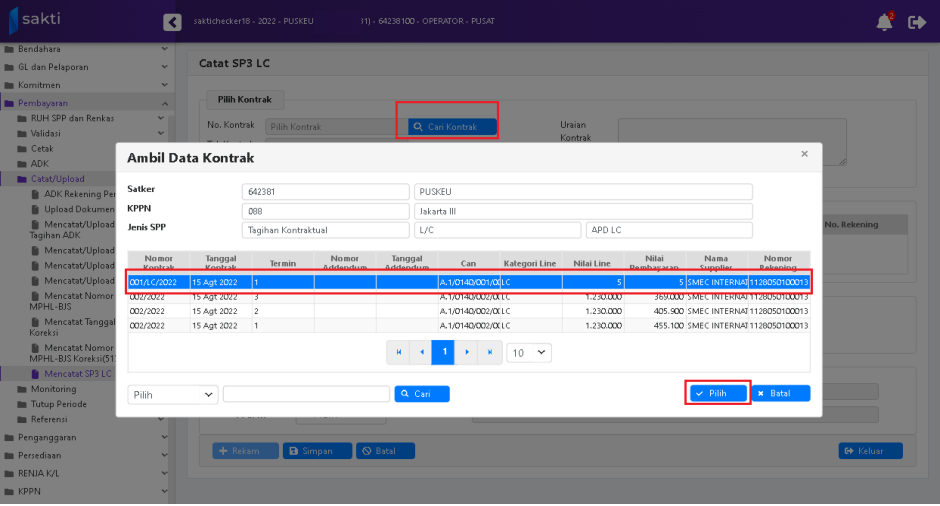
dibuatkan BAST, langkah-langkah berikutnya adalah sbb:
1. Klik tombol “Cari Kontrak”.
2. Kemudian muncul Pop Up Box, pilih data kontrak LC yang akan dilakukan pencatatan SP3-LC.
3. Klik “Pilih”, akan muncul data-data BAST pada grid.
3. Cari dan Pilih SP3 LC
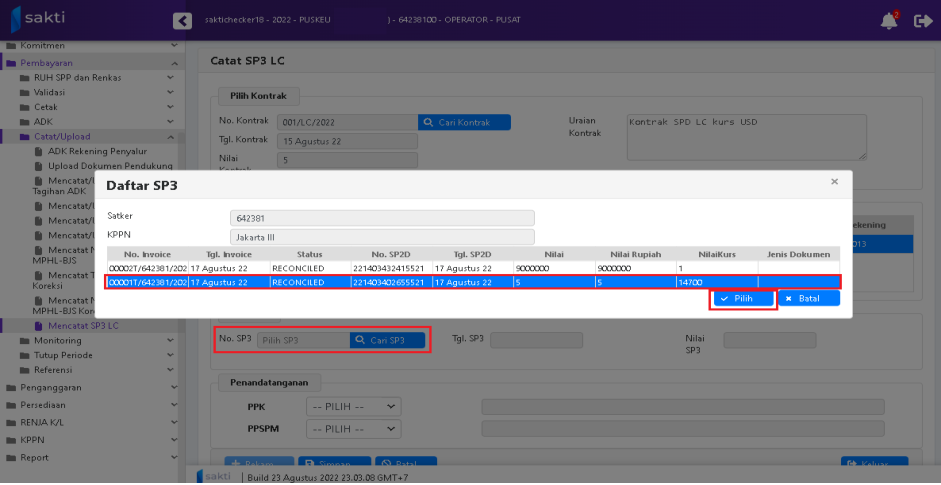
Berikutnya adalah pencarian dan pemilihan No. SP3 LC sbb:
- Klik pada tombol “Cari SP3”
- Kemudian muncul Pop Up Box daftar SP3 yang akan dicatat, silahkan pilih salah satu No. SP3.
- Pada contoh Nilai Kurs SP3-LC adalah sebesar Rp.14.700 sehingga terdapat selisih kurs antara
Kontrak, BAST dan SP3-LC.
4. Klik “Pilih” akan muncul nomor dan tanggal SP3 pada menu mencatat SP3 LC.
11
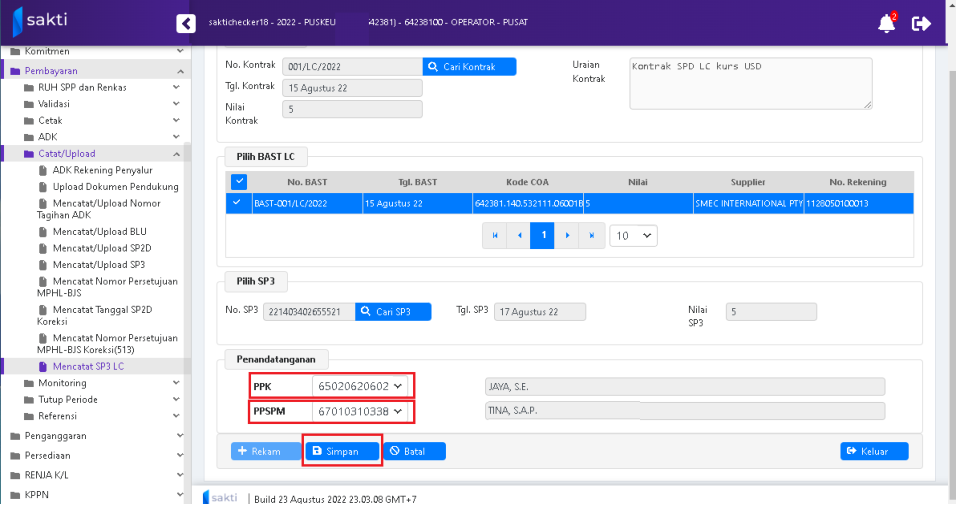
4. Penandatangan SPD-LC
penandatangan pada menu administrator, selanjutnya silahkan:
- Pilih Pejabat penandatangan sebagai PPK, akan muncul nama PPK disebelah kanan.
- Pilih Pejabat penandatangan sebagai PPSPM, akan muncul nama PPSPM disebelah kanan.
- Kemudian klik tombol “Simpan” maka proses pencatatan SP3-LC telah selesai.
5. Monitoring Data SPD-LC.
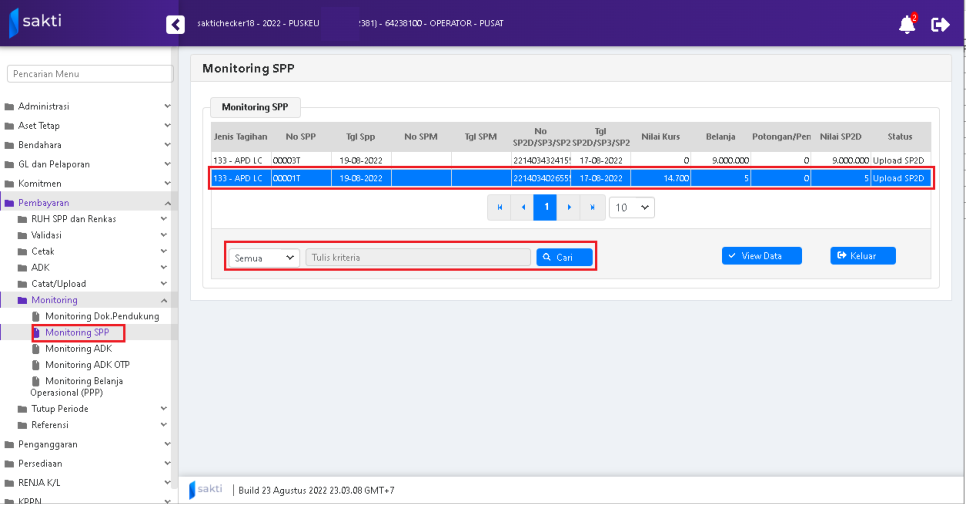
dilakukan pencatatan SP3-LC di SAKTI, dengan penjelasan sbb:
- Jenis Tagihan adalah 133 – APD LC.
- Pada contoh diatas nilai belanja adalah 5 USD dengan nilai kurs 14.700,-.
- Statusnya adalah ”Upload SP2D”.
- Jika terdapat banyak data dan kesulitan dalam pencarian data, silahkan lakukan pencarian pada
form pencarian dengan tombol “Cari”.
12
Teks OCR dari Halaman Berbasis Gambar
[Teks OCR Halaman 1]
~
sakti
aC OS >
SPD-LC