
PETUNJUK TEKNIS GOVMART - SAKTI
1
A. DESKRIPSI SINGKAT
No.
1 Modul PEMBAYARAN
Role User OPR, VAL
Modul Lain terkait Komitmen, aplikasi e-katalog versi 6
Transaksi yang Terkait Interkoneksi BAST Non Kontraktual
Output SPM
Validasi Pagu DIPA, SPBY
B. BEBERAPA HAL YANG PERLU DIPERHATIKAN:
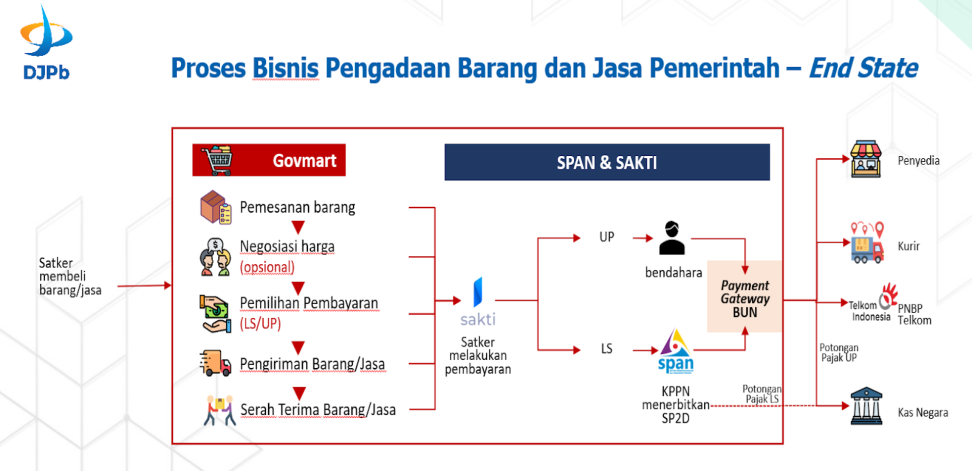
1. Pengadaan barang/jasa pada Katalog Elektronik/Gov’t Mart dilakukan oleh pembeli dan
penyedia dalam satu platform seperti pada e-commerce;
2. Selanjutnya pembayaran atas pengadaan barang/jasa oleh Satker sebagai pembeli
dilakukan melalui SAKTI.;
3. Interaksi antara Penyedia dan Satker full di dalamsistem;
4. Pembayaran menggunakan mekanisme UP dan mekanisme LS;
5. Dalam desain Gov’t Mart oleh PT Telkom, pembayaran dari rekening satker/BUN ditujukan
ke rekening penampungan Payment Gateway (PG);
6. Dalam rekening penampungan PG, pembayaran dipisahkan : ke rekening penyedia, fee
transaksi, PNBP Telkom, biaya kurir, dan penyetoran pajak ke kas negara.;
7. Pembayaran menggunakan mekanisme uang persediaan/UP (CMS, KKP, KKI) dengan
maksimal transaksi sebesar Rp200.000.000,00 kepada satu penyedia dalam satu surat
pesanan.
8. Invoice/tagihan memuat nilai barang jasa, biaya yang timbul dalam PBJ, dan kewajiban
perpajakan.
2
C. PEMBAYARAN E-KATALOG PADA APLIKASI SAKTI
Setelah Barang/Jasa diterima dan kirim ke SAKTI, maka proses berikutnya pada aplikasi SAKTI
sebagai berikut:
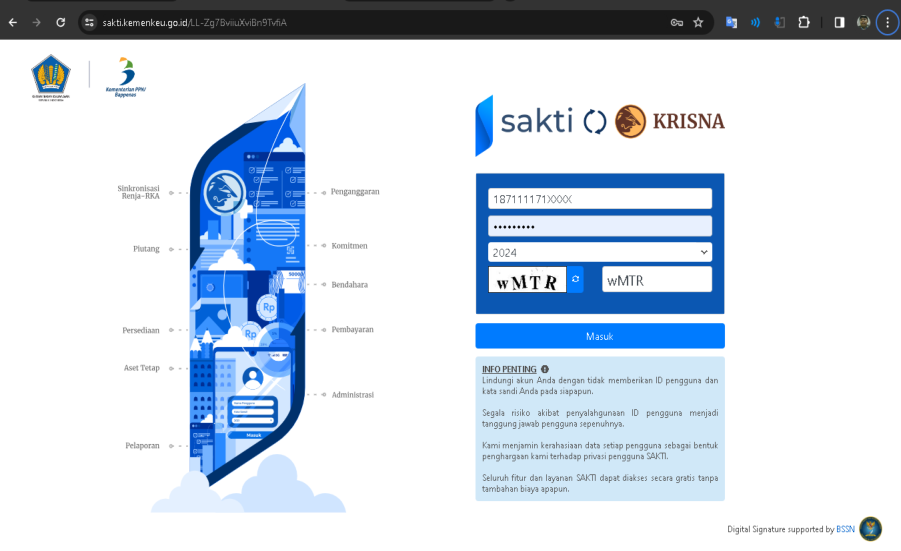
1. Login sebagai Operator Komitmen
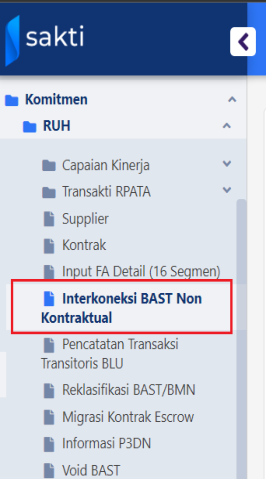
2. Menu Interkoneksi BAST Non Kontraktual
a. Nama Menu : Interkoneksi BAST Non Kontraktual;
b. Letak Menu : Komitmen 🡪 RUH 🡪 Interkoneksi BAST Non Kontraktual.
3
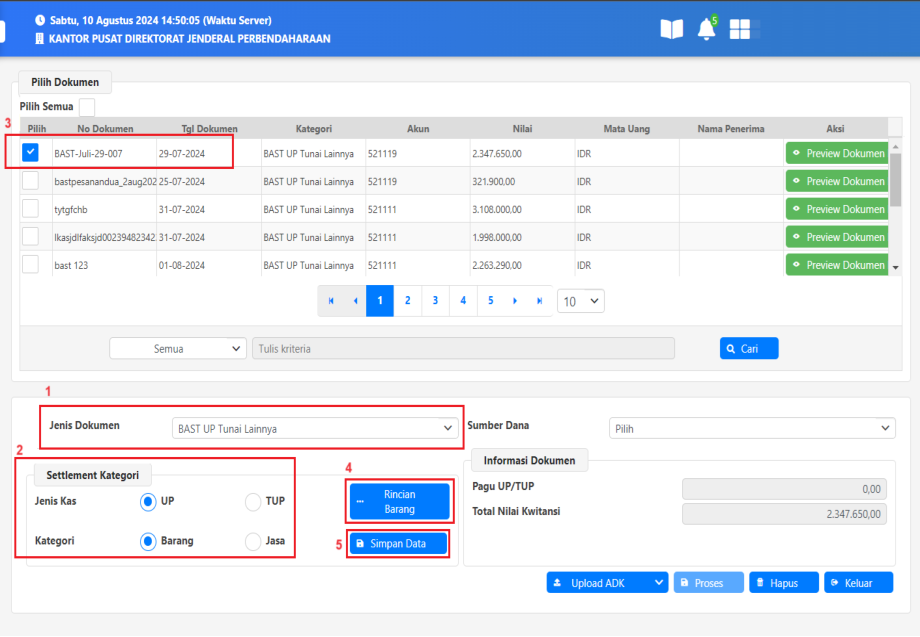
3. Simpan Data BAST
Setelah dilakukan pembuatan invoice pada E-Katalogversi 6 maka pada aplikasi SAKTI lakukan:
1. Pilih Jenis Dokumen:
a. “BAST UP Tunai Lainnya” untuk UP;
b. “BAST KKP Lainnya” untuK KKP.
2. Pada Settlement:
a. Pilih Jenis Kas, “UP” atau “TUP”, dan;
b. Pilih Kategori, “Barang” atau “Jasa”;
3. Centang pada Nomor BAST yang akan disimpan;
4. Klik “Rincian Barang” jika terdapat barang yang akan di detailkan;
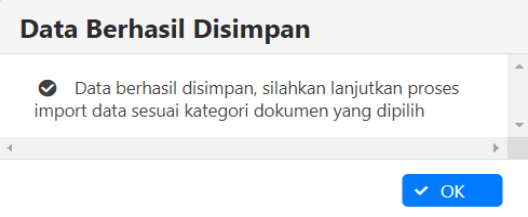
5. Kemudian klik “ Simpan Data ”.
4
4. Proses BAST
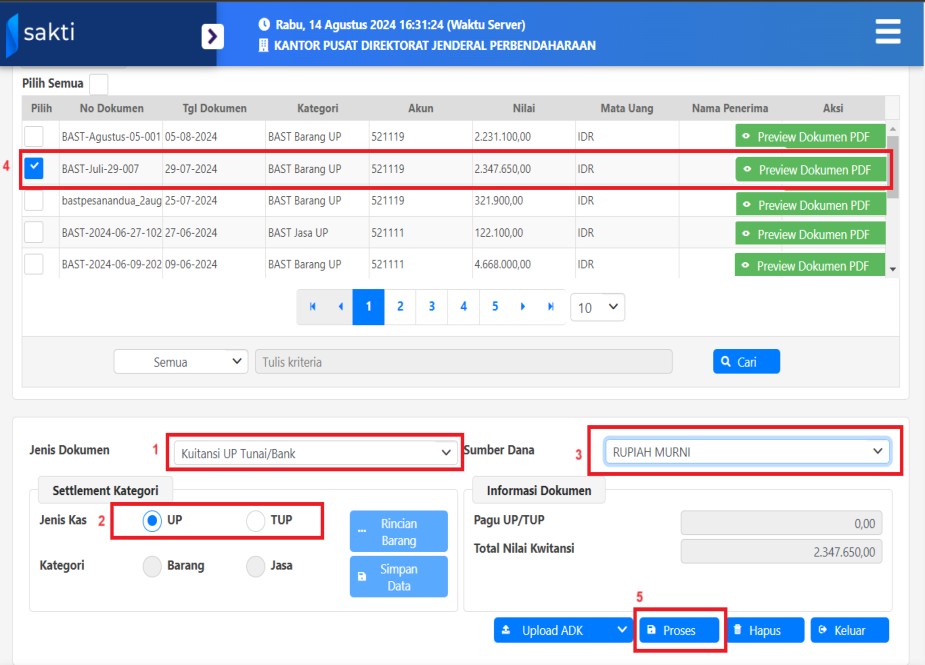
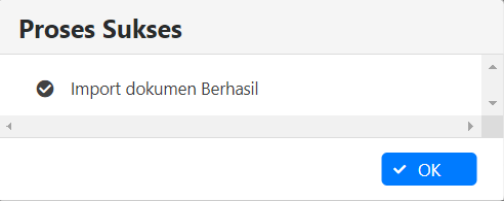
Setelah “Simpan Data” lakukan Proses BAST sebagai berikut
1. Pilih Jenis Dokumen;
a. “Kuitansi UP Tunai/Bank" untuk transaksi UP (VA);
b. "Kuitansi KKP" untuk transaksi menggunakan KKP.
2. Pilih Jenis Kas;
3. Pilih Sumber Dana;
4. Centang pada Nomor BAST yang akan diproses dan lakukan “Preview Dokumen PDF”;
5. Klik “ Proses ”.
5
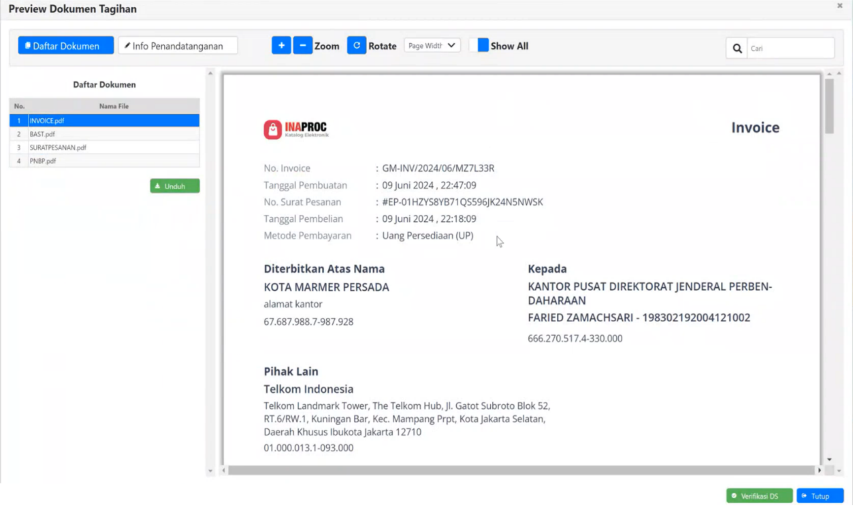
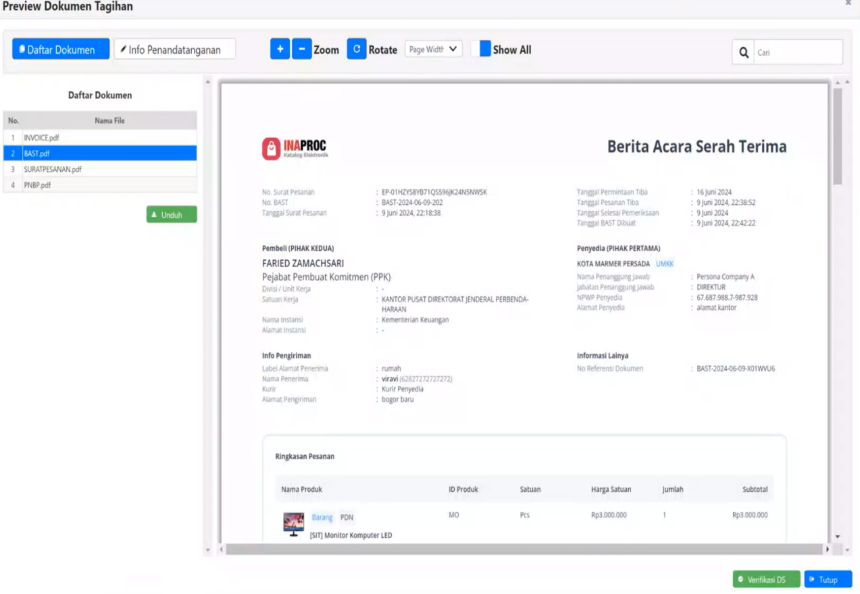
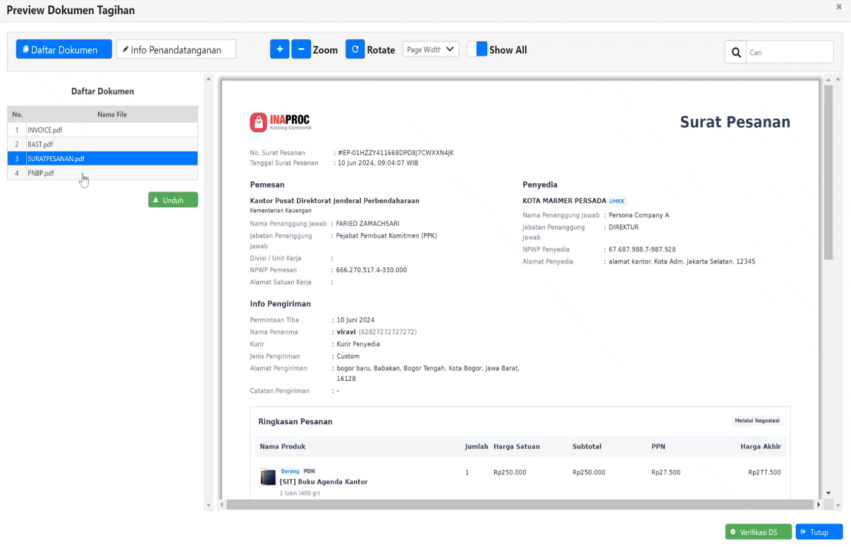
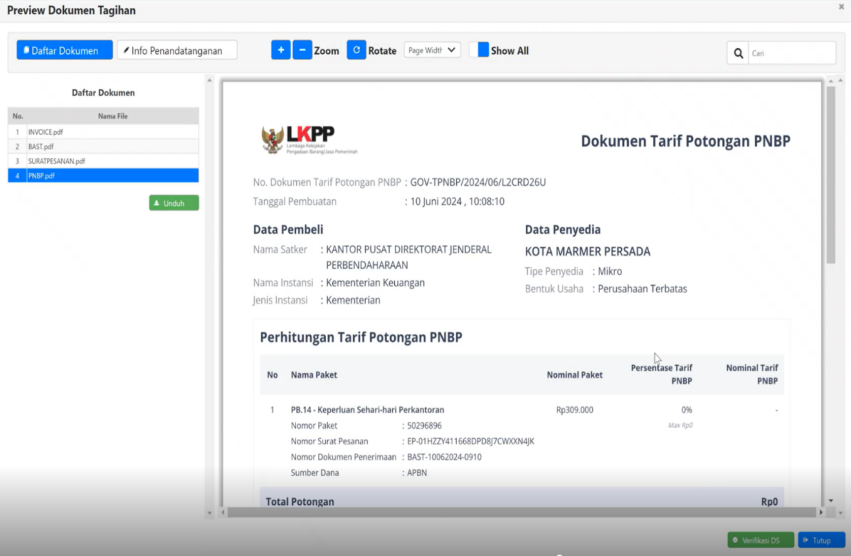
5. Hasil Preview dokumen PDF
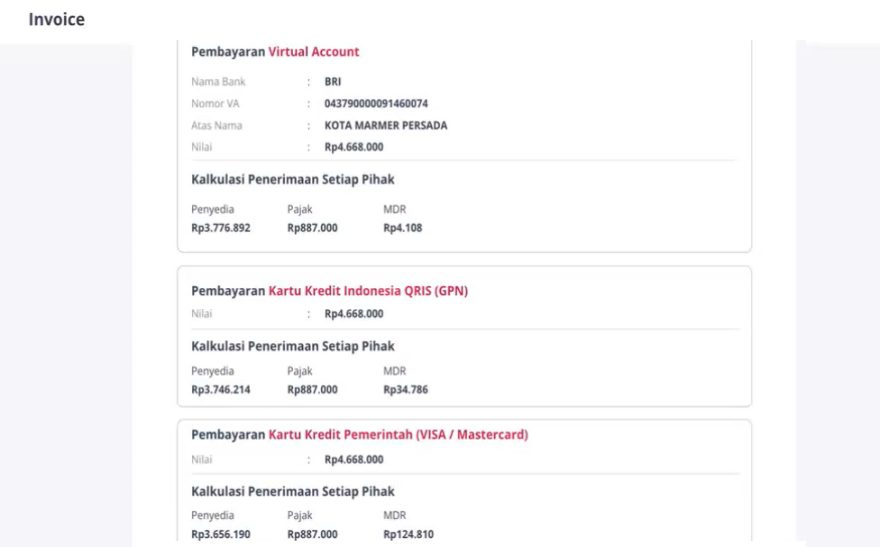
a. Invoice
b. Pajak (invoice)
Perhitungan Pajak ada pada halaman Invoice
6
c. BAST
d. Surat Pesanan
7
e. PNBP
Kemudian silahkan lakukan “Verifikasi DS” pada masing-masing Dokumen;
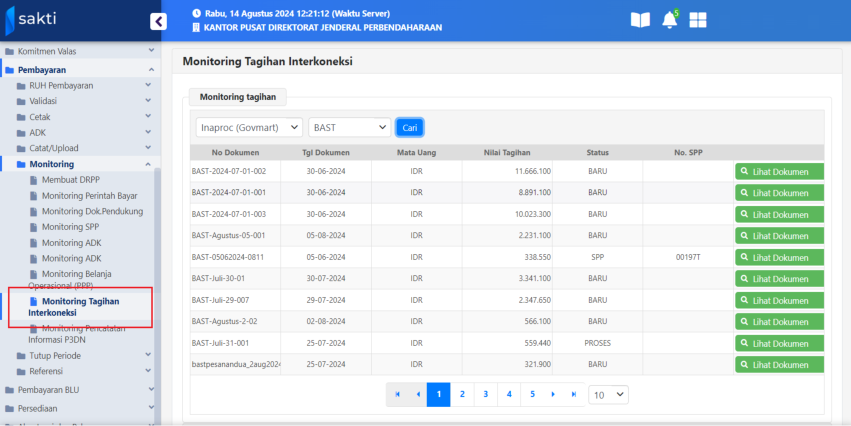
6. Monitoring Tagihan Interkoneksi
Pembayaran → Monitoring → Monitoring Tagihan Interkoneksi, penjelasan sebagai berikut:
a. Untuk melihat tagihan yang masuk, status proses dan sebagai pengecekan dokumen;
b. Dapat diakses oleh Operator Pembayaran, PPK, PPSPM dan Bendahara.
8
7. Pembayaran
a. Untuk Transaksi KKP silahkan lanjutkan ke menu RUH SPP;
b. Untuk Transaksi UP silahkan lanjutkan ke Perekaman SPBY pada menu ‘Mencatat Perintah
Bayar’ dengan pilih interkoneksi bast dan seterusnya.
9