
JUKNIS GOVMART - SAKTI PEMBAYARAN MEKANISME LS
1
A.DESKRIPSI SINGKAT
No.
1 Modul PEMBAYARAN
Role User OPR, VAL
Modul Lain terkait Komitmen
Transaksi yang Terkait Int Interkoneksi BAST Non Kontraktual
Output SPM LS

B.BEBERAPA HAL YANG PERLU DIPERHATIKAN:
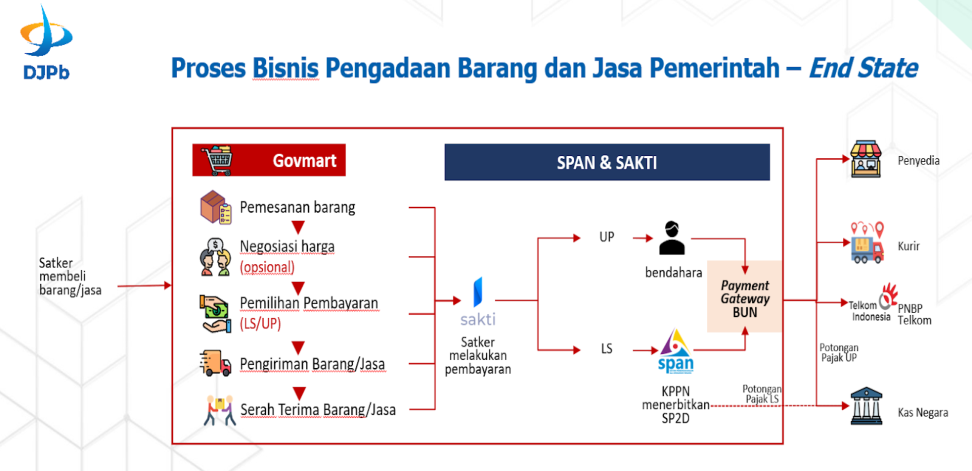
1. Pengadaan barang/jasa pada Katalog Elektronik/Gov’Mart/InaProc dilakukan oleh pembeli
dan penyedia dalam satu platform seperti pada e-commerce;
2. Selanjutnya pembayaran atas pengadaan barang/jasa oleh Satker sebagai pembeli
dilakukan melalui SAKTI.;
3. Interaksi antara Penyedia dan Satker full di dalamsistem;
4. Pembayaran dapat menggunakan mekanisme UP dan mekanisme LS;
5. Dalam desain Gov’t Mart oleh PT Telkom, pembayaran dari rekening satker/BUN ditujukan
ke rekening penampungan Payment Gateway (PG);
6. Dalam rekening penampungan PG, pembayaran dipisahkan : ke rekening penyedia, fee
transaksi, PNBP Telkom, biaya kurir, dan penyetoran pajak ke kas negara.;
7. Invoice/tagihan memuat nilai barang jasa, biaya yang timbul dalam PBJ, dan kewajiban
perpajakan.
2
C.PENARIKAN DATA E-KATALOG PADA APLIKASI SAKTI
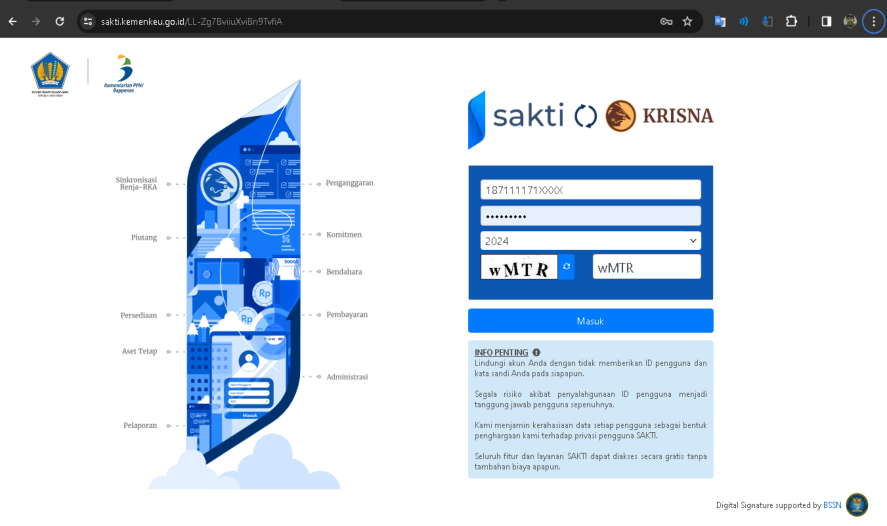
1. Login sebagai Operator Komitmen
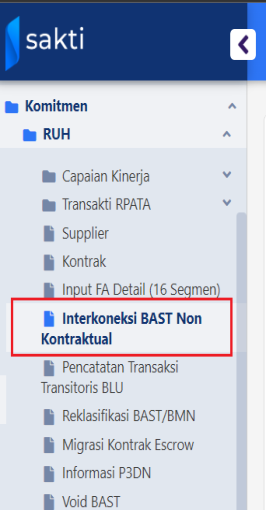
2. Menu Interkoneksi BAST Non Kontraktual
a. Nama Menu : Interkoneksi BAST Non Kontraktual;
b. Letak Menu : Komitmen 🡪 RUH 🡪 Interkoneksi BAST Non Kontraktual.
3
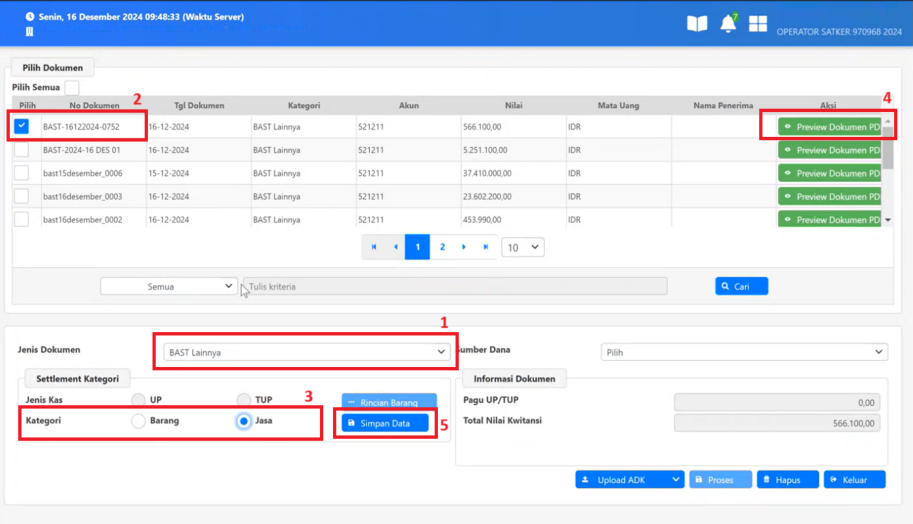
3. Simpan BAST LS Non Kontraktual
Setelah dilakukan pembuatan tagihan pada inaproc lakukan:
1. Pilih Jenis Dokumen “BAST Lainnya”;
2. Centang pada Nomor BAST yang dipilih;
3. Pilih Kategori Barang atau Jasa;
4. Klik Preview Dokumen PDF, untuk melihat dokumen dari InaProc ;
5. Kemudian klik “Simpan Data”.
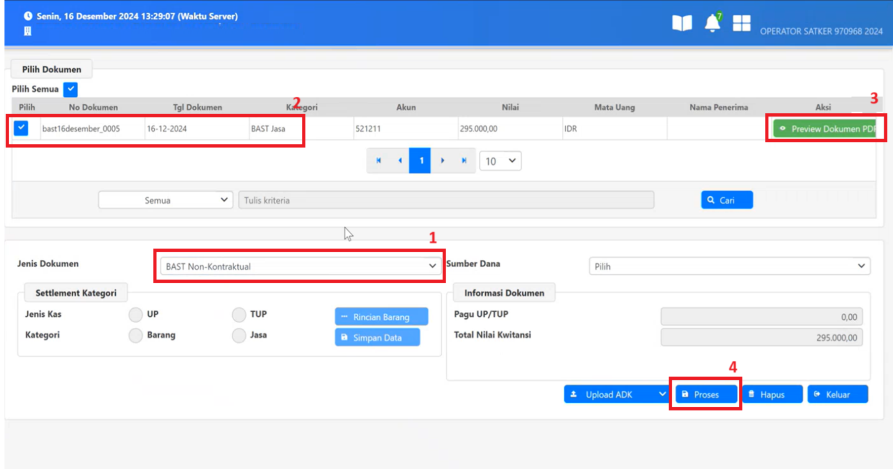
4. Proses BAST LS Non Kontraktual
Setelah dilakukan pembuatan tagihan pada InaProc lakukan:
1. Pilih Jenis Dokumen “BAST Non Kontraktual”;
2. Centang pada Nomor BAST yang dipilih;
3. Klik Preview Dokumen PDF, untuk melihat dokumen dari InaProc ;
4. Kemudian klik “Proses”.
4
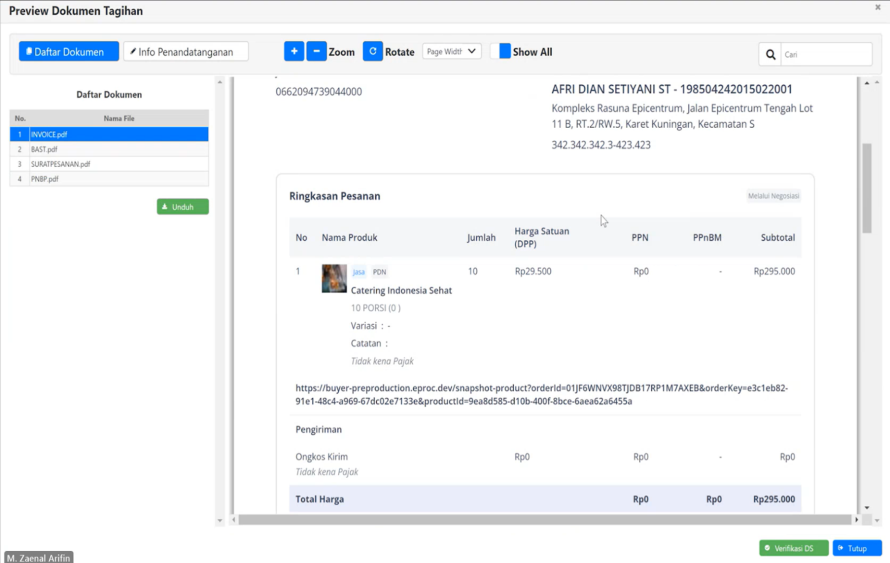
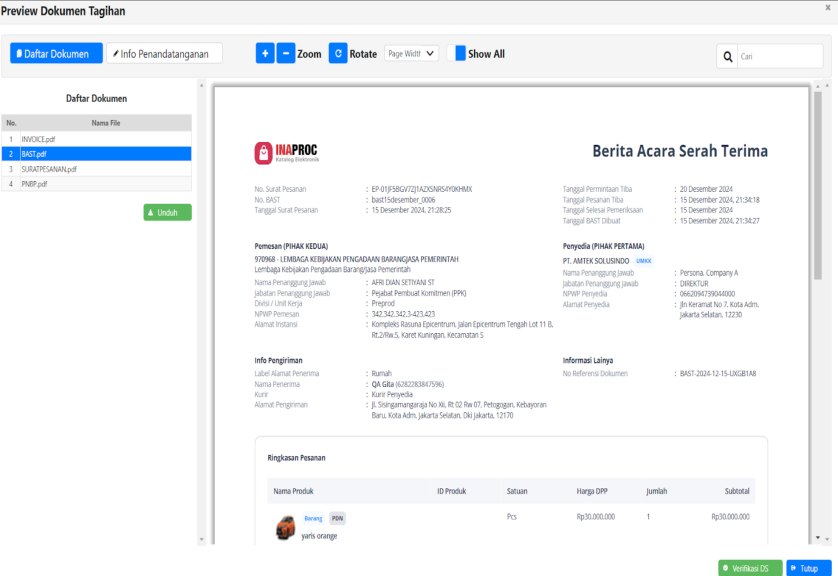
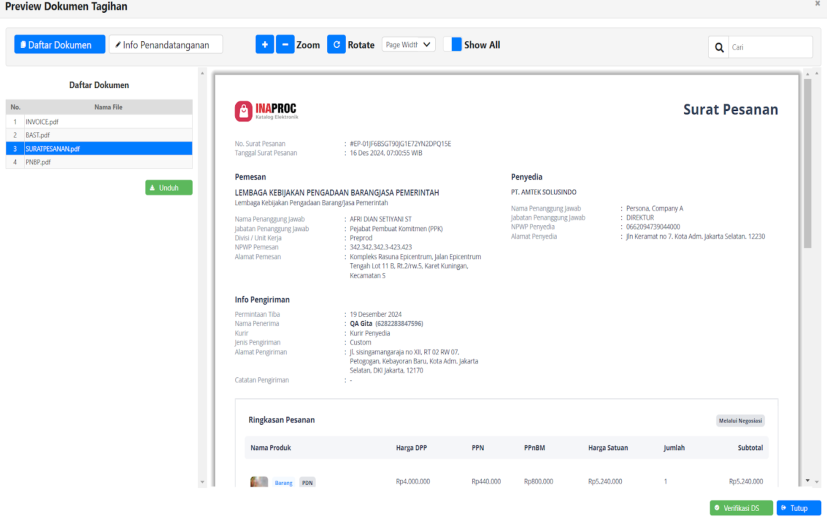
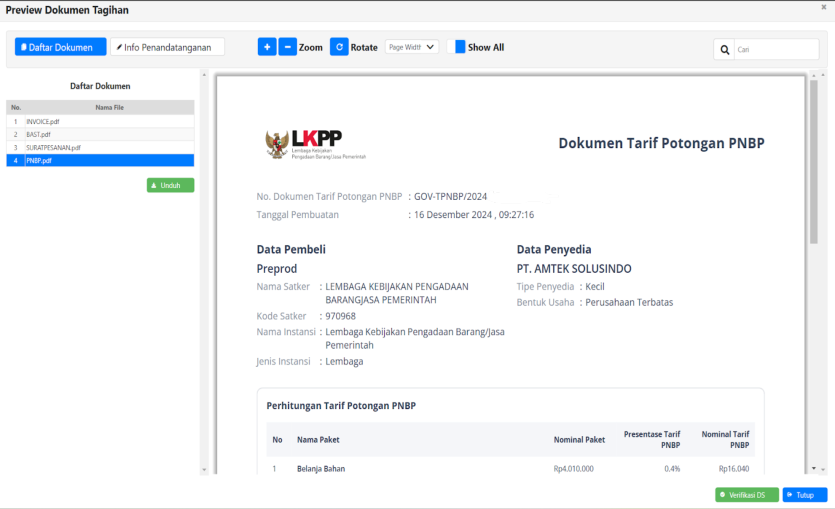
Contoh Hasil Preview dokumen PDF
1. Invoice
2. BAST
5
3. Surat Pesanan
4. PNBP
1. Kemudian silahkan lakukan “Verifikasi DS” pada masing-masing Dokumen;
2. Kemudian tutup.
6
D.PEREKAMAN SPM GOV’MART MEKANISME LS
1. Login sebagai Operator Pembayaran
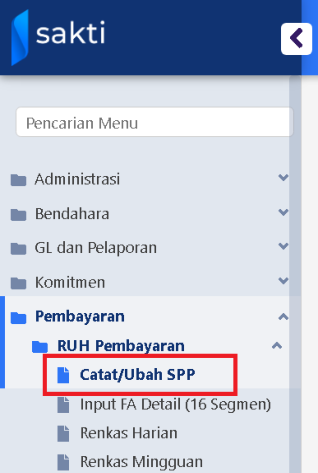
a. Nama Menu : Catat/Ubah SPP;
b. Letak Menu : Pembayaran🡪 RUH Pembayaran🡪 Catat/UbahSPP
.
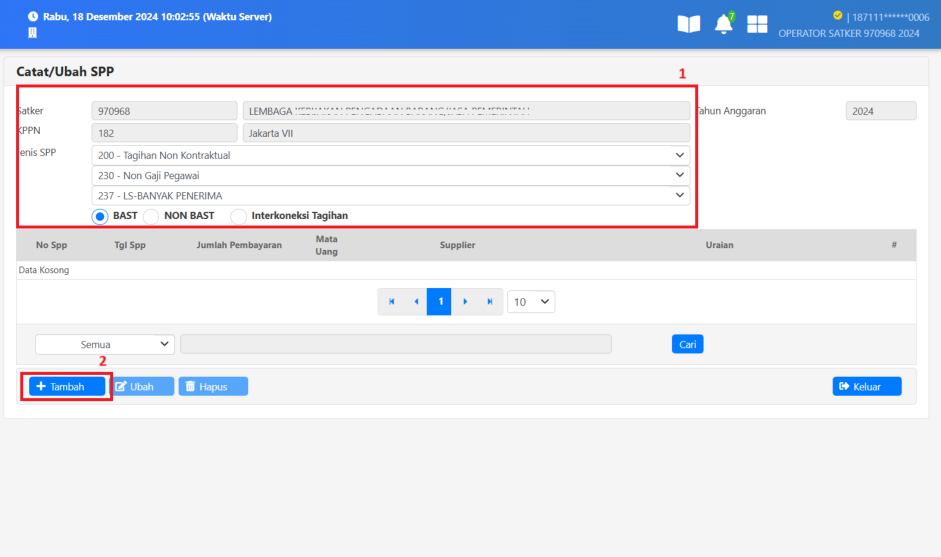
2. Catat/Ubah SPP
Perekaman SPP Banyak Penerima:
1. Pilih Jenis SPP : 237 - LS Banyak Penerima;
2. Klik tombol “Tambah” untuk masuk ke form SPP.
7
3. Ambil Data BAST Non Kontraktual
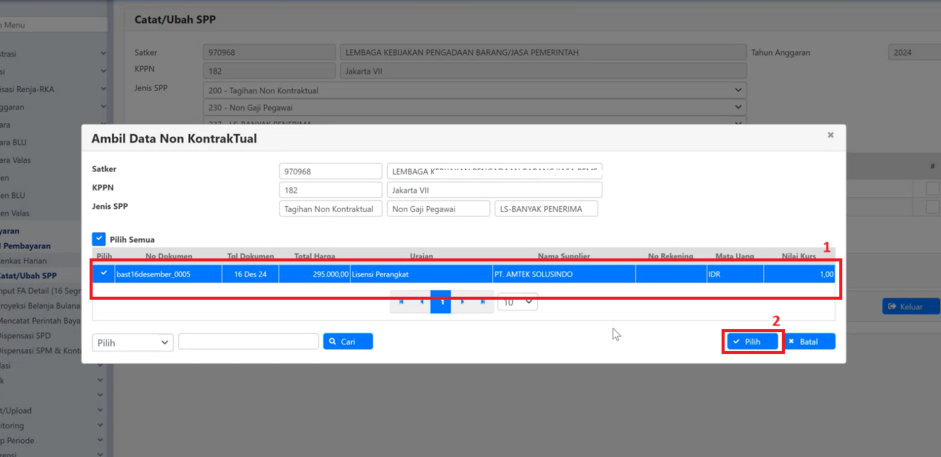
Data diambil dari hasil proses interkoneksi BAST Non Kontraktual;
1. Pilih data BAST yang akan dibuat SPP/SPM;
2. Klik tombol “Pilih” untuk masuk ke form RUH SPP kembali.
4. Form RUH SPP
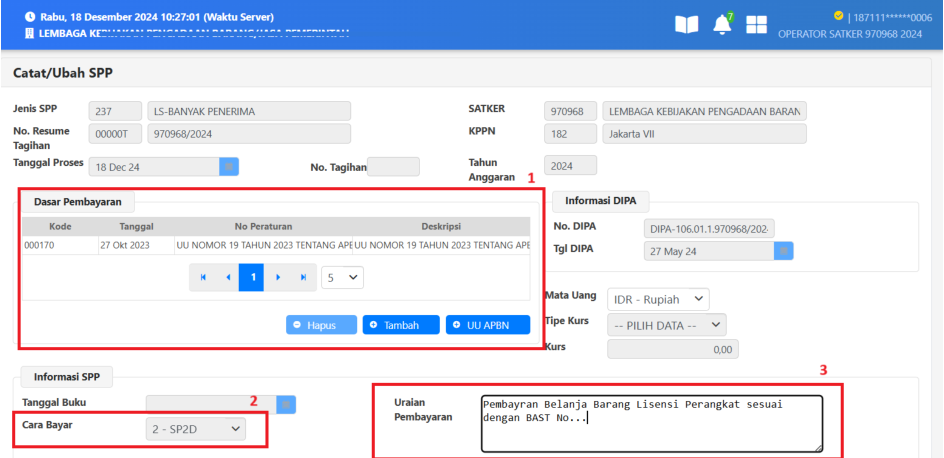
Dasar Pembayaran, Uraian Pembayaran dan Cara Bayar
1. Dasar Pembayaran : Klik Tambah atau UU APBN (untuk default APBN);
2. Cara Bayar : 2 - SP2D
3. Uraian Pembayaran : Input uraian pembayaran sesuai ketentuan.
8
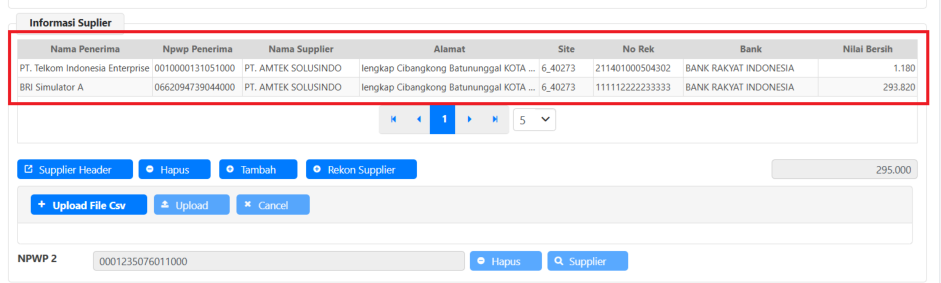
Informasi data supplier akan terinput otomatis
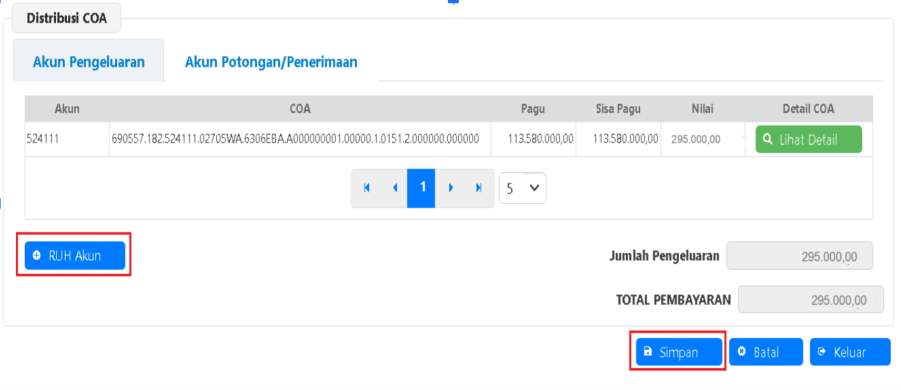
a. Informasi data ’RUH Akun’ akan terinput otomatis;
b. Klik “Simpan” (saat simpan SPP, SAKTI mengirim no SPP ke inaproc ).
5. Cetak SPP
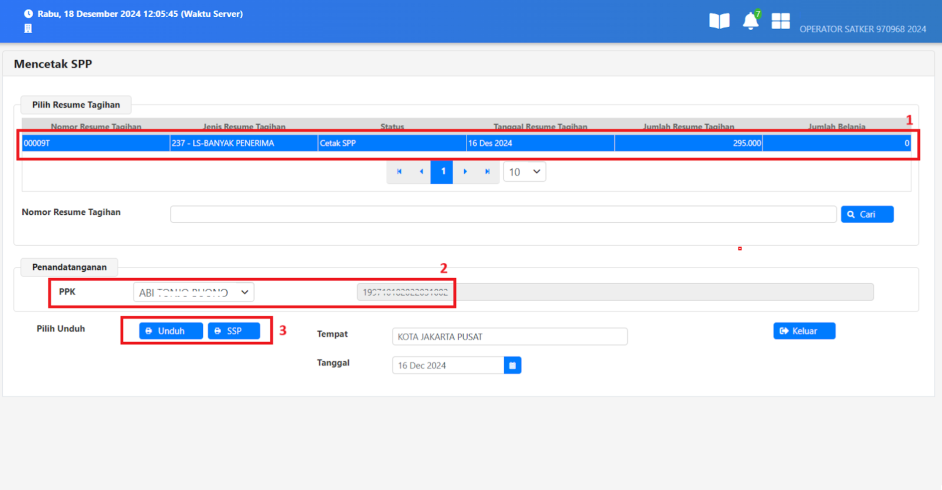
Menu cetak SPP : Pembayaran → Cetak → Mencetak SPP
9
1. Pilih data SPP yang akan dicetak;
2. Kemudian pilih PPK;
3. Klik ‘Unduh’ untuk menguduh SPP atau ‘SSP’ untuk mengunduh Pajak.
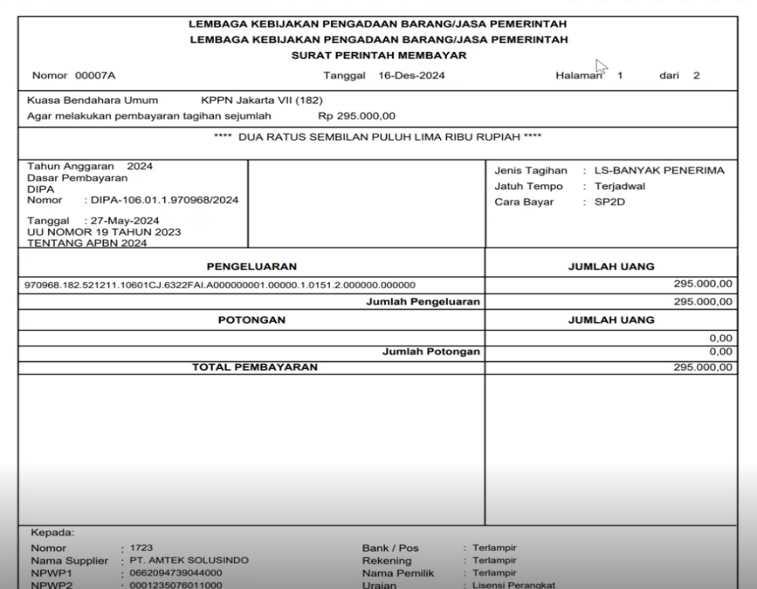
Contoh hasil cetakan SPP :
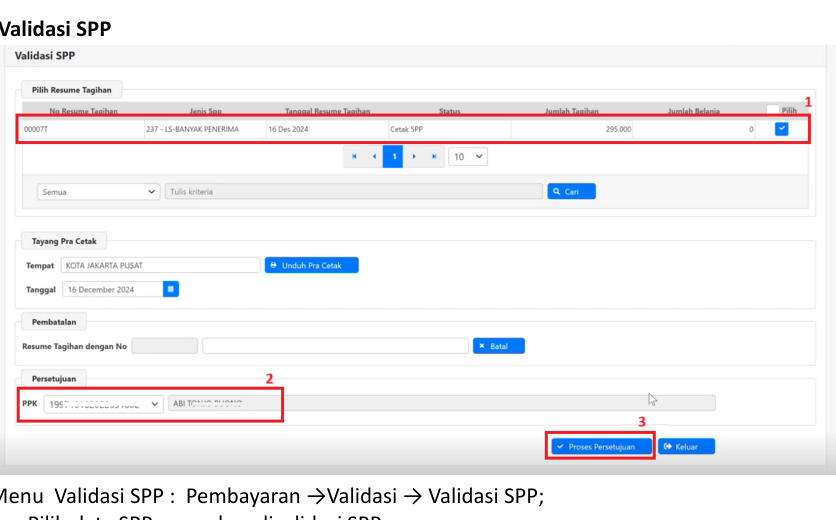
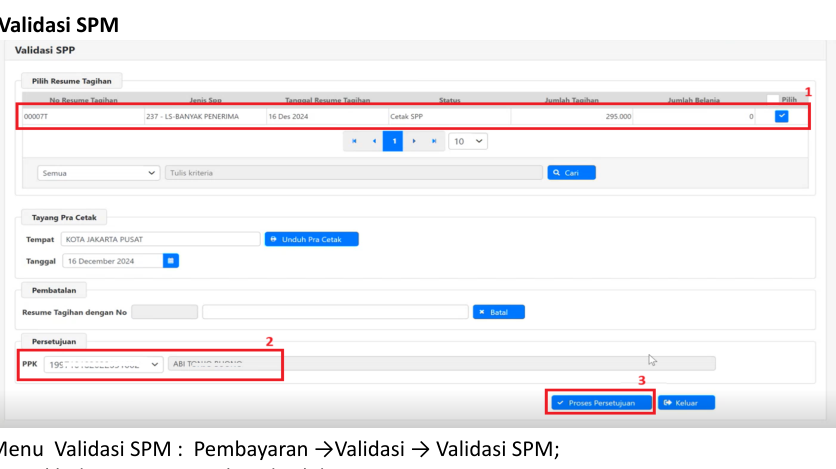
2. Pilih NIP PPK;
3. Klik “Proses Persetujuan”.
10
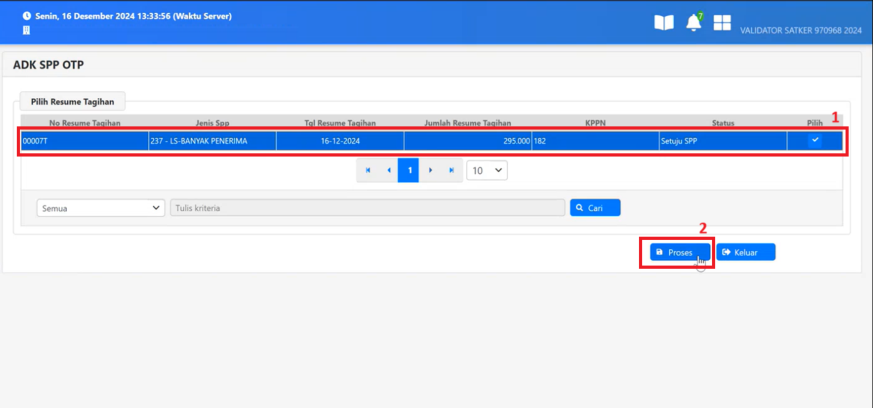
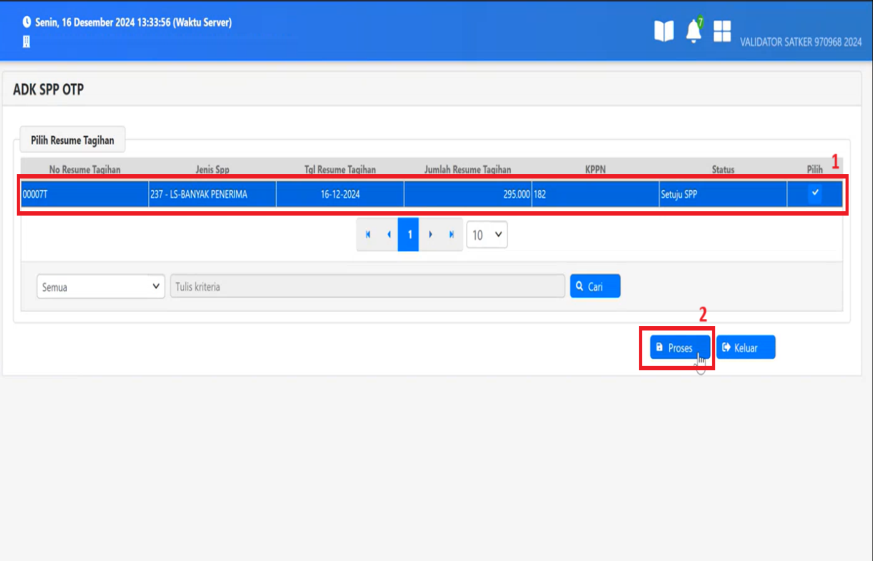
7. ADK SPP OTP
Menu ADK SPP OTP : Pembayaran →ADK → ADK SPP OTP;
1. Pilih data SPP yang akan kirim Adk SPP;
2. Klik tombol “Proses”;
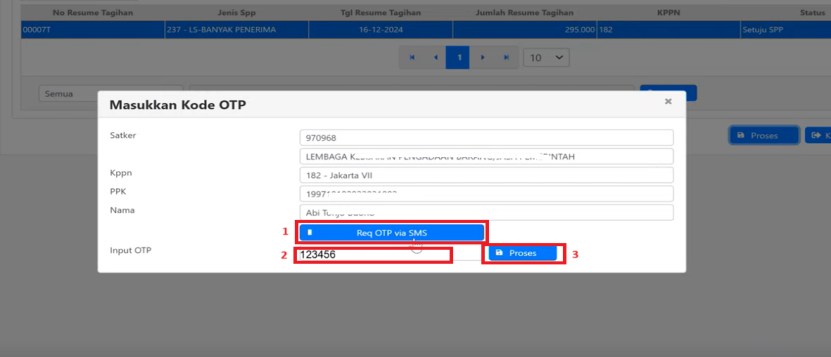
1. Klik tombol Req OTP via SMS;
2. Maukan kode OTP;
3. klik “Proses”;
8. Cetak SPM
Menu cetak SPM : Pembayaran → Cetak → Mencetak SPM;
11
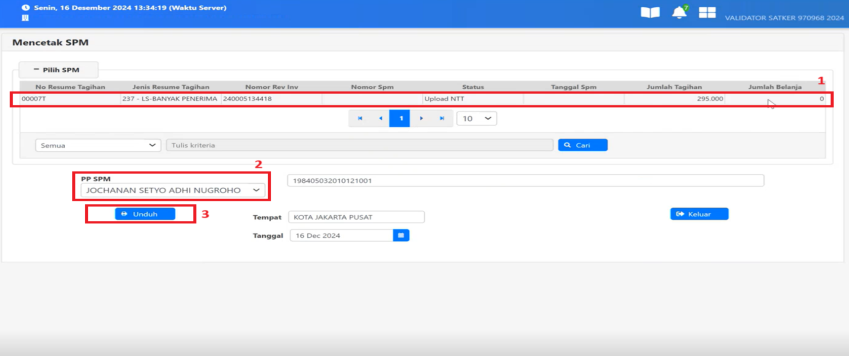
1. Pilih data SPM yang akan dicetak;
2. Kemudian pilih PPSPM;
3. Klik ‘Unduh’ untuk menguduh SPM.
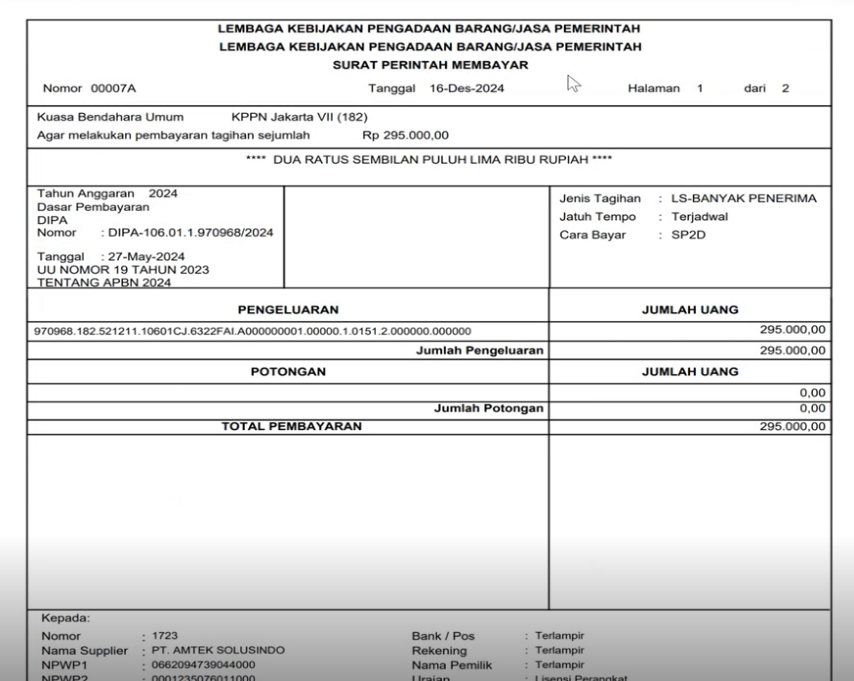
Contoh hasil cetakan SPM :
2. Pilih NIP PPSPM;
3. Klik “Proses Persetujuan” (saat setuju SPM oleh PPSPM, SAKTI mengirim no SPM ke InaProc )
12
10.ADK SPM OTP
Menu ADK SPM OTP : Pembayaran →ADK → ADK SPM OTP;
1. Pilih data SPM yang akan kirim Adk SPM;
2. Klik tombol “Proses”;
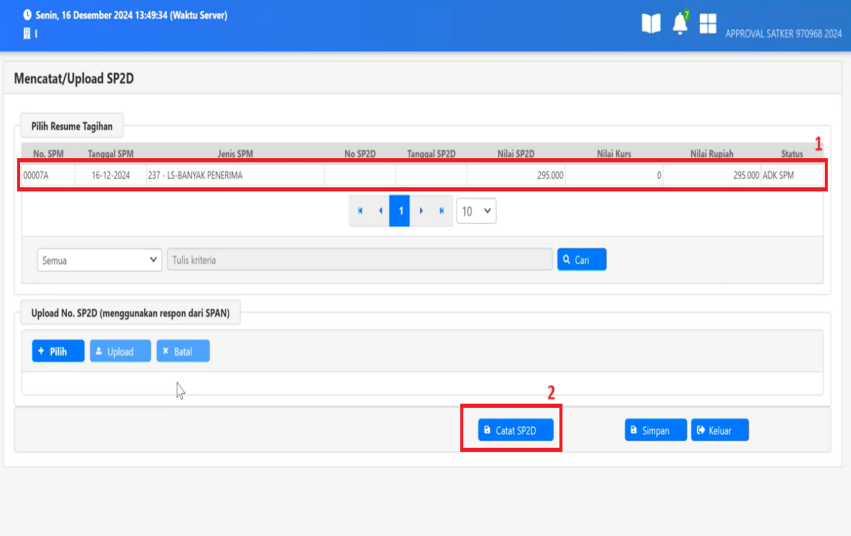
11.Catat/Upload SP2D
Proses pencatatan SP2D dicatat otomatis by sistem.
13
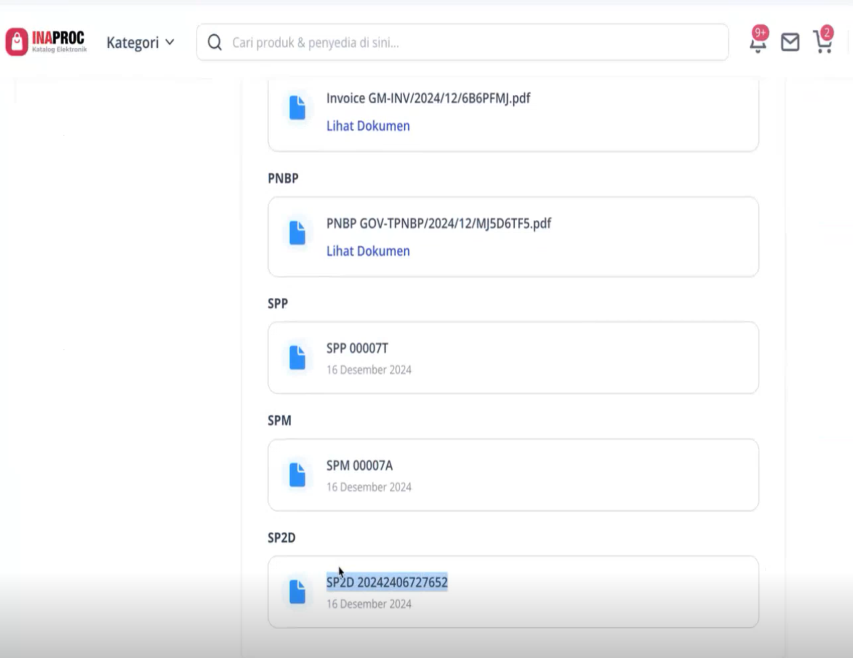
12.Nomor Dokumen SAKTI pada InaProc
Nomor dan tanggal dokumen yang berasal dari SAKTI dapat dilihat pada aplikasi INAPROC.
14