
`
JUKNIS INAPROC - SAKTI PEMBAYARAN MEKANISME LS KONTRAKTUAL
1
1. DESKRIPSI SINGKAT
No.
1 Modul PEMBAYARAN
Role User OPR, VAL
Modul Lain terkait Komitmen
Transaksi yang Terkait Interkoneksi BAST Kontraktual
RUH Kontrak
Output SPM LS Kontraktual

2. BEBERAPA HAL YANG PERLU DIPERHATIKAN:
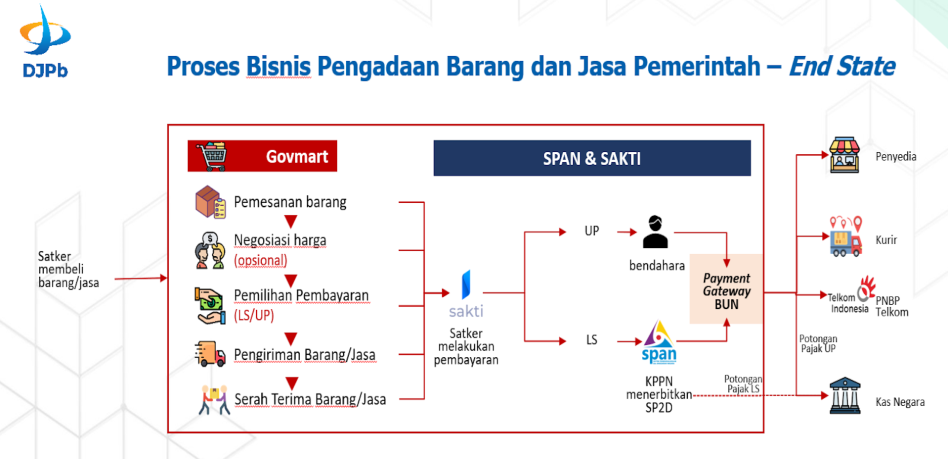
1. Pengadaan barang/jasa pada Katalog Elektronik/INAPROC d ilakukan oleh pembeli dan
penyedia dalam satu platform seperti pada e-commerce;
2. Selanjutnya pembayaran atas pengadaan barang/jasa oleh Satker sebagai pembeli
dilakukan melalui SAKTI.;
3. Interaksi antara Penyedia dan Satker full di dalamsistem;
4. Dalam desain INAPROC oleh PT Telkom, pembayaran dari rekening satker/BUN
ditujukan ke rekening penampungan Payment Gateway (PG);
5. Dalam rekening penampungan PG, pembayaran dipisahkan : ke rekening penyedia, fee
transaksi, PNBP Telkom, biaya kurir, dan penyetoran pajak ke kas negara.;
6. Invoice/tagihan memuat nilai barang jasa, biaya yang timbul dalam PBJ, dan kewajiban
perpajakan.
7. Untuk Pembayaran LS Kontraktual lakukan perekaman kontrak pada inaproc dan
aplikasi SAKTI dengan nomor kontrak sesuai nomor pesanan .
2
3. PENARIKAN DATA E-KATALOG PADA APLIKASI SAKTI
Interkoneksi BAST Kontraktual
1. Menu Interkoneksi BAST Kontraktual
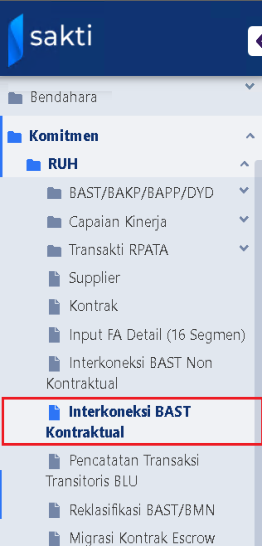
a. Nama Menu : Interkoneksi BAST Kontraktual;
b. Letak Menu : Komitmen 🡪 RUH 🡪 Interkoneksi BAST Kontraktual.
2. Proses Simpan Data BAST LS Kontraktual
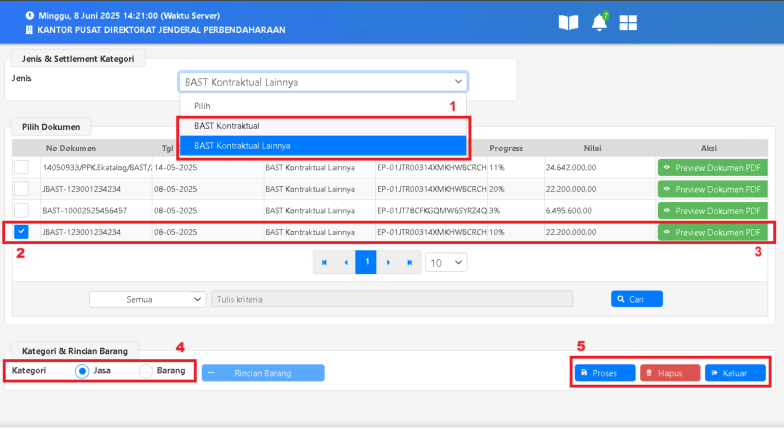
Setelah dilakukan pembuatan tagihan kontraktual pada InaProc lakukan :
1. Pilih Jenis Dokumen “BAST Kontraktual” atau “BAST Kontraktual Lainnya”;
2. Centang pada Nomor BAST yang dipilih;
3. Klik Preview Dokumen PDF, untuk melihat dokumen dari InaProc ;
4. Pilih Kategori: Jasa atau Barang;
5. Kemudian klik “Proses”.
3
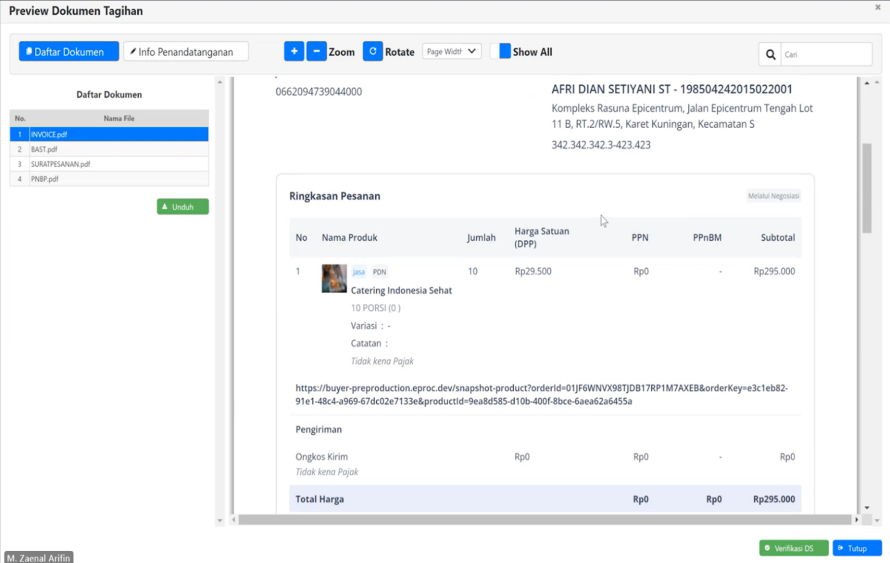
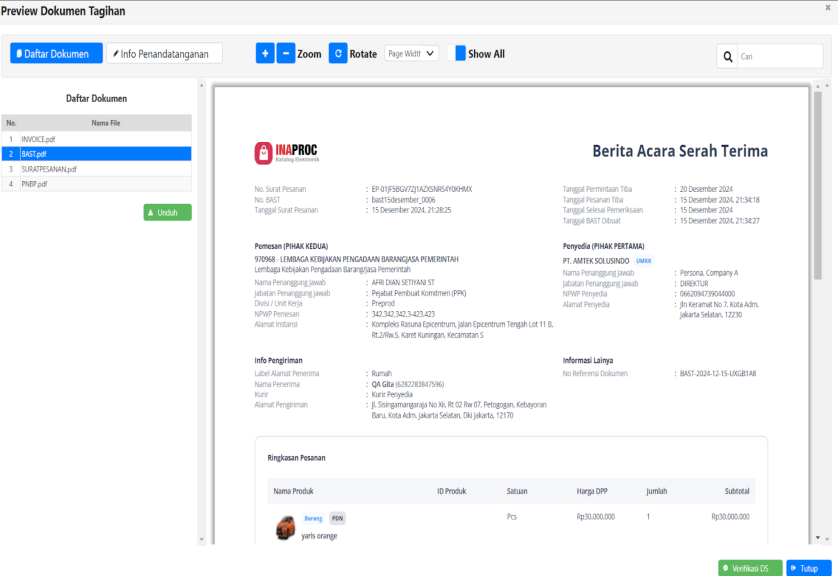
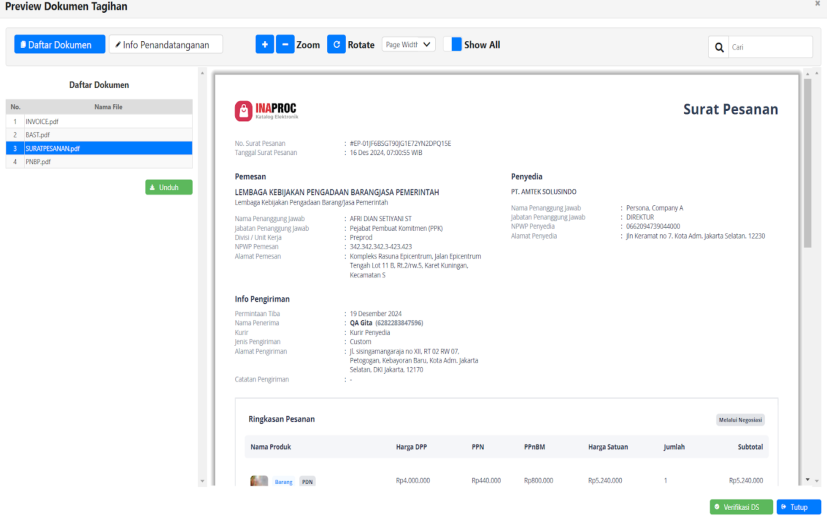
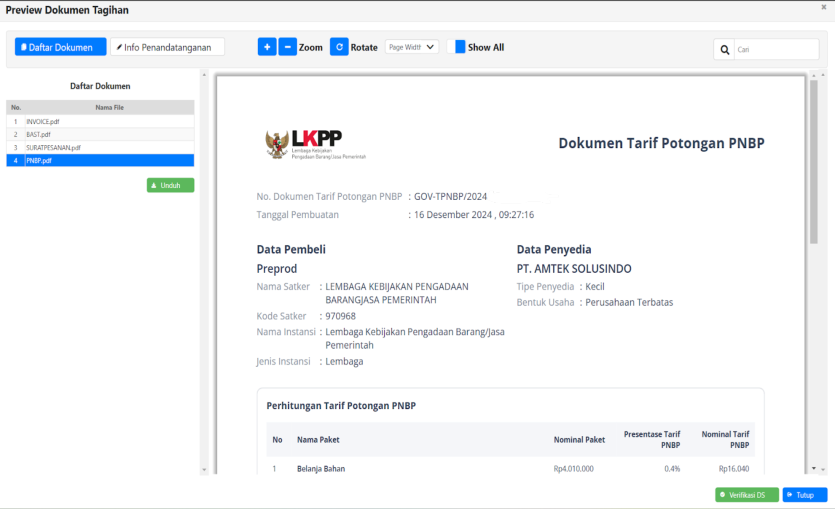
Contoh Hasil Preview dokumen PDF :
a. Invoice
b. BAST
4
c. Surat Pesanan
d. PNBP
1. Kemudian silahkan lakukan “Verifikasi DS” pada masing-masing Dokumen;
2. Kemudian tutup.
5
3. Monitoring Data BAST LS Kontraktual
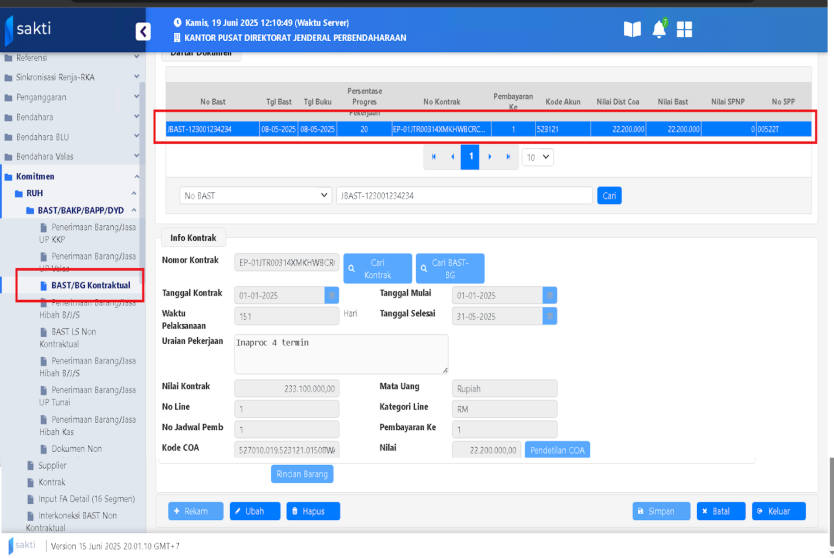
Lakukan pengecekan data BAST Kontraktual yang telah diproses sebelumnya, pada menu
Komitmen → RUH → BAST/BAKP/BAPP/DYD → “BAST/BG Kontraktual”. Pada menu ini juga
data BAST dapat dilakukan hapus jika akan dilakukan perbaikan melalui proses ulang pada
“Interkoneksi BAST Kontraktual".
4. Monitoring Tagihan Interkoneksi (BAST)
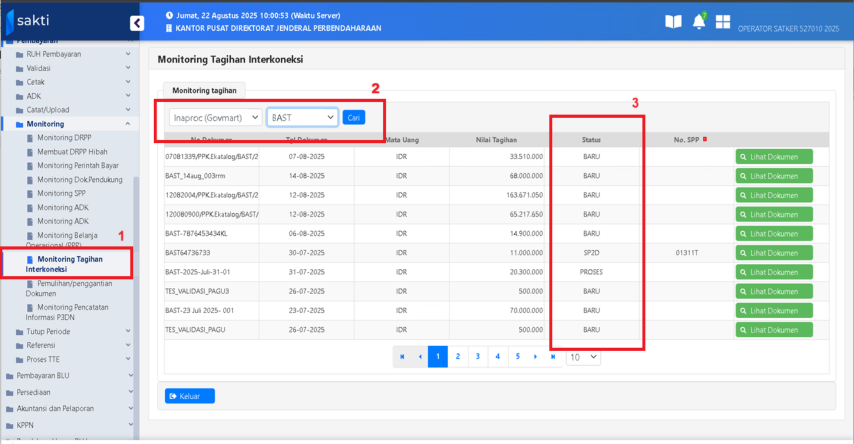
1. Menu Pembayaran → Monitoring → MOnitoring Tagihan Interkoneksi;
2. Pilih jenis tagihan yang akan di monitoring Inaproc → BAST;
3. Cek Status untuk melihat posisi data, Baru/Proses/SP2D;
6
5. Perekaman SPM LS Kontraktual
1. Catat/Ubah SPP LS Kontraktual - 111
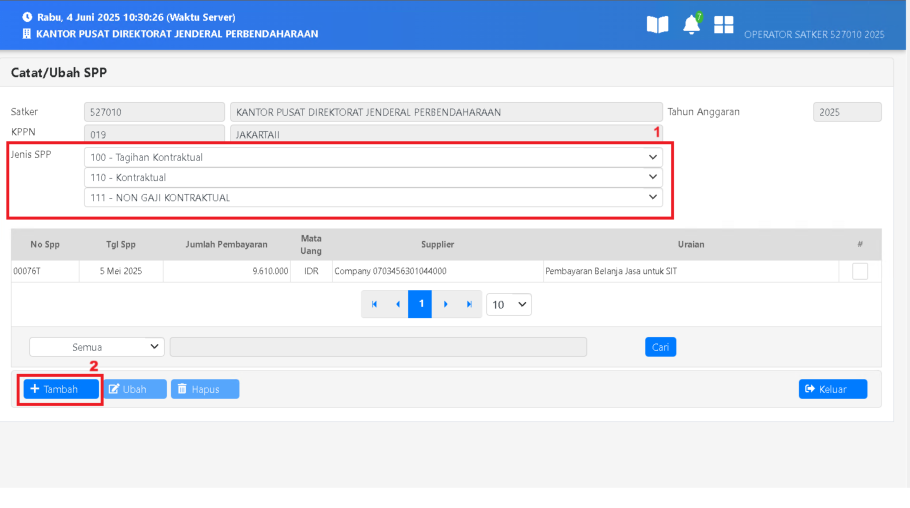
Perekaman SPP Banyak Penerima:
1. Pilih Jenis SPP : 111 - Non Gaji Kontraktual;
2. Klik tombol “Tambah” untuk masuk ke form SPP.
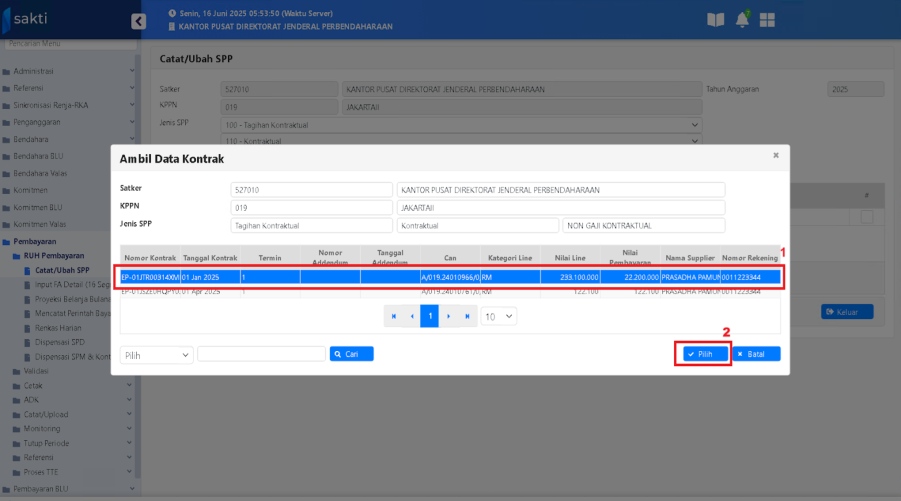
2. Ambil Data BAST Kontraktual
Data diambil dari hasil proses interkoneksi BAST Kontraktual;
1. Pilih data BAST Kontraktual yang akan dibuat SPP/SPM;
2. Klik tombol “Pilih” untuk masuk ke form RUH SPP kembali.
7
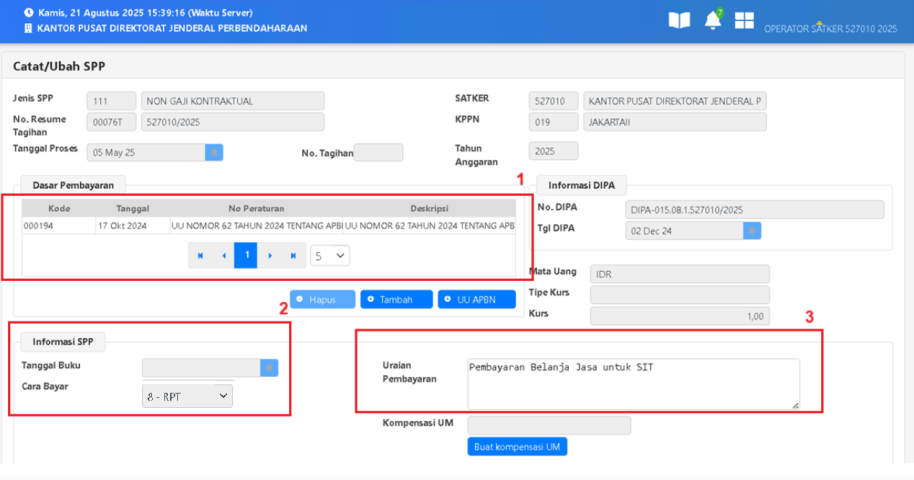
3. Form RUH SPP Kontraktual
Dasar Pembayaran, Uraian Pembayaran dan Cara Bayar
1. Dasar Pembayaran : Klik Tambah atau UU APBN (untuk default APBN);
2. Cara Bayar : 8 - RPT
3. Uraian Pembayaran : Input uraian pembayaran sesuai ketentuan.
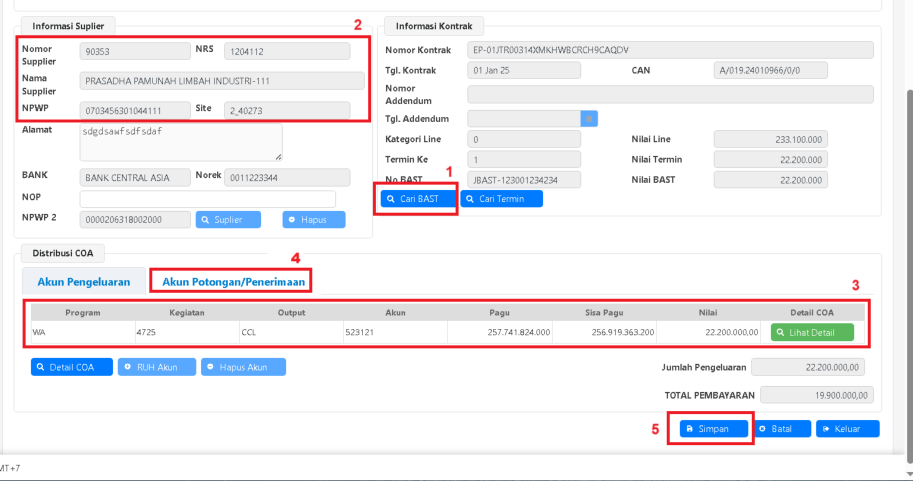
Informasi Supplier, BAST, akun pengeluaran dan akun Potongan sebagai berikut:
1. Pilih BAST dengan klik tombol “Cari BAST”;
2. Informasi data supplier akan terinput otomatis
3. Informasi data ’RUH Akun’ akan terinput otomatis;
4. Input Akun Potongan manual jika ada;
5. Klik “Simpan” (saat simpan SPP, SAKTI mengirim no SPP ke inaproc ).
8
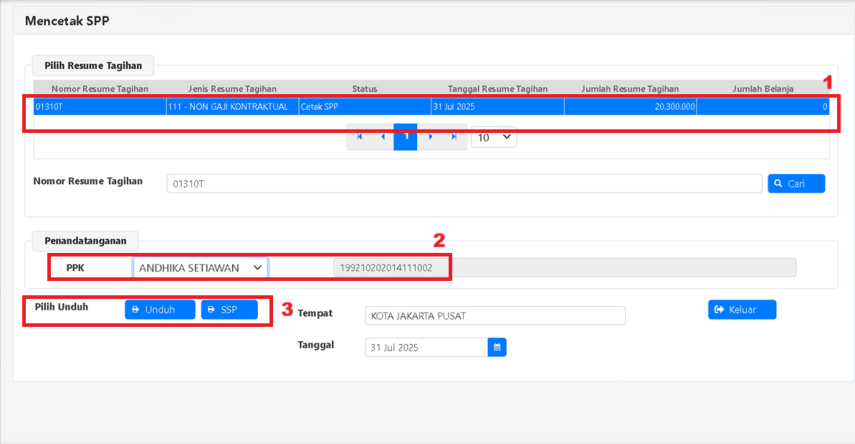
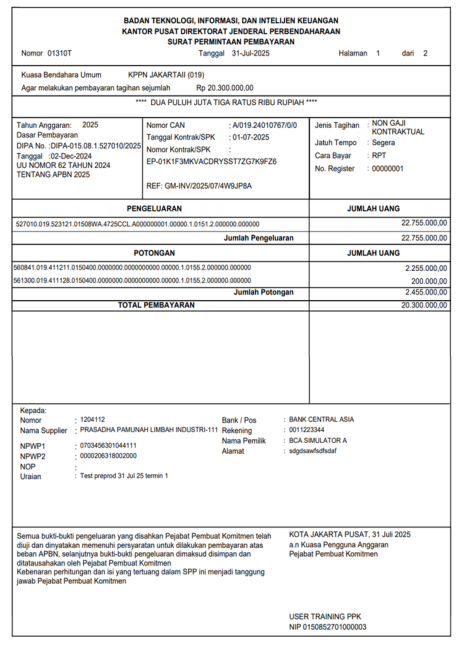
4. Cetak SPP
Menu cetak SPP : Pembayaran → Cetak → Mencetak SPP
1. Pilih data SPP yang akan dicetak;
2. Kemudian pilih PPK;
3. Klik ‘Unduh’ untuk mengunduh SPP atau ‘SSP’ untuk mengunduh Pajak.
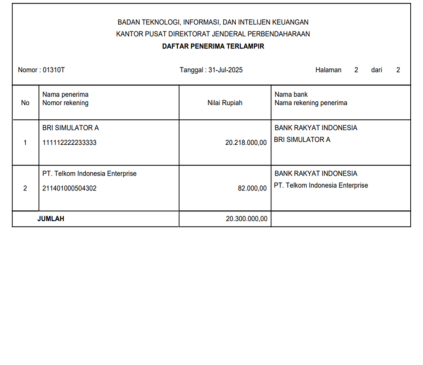
Contoh hasil cetakan SPP :
9
5. Validasi SPP
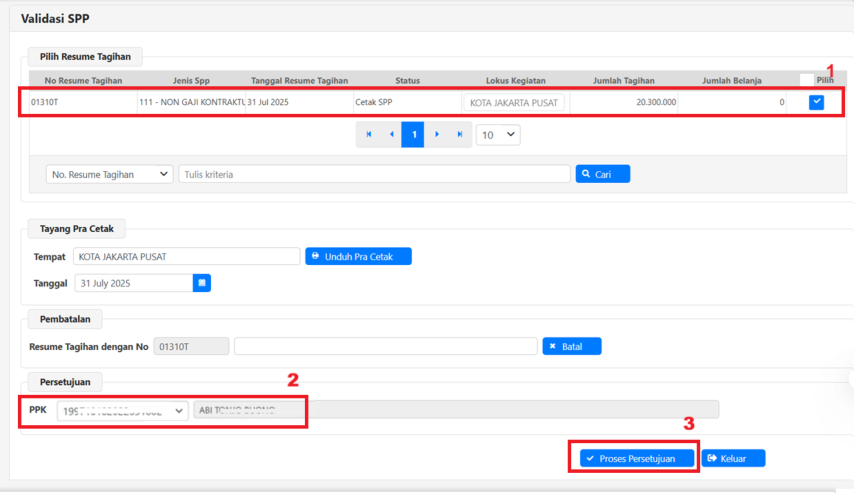
Menu Validasi SPP : Pembayaran →Validasi → Validasi SPP;
1. Pilih data SPP yang akan divalidasi SPP;
2. Pilih NIP PPK;
3. Klik “Proses Persetujuan”.
6. ADK SPP OTP
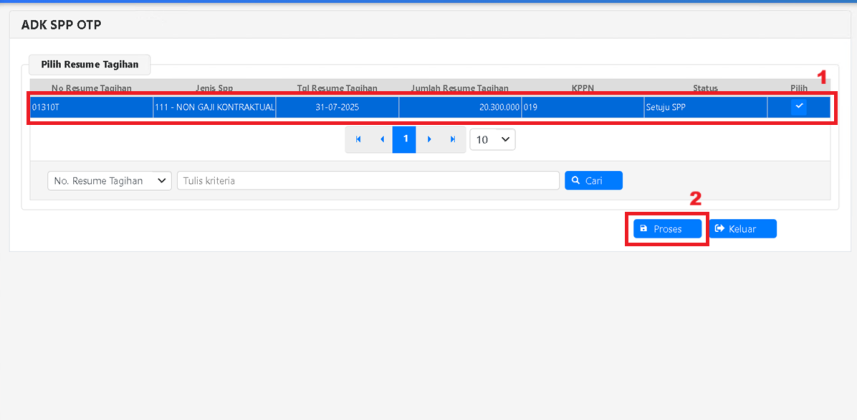
Menu ADK SPP OTP : Pembayaran →ADK → ADK SPP OTP;
1. Pilih data SPP yang akan kirim Adk SPP;
2. Klik tombol “Proses”;
10
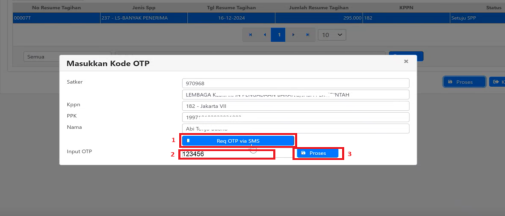
1. Klik tombol Req OTP via SMS;
2. Masukan kode OTP;
3. klik “Proses”;
7. Cetak SPM
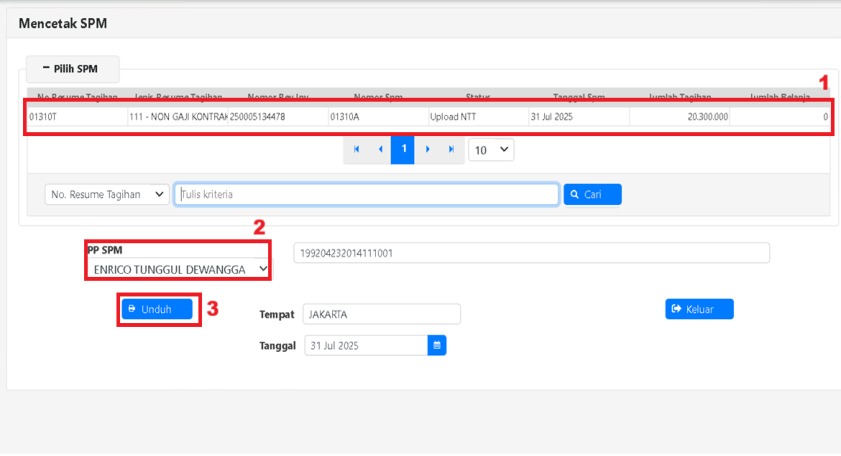
Menu cetak SPM : Pembayaran → Cetak → Mencetak SPM;
1. Pilih data SPM yang akan dicetak;
2. Kemudian pilih PPSPM;
3. Klik ‘Unduh’ untuk mengunduh SPM.

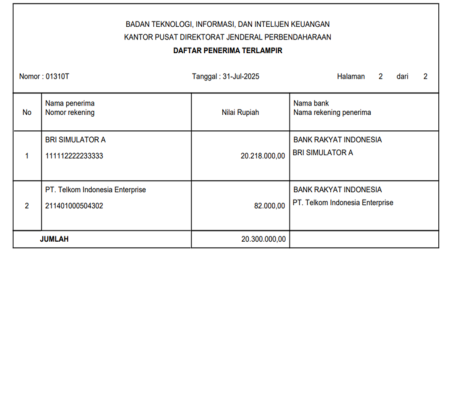
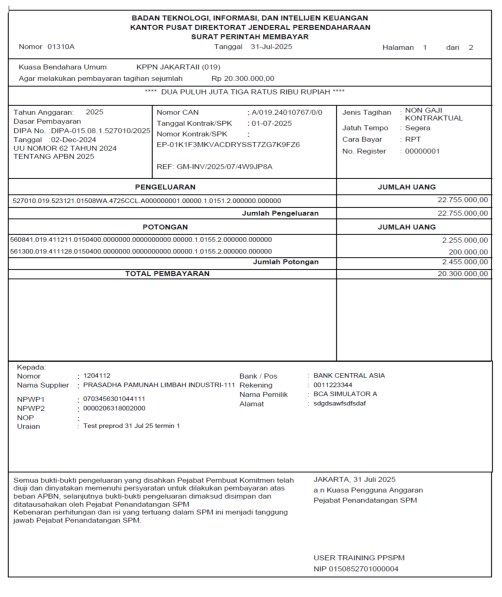
Contoh hasil cetakan SPM :
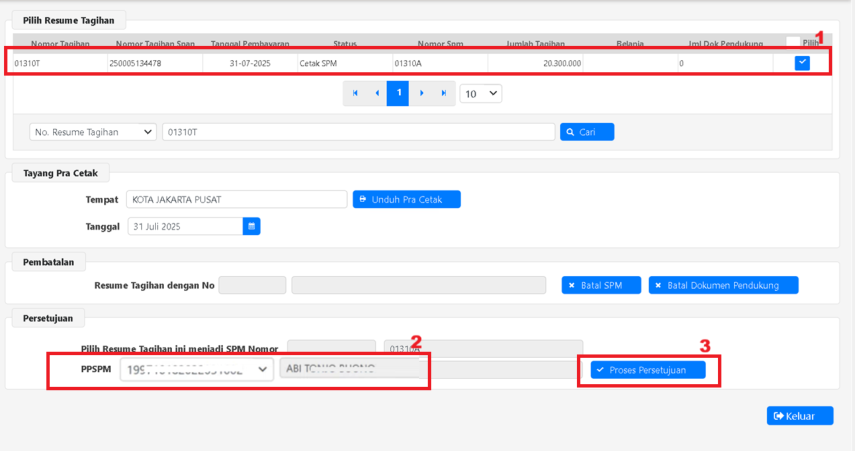
8. Validasi SPM
Menu Validasi SPM : Pembayaran →Validasi → Validasi SPM;
1. Pilih data SPM yang akan divalidasi SPM;
2. Pilih NIP PPSPM;
3. Klik “Proses Persetujuan” (saat setuju SPM oleh PPSPM, SAKTI mengirim no SPM ke
InaProc )
12
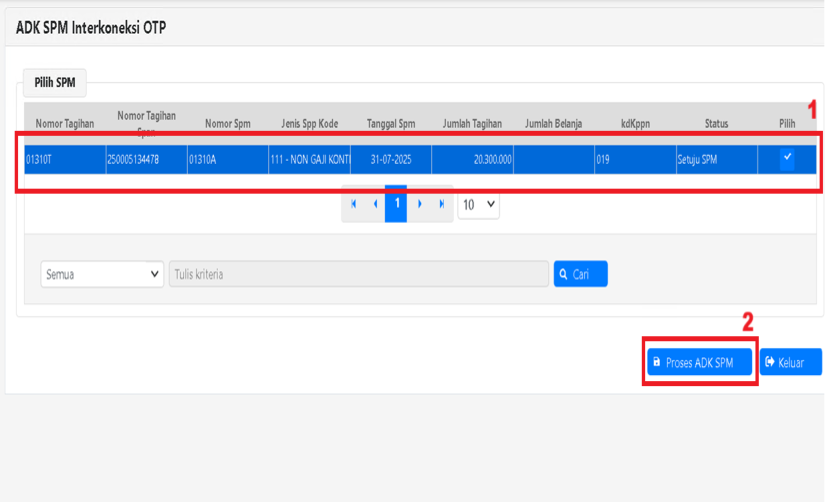
9. ADK SPM OTP
Menu ADK SPM OTP : Pembayaran →ADK → ADK SPM OTP;
1. Pilih data SPM yang akan kirim Adk SPM;
2. Klik tombol “Proses”;
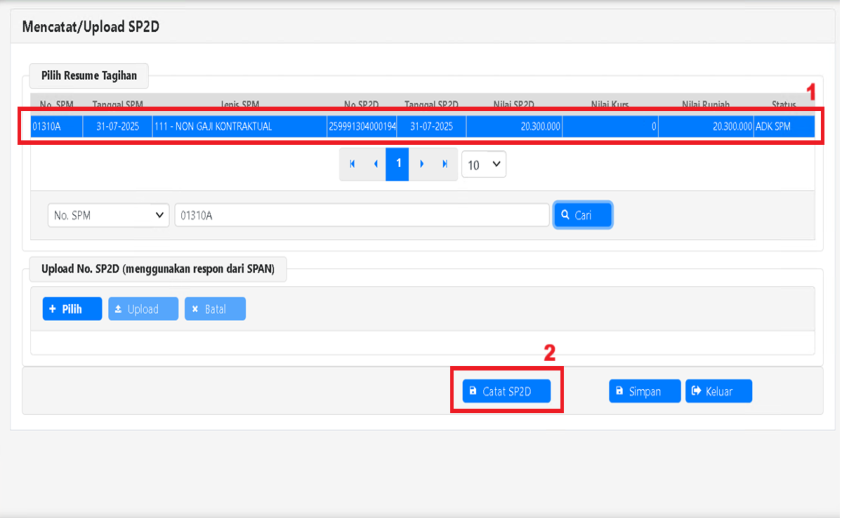
10. Catat/Upload SP2D
Proses pencatatan SP2D dicatat otomatis by sistem.
13
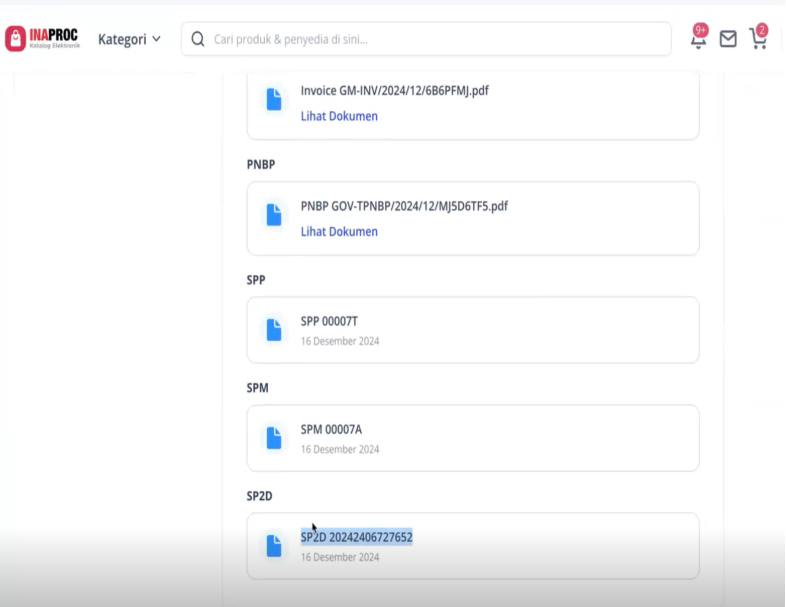
11. Nomor Dokumen SAKTI pada InaProc
Nomor dan tanggal dokumen yang berasal dari SAKTI dapat dilihat pada aplikasi INAPROC.
14