

Perekaman Usulan Uang Persediaan (UP) Tahun Anggaran 2022 Bagi Satker
1
DAFTAR ISI
HALAMAN JUDUL
1
DAFTAR ISI 2
I. INFORMASI UMUM 3
II. ALUR PROSES 3
2
I. INFORMASI UMUM
A. DESKRIPSI TRANSAKSI
    - Uang Persediaan (UP) digunakan untuk membiayai kegiatan operasional satker sehari-hari.

    - Dana UP dikelola oleh bendahara dan dapat dibantu oleh Bendahara Pengeluaran Pembantu
(BPP).
    - Dana UP yang diajukan dapat berupa **UP Tunai** dan **UP Kartu Kredit Pemerintah (KKP)** .

    - UP Tunai merupakan dana UP yang diberikan dalam bentuk uang tunai kepada Bendahara
Pengeluaran melalui rekening Bendahara Pengeluaran.
- UP KKP adalah batasan belanja ( _limit)_ kredit kepada Bendahara Pengeluaran yang
penggunaannya dilakukan dengan kartu kredit pemerintah.
B. CATATAN PENTING
- Petunjuk teknis ini akan menjelaskan tentang siklus perekaman UP Tahun Anggaran 2022 bagi
seluruh satker pengguna aplikasi SAKTI.
- Khusus untuk perekaman usulan UP Tahun Anggaran 2022, terdapat beberapa pembaharuan
alur dalam proses pengajuan sampai dengan penetapan UP Tahun Anggaran 2022 yang akan
dijelaskan secara rinci pada bagian “Alur Proses” di petunjuk teknis ini.
- Petunjuk teknis ini hanya akan menjelaskan langkah-langkah perekaman usulan UP dari sisi
satker sebagai pengguna aplikasi SAKTI. Sementara alur proses validasi usulan UP satker
sampai dengan persetujuan UP tahun anggaran 2022 oleh KPPN akan dijelaskan pada
petunjuk teknis yang berbeda.
II. ALUR PROSES
A. POIN KUNCI PEREKAMAN USULAN UP BAGI SATKER
- Merekam Referensi Kelompok Akun UP.
- Merekam Usulan UP. Besaran total UP yang diisikan mengacu pada UU APBN, kemudian
dilanjutkan dengan merubah proporsi UP Tunai/KKP.
3. Mengunduh Cetakan Usulan UP dalam format .rtf untuk selanjutnya dibubuhi kop surat
masing-masing satker, dilakukan penomoran surat, dan ditandatangani oleh KPA satker.
4. Validasi usulan UP oleh KPA satker.
5. Upload surat pernyataan usulan UP yang telah ditandatangani KPA (poin 3) ke aplikasi SAKTI
dengan terlebih dahulu merubah ke format PDF. Proses upload ini dilakukan pada user
operator modul bendahara.
6. Satker menunggu KPPN selesai melakukan persetujuan atas usulan UP dan mengupload surat
persetujuan UP KPPN pada aplikasi SAKTI modul bendahara. Selanjutnya, satker melakukan
unduh surat persetujuan UP oleh KPPN pada menu “Menghitung Usul UP”.
7. Satker melanjutkan pembuatan SPP UP tahun anggaran 2022 sampai dengan penerbitan
SP2D oleh KPPN.
C. PENJELASAN DETAIL ALUR PROSES
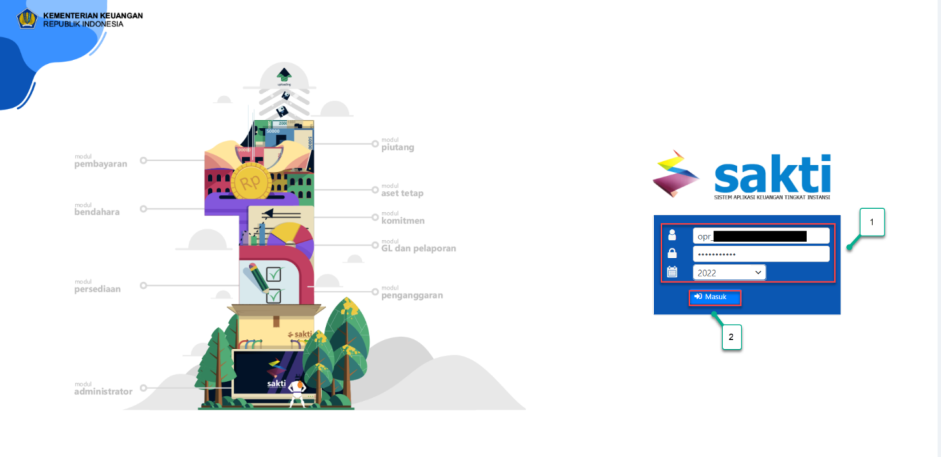
1. Login Aplikasi SAKTI Web
Sebelum memulai perekaman UP tahun anggaran 2022, terlebih dahulu buka laman aplikasi
SAKTI web pada tautan sakti.kemenkeu.go.id melalui browser . Pastikan PC/Laptop yang
digunakan memiliki jaringan internet yang aktif. Jika halaman utama sudah terbuka, isikan kolom
username dan password dengan user operator role modul bendahara pengeluaran. Pilih tahun
anggaran 2022 kemudian tekan tombol <
3
2. Merekam Referensi Kelompok Akun UP
Referensi Kelompok Akun UP adalah kelompok akun yang direncakan akan digunakan dalam
pencatatan Surat Perintah Bayar (SPBy) dan Kuitansi. Perekaman kelompok akun UP cukup sekali
dilakukan saat satker pertama menggunakan Aplikasi SAKTI dan tidak terikat dengan tahun
anggaran. Referensi dapat ditambah jika di kemudian hari terdapat kelompok akun baru yang
akan digunakan pada pencatatan Perintah Bayar dan Kuitansi. Langkah ini wajib dilakukan, karena
kode akun yang tidak ditambahkan pada menu referensi kelompok akun UP nantinya tidak dapat
muncul/dipilih pada saat perekaman SPBy. Berikut adalah langkah-langkah perekaman referensi
kelompok akun UP:
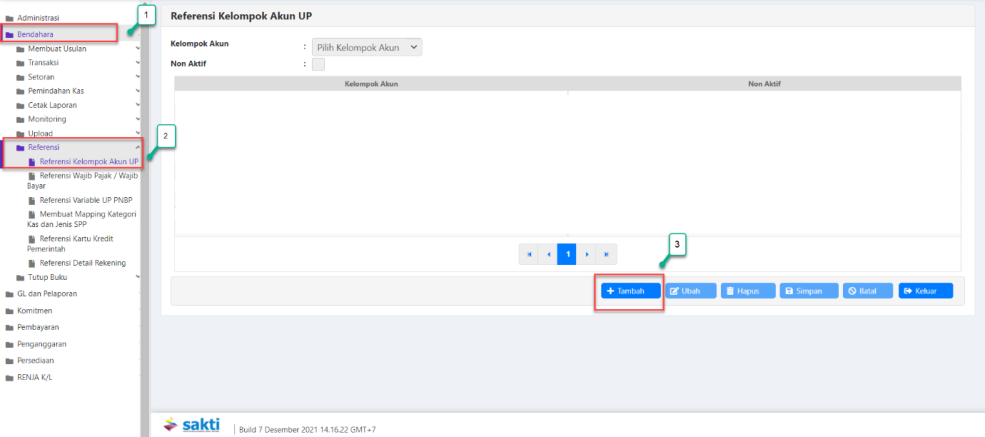
- Akses modul Bendahara
- Klik menu <
> → <> . - Klik tombol <
>
4
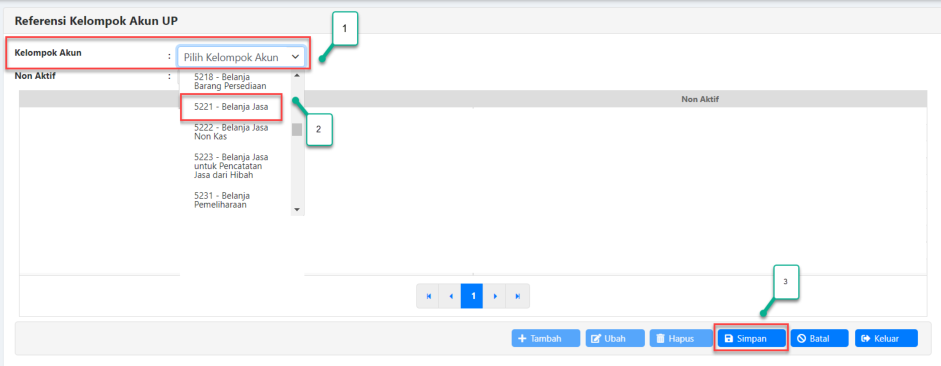
- Pada kolom Kelompok Akun, klik “Pilih Kelompok Akun”
- Akan muncul daftar kelompok akun, pilih salah satu (contoh: 5221 – Belanja Jasa)
- Klik tombol <
> - Ulangi kembali langkah diatas sampai dengan seluruh kelompok akun UP yang dimiliki satker
berhasil tersimpan.
3. Merekam Usulan UP
Usulan UP direkam sebagai penetapan besaran UP yang akan diajukan satker pada tahun
anggaran berjalan dan sebagai dasar penyusunan Surat Persetujuan UP yang nantinya dapat
diunduh setelah melakukan proses simpan. Berikut langkah-langkah perekaman usulan UP:
Usulan UP Tanpa Dispensasi
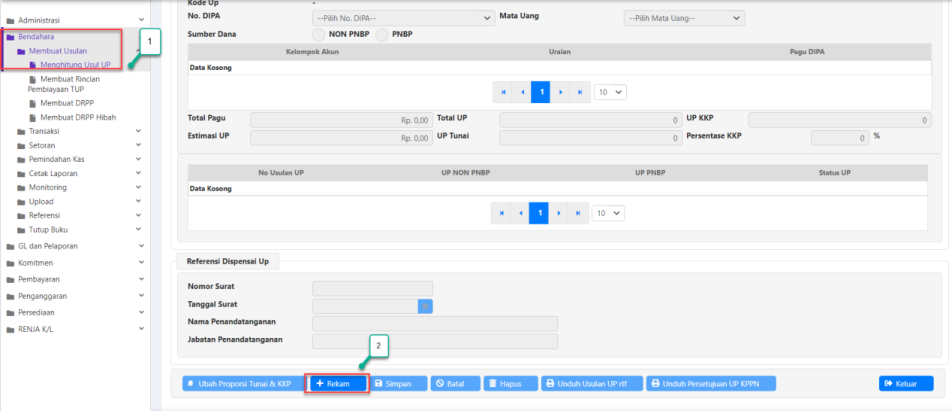
- Akses modul Bendahara → klik menu <
> → <> . - Klik tombol <
> untuk menambah usulan UP.
Jika dalam satu tahun anggaran terdapat UP sebelumnya, maka usulan UP HANYA dapat
direkam jika UP sebelumnya telah di nihilkan atau dilakukan pengembalian.
5
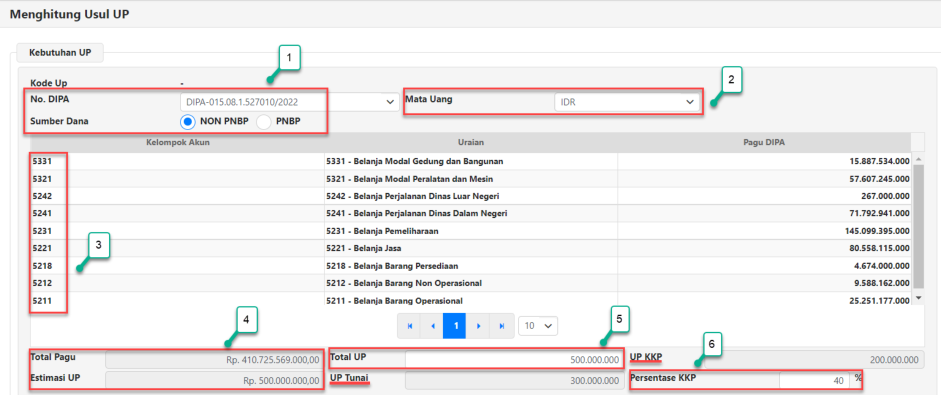
- Pastikan nomor DIPA sudah terisi secara otomatis oleh sistem. Selanjutnya, pada kolom
Sumber Dana klik opsi “Non PNBP”.
2. Pilih Mata Uang “IDR”.
3. Seluruh akun yang direkam pada langkah Referensi Kelompok Akun UP akan muncul di
kolom Kelompok Akun seperti pada gambar diatas.
4. Selanjutnya, secara otomatis sistem akan memunculkan perhitungan Total Pagu dan
Estimasi UP. Total pagu didapatkan dari jumlah pagu DIPA satker tahun berjalan, sementara
untuk ketentuan besaran estimasi UP dapat dilihat dari dari ketentuan besaran UP pada
PMK 178/PMK.05/2018 .
5. Isikan kolom total UP yaitu jumlah total UP tunai + UP KKP .
6. Pada kolom persentase KKP, isikan besaran persentase UP KKP. Setelah mengisikan besaran
proporsi persentase UP KKP, kolom UP Tunai dan UP KKP akan menampilkan besaran
nominal masing-masing UP Tunai dan UP KKP. Jika sudah, klik tombol <
Usulan UP Dengan Dispensasi
Apabila satker memiliki dispensasi terhadap besaran UP yang akan diajukan, maka langkahlangkah perekamannya pada aplikasi SAKTI adalah sebagai berikut:
6

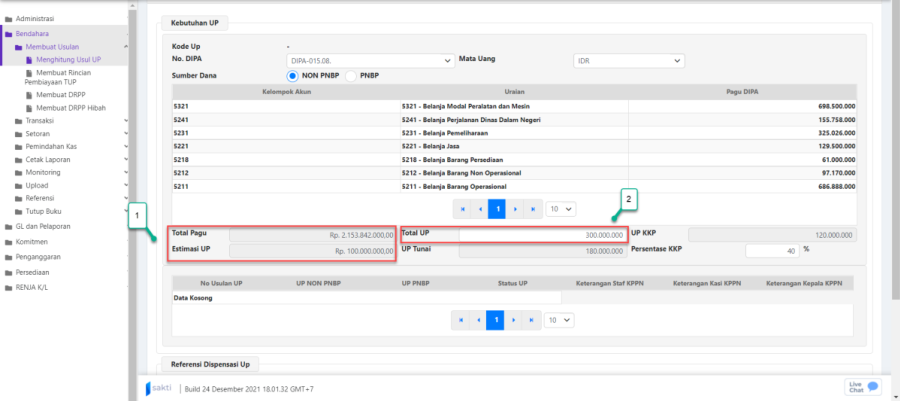
- Masih pada modul Bendahara → menu <
> → <<Menghitung Usul
UP>>, klik tombol <
dispensasi di poin sebelumnya. Pilih juga nomor DIPA dan sumber dana (Non PNBP).
Aplikasi akan secara otomatis menghitung total pagu dan estimasi UP. Pada contoh gambar
diatas, estimasi UP bagi satker adalah sebesar Rp100.000.000,-.
2. Pada kolom “Total UP”, isikan jumlah UP total (UP Tunai + KKP) sesuai dengan besaran yang
sudah disetujui pada surat penetapan dispensasi UP yang diterbitkan oleh Kanwil DJPb. Jika
sudah, klik tombol <
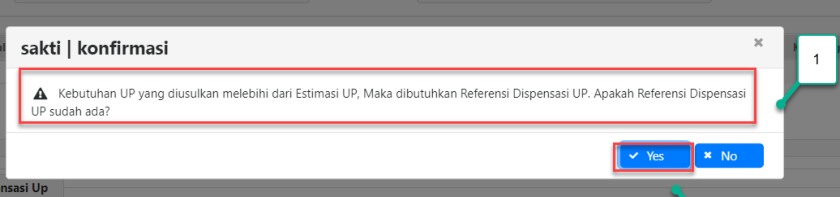
- Akan muncul pop up konfirmasi seperti pada gambar diatas. Lanjutkan dengan mengklik
tombol <
Dispensasi UP” seperti pada gambar dibawah ini:
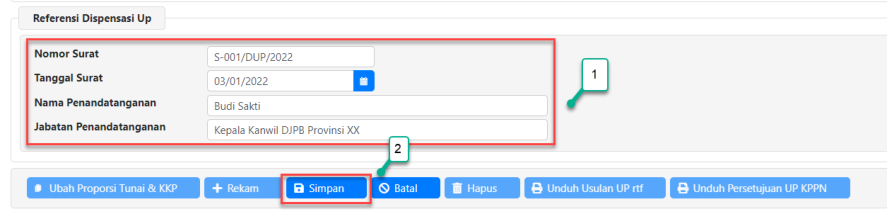
- Lengkapi kolom “Nomor Surat”, “Tanggal Surat”, “Nama Penandatangan”, dan “Jabatan
Penandatangan” sesuai dengan data riil Surat Dispensasi UP yang sudah disetujui oleh
Kanwil DJPb. - Jika isian sudah lengkap, klik tombol <
>. Besaran nominal usulan UP dengan
dispensasi akan tersimpan seperti pada gambar dibawah ini:
7

Apabila satker juga memiliki dispensasi besaran UP KKP, lakukan langkah-langkah dibawah ini
(lewati jika satker tidak memiliki dispensasi besaran UP KKP):
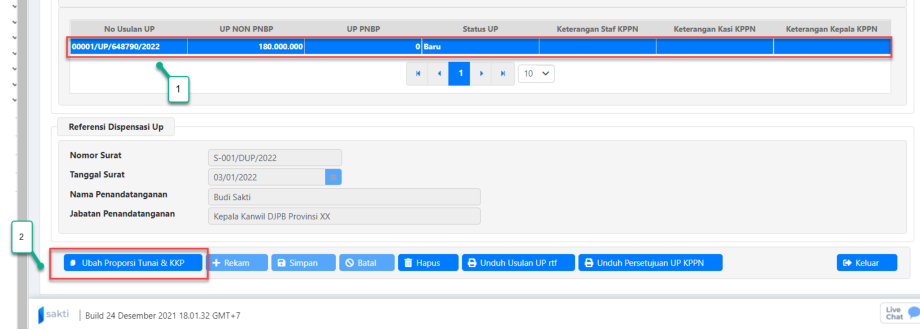
- Klik pada nomor usulan UP yang sudah tersimpan pada langkah sebelumnya sampai
berubah menjadi warna biru. -
Klik tombol <
>. -
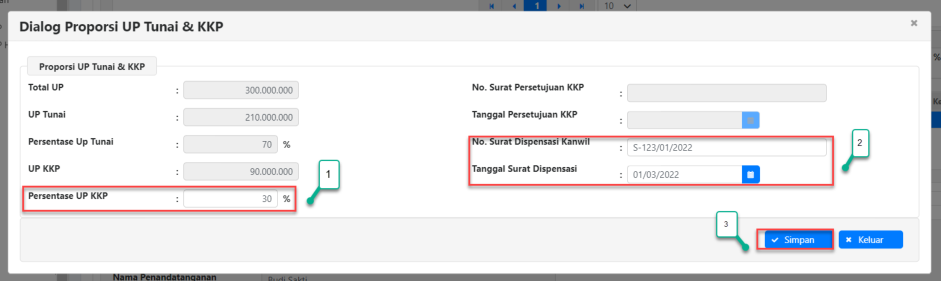
Pada kolom “Persentase UP KKP”, ubah besaran persentase sesuai dengan yang telah
disetujui pada surat dispensasi besaran UP KKP yang diterbitkan oleh Kanwil DJPb. Pada
contoh gambar diatas, besaran persentase UP KKP adalah 30% (default besaran persentase
UP KKP sesuai PMK 196/PMK.05/2018 adalah 40%). - Lengkapi kolom “Nomor Surat Dispensasi Kanwil” dan “Tanggal Surat Dispensasi” sesuai
dengan yang tertulis pada surat fisik dispensasi besaran UP KKP. - Jika sudah, klik tombol <
>.
4. Unduh Dokumen Cetakan Usulan UP
Setelah melakukan simpan Usulan UP pada langkah sebelumnya, selanjutnya satker dapat
melakukan unduh dokumen usulan UP dengan langkah sebagai berikut:
8
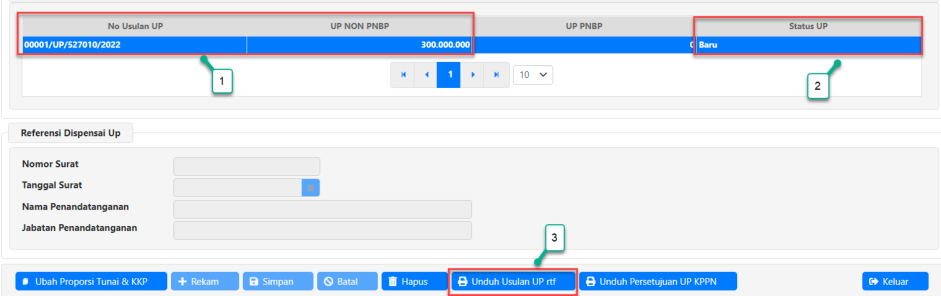
- Usulan UP yang sebelumnya telah berhasil tersimpan akan muncul pada kolom “Nomor
Usulan UP” seperti pada gambar diatas. Klik pada nomor usulan UP (contoh:
00001/UP/
2. Pada kolom tersebut juga terdapat tabel “Status UP”. Fungsi dari tabel ini adalah untuk
memberikan informasi progress usulan UP yang diajukan oleh satker. Saat ini usulan UP
masih berstatus “Baru” yang berarti usulan UP telah berhasil direkam oleh operator modul
bendahara, namun belum dilakukan validasi oleh KPA satker.
3. Klik tombol <
file satu buah dokumen yang berisikan Permohonan Persetujuan UP KKP dan Surat
Pernyataan Uang Persediaan dengan format .rtf seperti pada gambar berikut:
- Buka dokumen yang telah terunduh pada folder di PC/ Laptop (contoh nama dokumen:
Permohonan Persetujuan Uang Persediaan 00001_UP_
9
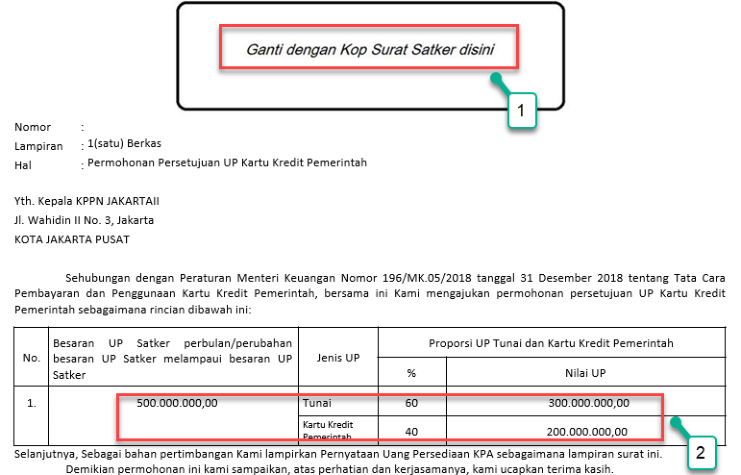
atas surat yang bertuliskan “Ganti dengan Kop Surat Satker disini”, silahkan dilakukan
penggantian dengan format kop surat sesuai ketentuan pada masing-masing satker.
2. Pada kolom besaran UP, terdapat informasi proporsi persentase UP Tunai dan KKP yang
datanya didapatkan dari pengisian kolom Usulan UP pada langkah sebelumnya.
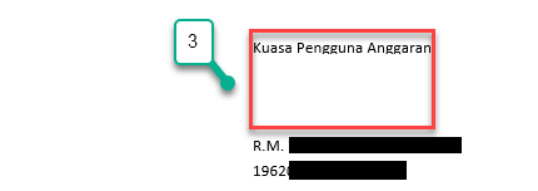
3. Pada bagian bawah surat, terdapat kolom tanda tangan KPA. Lakukan cetak atas dokumen
tersebut → tanda tangani oleh KPA (tanda tangan basah) → kemudian scan kembali
dokumen yang sudah ditandatangani dan diberi nomor untuk selanjutnya disimpan dalam
format pdf .
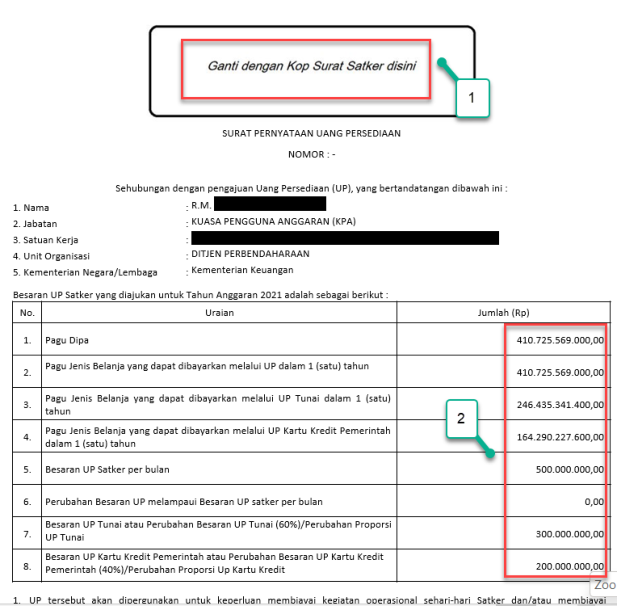
Selanjutnya, lakukan langkah yang sama pada dokumen Surat Pernyataan Uang Persediaan
seperti pada contoh gambar berikut:
- Ganti kop surat dengan format kop surat sesuai ketentuan pada masing-masing satker.
- Pada contoh Surat Pernyataan Uang Persediaan diatas, terdapat informasi jumlah pada
masing-masing uraian komponen UP yang datanya diambil berdasarkan perekaman UP dan
pagu DIPA satker pada aplikasi SAKTI.
3. Pada bagian bawah surat ini juga terdapat kolom tanda tangan KPA. Lakukan cetak
dokumen → tanda tangani surat oleh KPA (tanda tangan basah) → kemudian scan dokumen
yang sudah ditandatangani dan diberi nomor untuk selanjutnya disimpan dalam format pdf.
Catatan Penting Pada Langkah Ini:
-
Format Surat Pernyataan Uang Persediaan dan Permohonan Persetujuan UP KKP yang
terunduh berformat .rtf. Format ini memungkinkan satker untuk dapat melakukan edit atas
dokumen tersebut. -
Saat ini pengajuan Surat Pernyataan Uang Persediaan dan Permohonan Persetujuan UP KKP
masih menggunakan tanda tangan basah KPA. Oleh karena itu kedua dokumen tersebut
10
harus dilakukan print → dilakukan penomoran surat/tanggal oleh satker → tanda tangan
basah KPA → kemudian scan dokumen. Dokumen hasil scan yang berformat pdf tersebut
selanjutnya harus dilakukan upload pada aplikasi SAKTI menggunakan user operator
bendahara masing-masing satker yang akan dijelaskan pada langkah selanjutnya..
- Dokumen Surat Pernyataan Uang Persediaan dan Permohonan Persetujuan UP KKP dalam
format pdf tersebut berfungsi sebagai bukti/aspek legalitas bagi KPPN untuk melakukan
validasi sampai dengan approval persetujuan UP bagi sater.
5. Validasi Usulan UP oleh KPA
Langkah selanjutnya yang harus dilakukan adalah validasi usulan UP yang telah direkam oleh
operator modul bendahara pada langkah sebelumnya. Validasi dilakukan dengan cara login
menggunakan user dengan role KPA satker. Langkah-langkahnya adalah sebagai berikut:
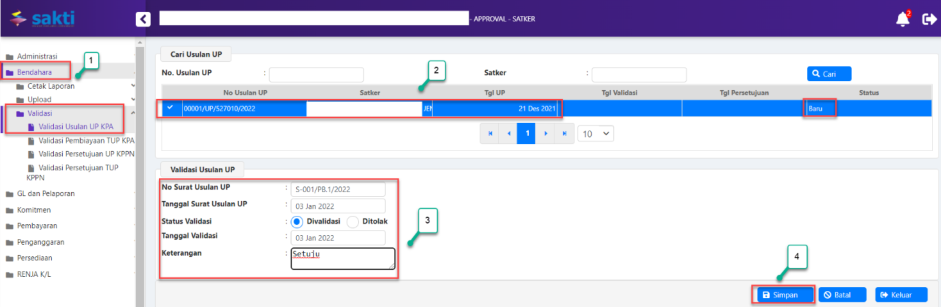
- Setelah berhasil login menggunakan user KPA, pilih modul Bendahara → klik menu
<
2. Akan muncul nomor usulan UP yang sudah tersimpan pada langkah sebelumnya. Data
usulan UP dapat dilihat pada kolom “Nomor Usulan UP” seperti pada gambar diatas.
Kemudian pada bagian kanan, terdapat kolom status yang fungsinya sama seperti pada
menu menghitung usul UP. Klik Nomor Usulan UP sampai berubah menjadi berwarna biru.
3. Pada kolom “Validasi Usulan UP” di bagian bawah, lengkapi data-data seperti Nomor Surat
Usulan UP, Tanggal Surat Usulan UP, Status Validasi (klik/pilih <
menyetujui atau <
diingat bahwa tanggal validasi tidak boleh kurang dari tanggal surat usulan UP.
4. Jika semua data telah dilengkapi, klik tombol <
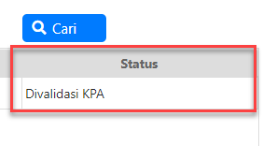
simpan, status usulan UP akan berubah menjadi “Divalidasi KPA” seperti berikut:
11
Catatan Penting Pada Langkah Ini:
-
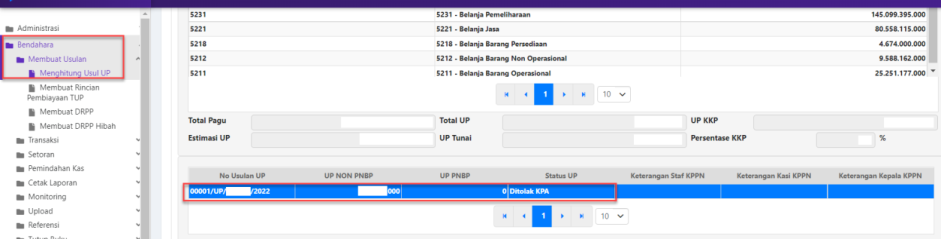
Usulan UP yang ditolak oleh KPA akan kembali ke operator modul bendahara dengan status
“Ditolak KPA” seperti pada gambar berikut: -
Selanjutnya operator modul bendahara dapat melakukan perbaikan data usulan UP pada
menu <> → <> sesuai dengan keterangan
tolakan yang dituliskan oleh KPA satker. -
Jika perbaikan sudah selesai dilakukan, KPA dapat melakukan validasi ulang atas usulan UP
perbaikan dengan langkah yang sama seperti pada poin 5 diatas.
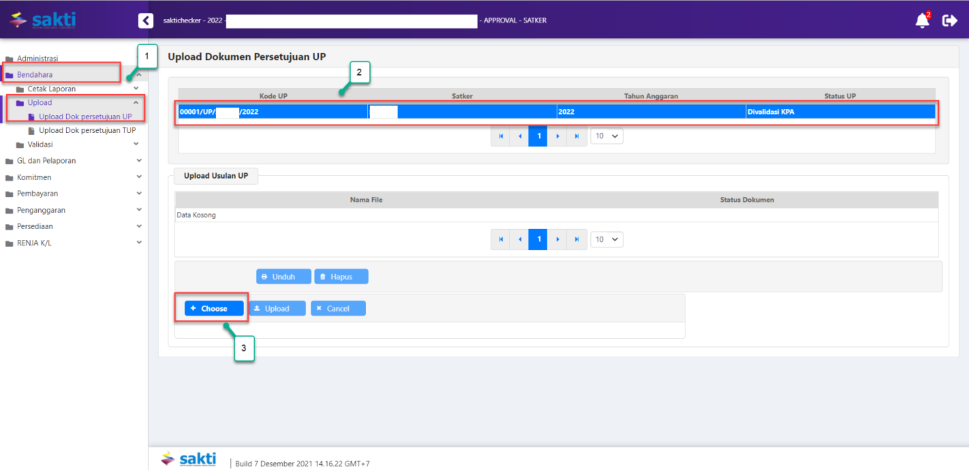
- Setelah melakukan validasi atas usulan UP, tahapan selanjutnya adalah upload dokumen
persetujuan UP. Proses upload ini dilakukan oleh user operator modul bendahara. Pilih
modul bendahara → klik menu <
2. Akan muncul data usulan UP yang sudah dilakukan validasi pada langkah sebelumnya. Data
usulan UP tersebut dapat dilihat pada kolom “Kode UP” seperti pada gambar diatas. Klik
pada data usulan UP tersebut sampai dengan tersorot menjadi warna biru.
3. Pada kolom “Upload Usulan UP”, klik tombol <
Pernyataan Uang Persediaan dan Permohonan Persetujuan UP KKP hasil scan yang sudah
ditandatangani KPA, diberi nomor, dan tanggal (dokumen harus berformat pdf).
12
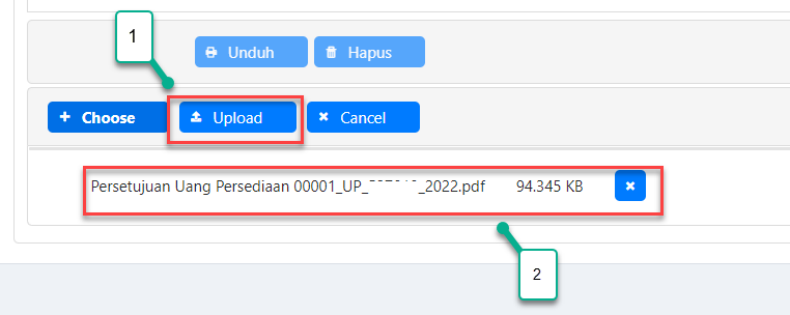
- Akan muncul tampilan Nama dan ukuran dokumen pdf yang diunggah pada kolom putih
dibawah tombol <
- Jika dokumen sukses terunggah, akan muncul notifikasi berhasil seperti pada gambar diatas.
- Selain itu, status UP akan berubah dari “Validasi KPA” menjadi “Usulan UP Diupload”.
Tahapan pengajuan usulan UP bagi satker selesai sampai dengan langkah ini. Selanjutnya
usulan UP yang telah diajukan satker akan dilakukan proses validasi sampai dengan
approval /penerbitan surat persetujuan UP oleh Kepala KPPN. Satker dapat melakukan
pengecekan berkala terkait status usulan UP dengan langkah-langkah sebagai berikut:
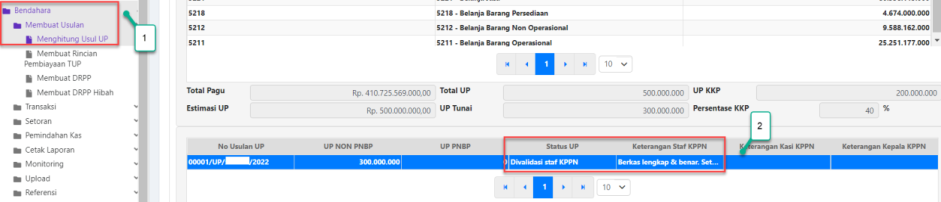
- Untuk melihat status pengajuan usulan UP satker, silahkan login menggunakan operator
modul bendahara. Selanjutnya, pilih modul Bendahara → <
<
2. Status UP akan terlihat pada kotak yang berisi informasi nomor usulan UP. Pada gambar
diatas, status UP adalah “Divalidasi Staf KPPN” yang berarti saat ini usulan UP satker sudah
lolos validasi oleh staf MSKI KPPN. Proses selanjutnya adalah menunggu persetujuan dari
kepala seksi pencairan dana KPPN.
13


- Gambar diatas adalah contoh status UP satker yang sudah dilakukan validasi oleh kepala
seksi pencairan dana/PDMS KPPN. Dapat dilihat bahwa status UP berubah menjadi
“Divalidasi kasi KPPN”. Proses selanjutnya adalah menunggu approval usulan UP serta
penerbitan surat persetujuan UP oleh kepala KPPN.
- Gambar diatas adalah contoh status UP satker yang sudah dilakukan approval/persetujuan
oleh kepala KPPN. Dapat dilihat bahwa status UP berubah menjadi “Divalidasi kepala KPPN”.
Proses selanjutnya adalah menunggu status UP terupdate menjadi “Upload Persetujuan UP
oleh KPPN”.
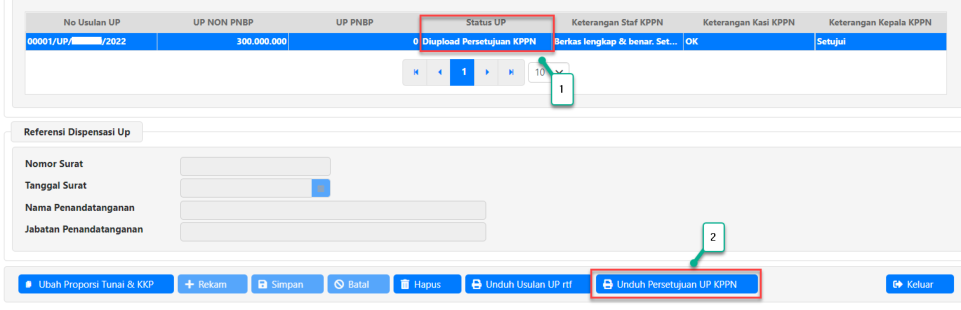
- Apabila status UP sudah berubah menjadi “Diupload Persetujuan KPPN”, maka artinya
seluruh proses persetujuan atas usulan UP tahun anggaran 2022 yang diajukan satker telah
selesai dilakukan.
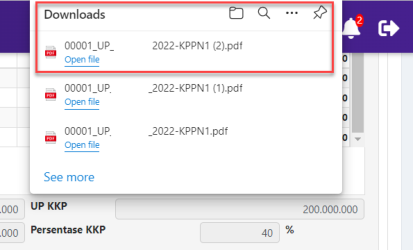
2. Selanjutnya, satker dapat mengklik tombol <
mendownload surat bukti persetujuan UP yang diterbitkan oleh KPPN (format .pdf). Cek
pada menu “Download” di browser untuk menampilkan unduhan surat.
3. Atas dasar surat persetujuan tersebut, satker dapat melanjutkan proses perekaman SPP UP
sampai dengan SP2D.
14

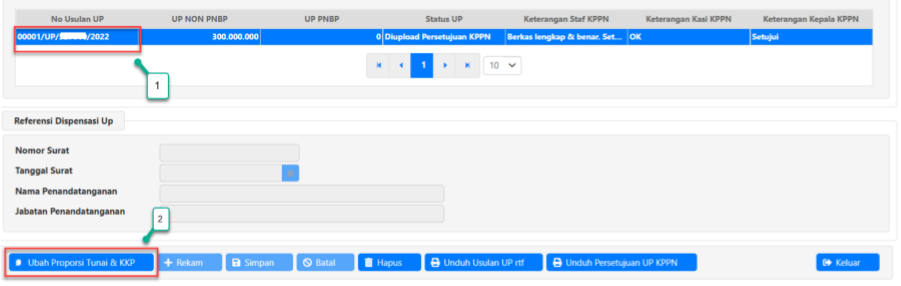
- Sebagai informasi tambahan, apabila status UP sudah “Diupload Persetujuan KPPN”, maka
nomor dan tanggal surat persetujuan UP akan terisi secara otomatis oleh sistem sesuai
dengan nomor dan tanggal surat persetujuan UP yang diterbitkan oleh KPPN. Untuk
melakukan pengecekan, masih pada menu “Menghitung Usul UP” klik pada “Nomor Usulan
UP” sampai layer tersorot menjadi biru.
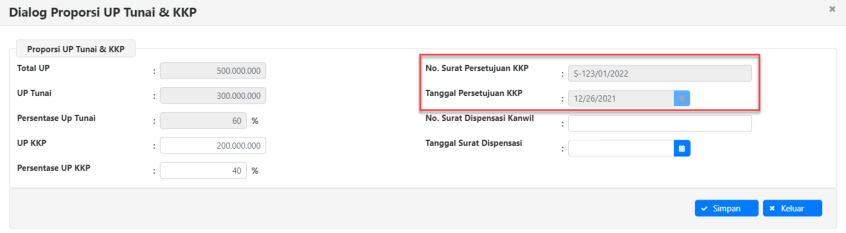
2. Klik tombol <
“Nomor Surat Persetujuan KKP” dan “Tanggal Surat Persetujuan KKP” seperti pada gambar
dibawah ini:
Catatan Penting Pada Langkah Ini:
-
Usulan UP yang ditolak oleh KPPN akan kembali ke operator modul bendahara dengan status
“Ditolak KPPN”. Sama seperti ketika terjadi penolakan oleh KPA, yang perlu dilakukan oleh
satker adalah login menggunakan user operator modul bendahara, kemudian akses modul
bendahara → <> → <> untuk selanjutnya
melakukan perbaikan data usulan UP. Perbaikan dilakukan sesuai dengan keterangan yang
dituliskan oleh KPPN (dapat dilihat pada kolom keterangan di kolom nomor usulan UP). -
Data usulan UP yang sudah diperbaiki selanjutnya perlu dilakukan validasi dan upload
dokumen pengajuan UP ulang oleh KPA satker seperti pada poin “Validasi Usulan UP oleh
KPA”.
15