

1
Perekaman Rincian Pembiayaan Tambahan Uang Persediaan (TUP) dan SPM TUP
2
DAFTAR ISI
HALAMAN JUDUL
1
DAFTAR ISI 2
I. INFORMASI UMUM 3
II. ALUR PROSES 3
3
I. INFORMASI UMUM
A. DESKRIPSI TRANSAKSI
- Tambahan Uang Persediaan (TUP) dapat diberikan kepada satker dalam hal sisa UP pada
Bendahara Pengeluaran tidak cukup tersedia untuk membiayai kegiatan yang sifatnya
mendesak/tidak dapat ditunda.
- TUP digunakan dan dipertanggungjawabkan paling lama 1 (satu) bulan sejak tanggal SP2D
diterbitkan.
- Dana TUP dikelola oleh bendahara dan dapat dibantu oleh Bendahara Pengeluaran Pembantu
(BPP)
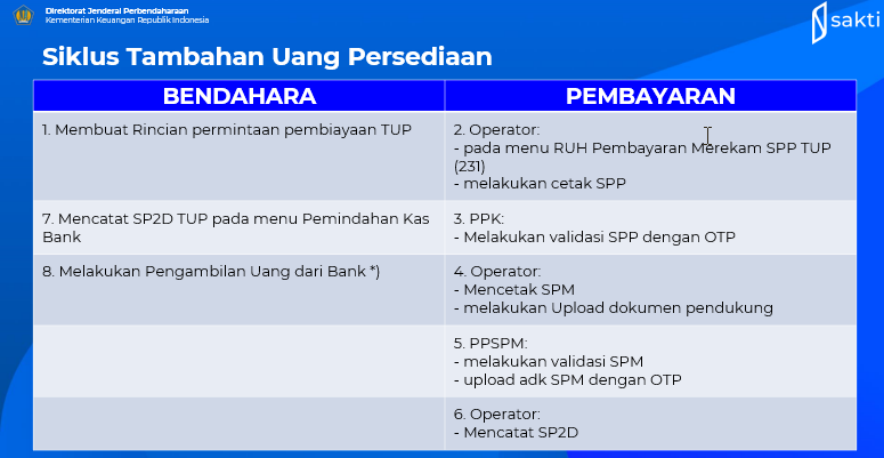
II. ALUR PROSES
A. POIN KUNCI PEREKAMAN RINCIAN PEMBIAYAAN TUP DAN SPM TUP
- Membuat Usulan Rincian Pembiayaan TUP
- Merekam dan Mencetak SPP TUP
- Menyetujui SPP TUP
- Mencetak SPM TUP
- Menyetujui SPM TUP
B. PENJELASAN DETAIL ALUR PROSES
1. Merekam Usulan Rincian Pembiayaan TUP
Usulan Rincian Pembiayaan TUP dilakukan untuk merekam alokasi akun dan jumlah nominal
yang akan dimintakan oleh satker kepada BUN.
Berikut langkah-langkah untuk merekam Usulan Rincian Pembiayaan TUP pada aplikasi SAKTI:
4
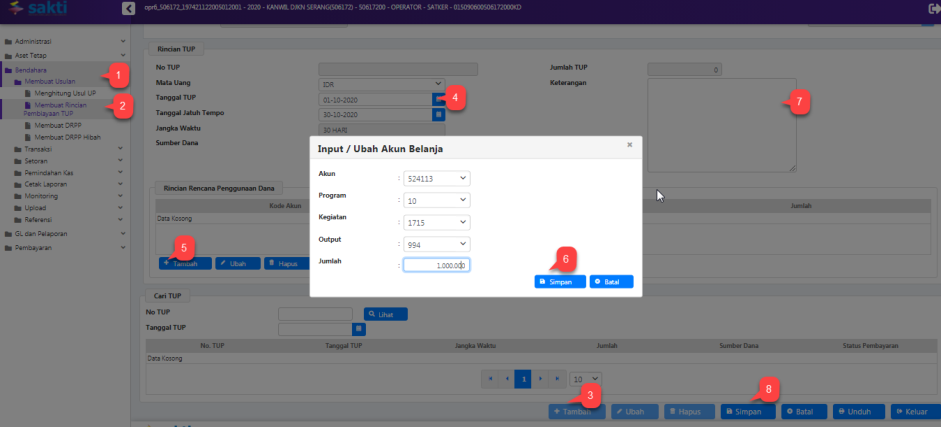
- Login menggunakan user operator Bendahara klik menu Membuat Usulan
- Masuk sub menu Membuat Rincian Pembiayaan TUP
- Klik tambah untuk mengaktifkan menu isian header
- Isikan mata uang, tanggal TUP, tanggal jatuh tempo dan Sumber dana.
- Klik Tambah untuk mengisi detail COA
- Masukan Akun-akun yang akan dimintakan TUP, Program, Kegiatan, Output dan Jumlah
yang dimintakan lalu klik simpan
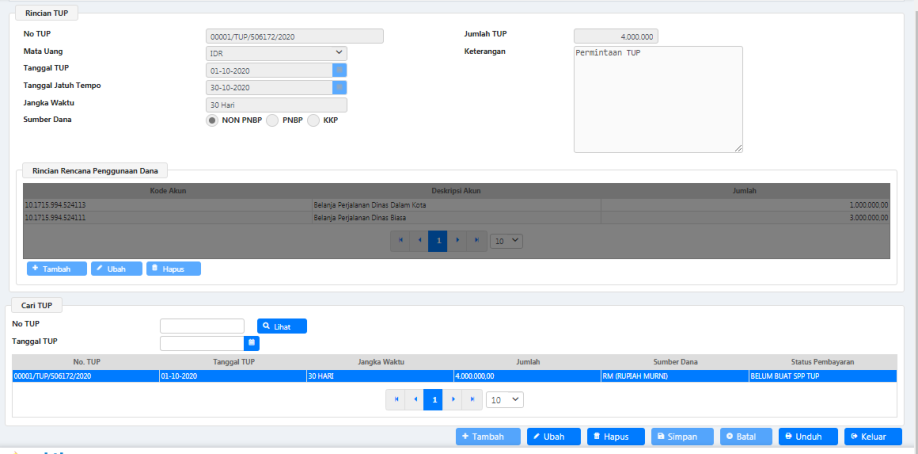
Berikut contoh perekaman Usulan Rincian Pembiayaan TUP jika telah selesai disimpan.
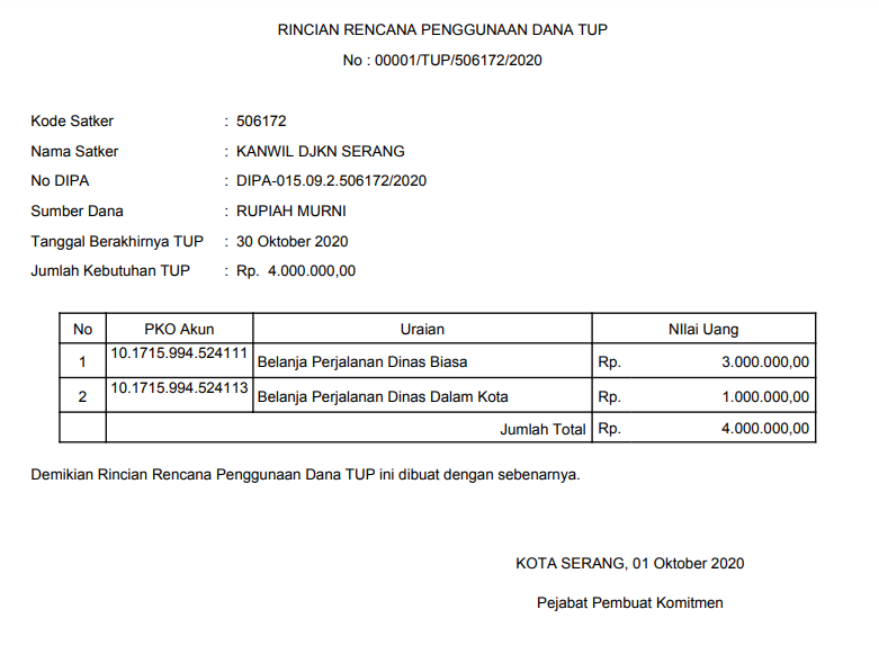
Untuk Mencetak dapat dilakukan dengan melakukan klik unduh. Hasil sebagai berikut
5
2. Merekam dan Mencetak SPP TUP
SPP TUP dapat direkam menggunakan operator dengan role kewenangan Operator Pembayaran. Role
Operator Pembayaran dapat digabung dengan Role Bendahara, maupun dilakukan oleh orang yang
berbeda. Pastikan pada Operator Pembayaran telah dilakukan assign PPK sesuai pagu DIPA yang
dikelola. Perekaman SPP UP adalah sebagai berikut:
- Login menggunakan user operator Pembayaran.
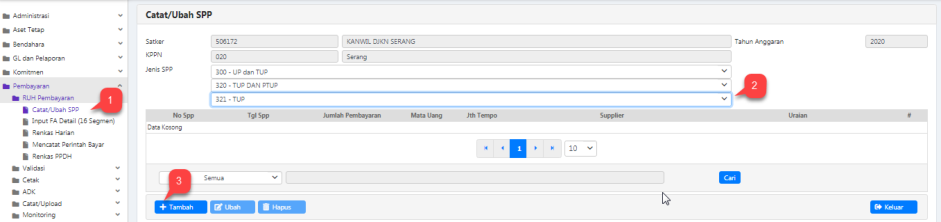
Akses modul Pembayaran → klik menu <
2. Pilih Jenis SPP sebagai berikut.
<<300 – UP dan TUP>>
<<320 – TUP dan PTUP>>
<<321 - TUP>>
3. Kemudian klik <
6
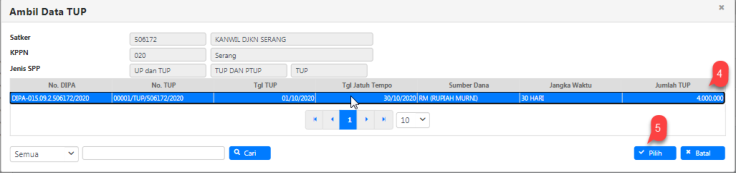
- Pada form “Ambil Data TUP” pilih no TUP yang telah direkam oleh Bendahara.
-
Pastikan nilai TUP benar, kemudian klik <
> . -
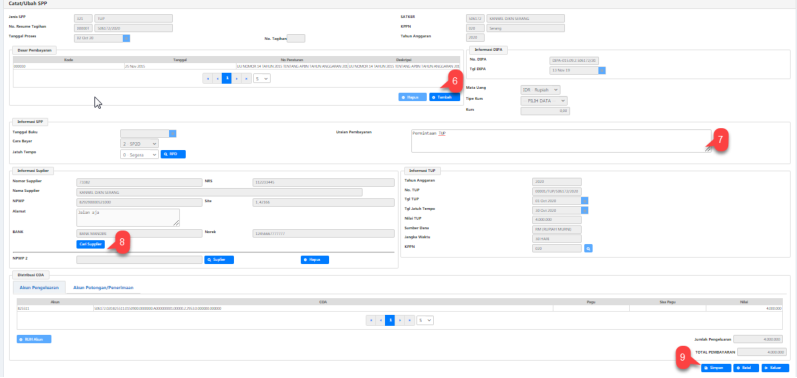
Klik <
> kemudian pilih dasar pembayaran yang berlaku. - Pastikan uraian pembayaran telah terisi dengan benar.
- Klik <
> untuk memilih supplier tipe 1 yang akan digunakan. -
Klik <
> untuk menyimpan SPP. -
Setelah proses simpan selesai, form akan kembali ke “Catat/Ubah SPP”.
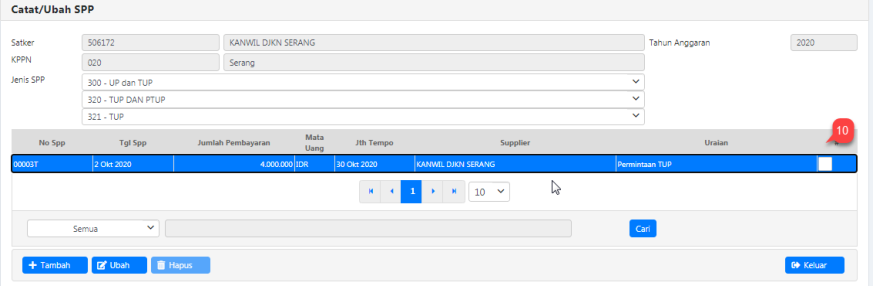
7
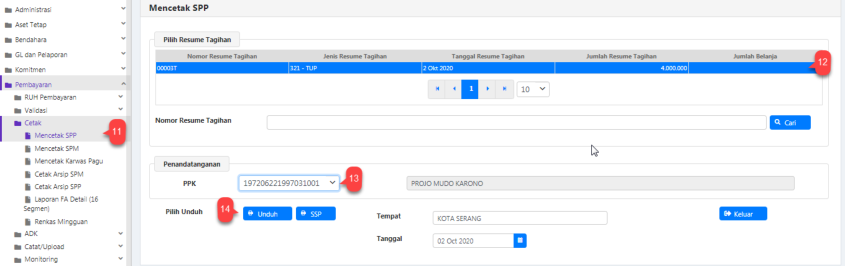
- Proses selanjutnya adalah melakukan cetak SPP.
Akses modul Pembayaran → klik menu <
12. Pilih SPP yang telah direkam sebelumnya.
13. Pilih PPK yang akan menandatangani. Jika Operator Pembayaran di assign ke lebih dari 1
PPK, maka pemilihan NIP juga digunakan untuk mengarahkan SPP ini akan disetujui oleh
PPK mana.
14. Klik <
dengan cetak.
3. Menyetujui SPP
Persetujuan SPP dilakukan oleh Pejabat Pembuat Komitmen (PPK). Prosesnya adalah sebagai
berikut:
- Login menggunakan user Validator Pembayaran. User dengan kewenangan ini digunakan
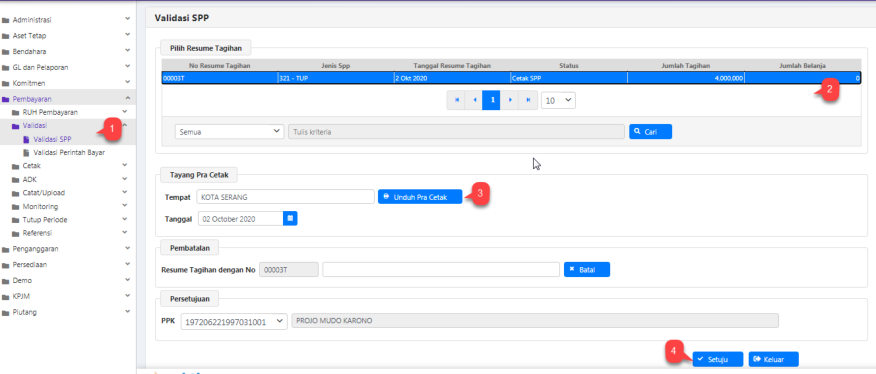
oleh PPK. Akses modul Pembayaran → klik menu <
🡪 <
2. Pilih SPP yang akan di validasi. Hanya SPP dengan status “Cetak SPP” yang dapat dilakukan
validasi.
3. Klik <
4. Klik <
“Setuju SPP”.
8
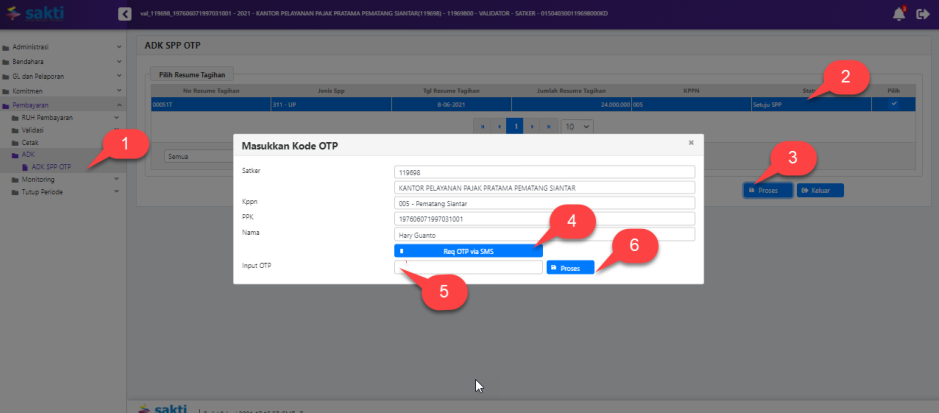
- Masuk ke Modul Pembayaran →ADK→ADK SPP OTP
- Pilih SPP yang ingin dibuat ADK SPP dengan melakukan ceklis pada kolom pilih. Dapat memilih
lebih dari 1 SPP sekaligus apabila diperlukan.
3. Klik tombol “Proses”
4. Klik tombol ‘Req OTP via SMS’ untuk meminta kode OTP.
5. Setelah menerima kode OTP, silakan input pada kolom ‘Input OTP’.
6. Klik tombol “Proses”
4. Mencetak SPM TUP
Pencetakan SPM TUP dilakukan oleh Operator Pembayaran setelah SPP di lakukan proses
kirim ADK SPP oleh PPK. Pencetakan SPM TUP adalah sebagai berikut.
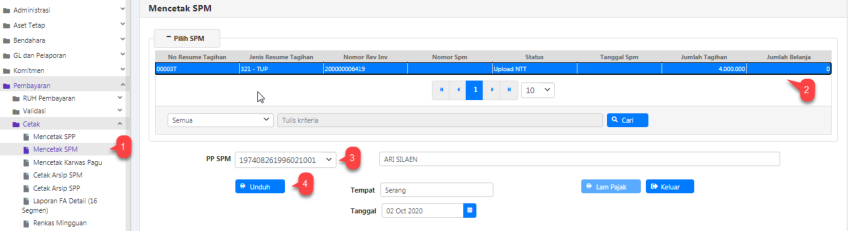
- Login menggunakan user Operator Pembayaran. Akses modul Pembayaran → klik menu
<
2. Pilih SPM yang akan dicetak.
3. Pilih NIP PPSPM yang dituju.
4. Klik <
5. Upload Dokumen Pendukung
Login menggunakan user operator pembayaran
9
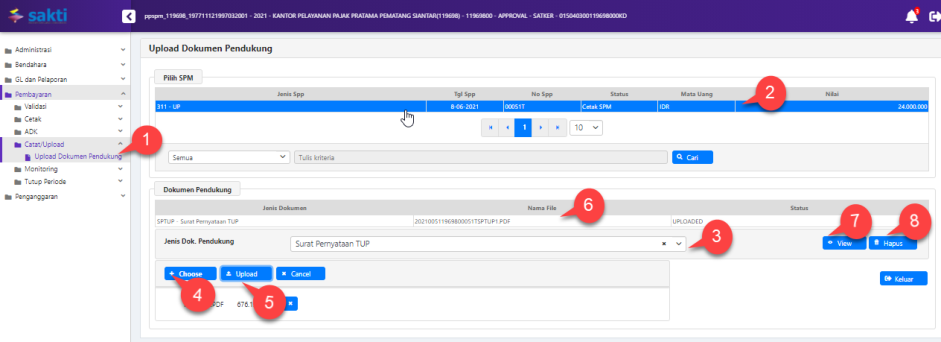
- Masuk ke Modul Pembayaran →Catat/Upload →Upload Dokumen Pendukung
- Pilih SPM yang ingin diupload dokumen pendukungnya
- Pilih jenis dokumen pendukung
- Klik tombol “Choose” untuk memilih file yang akan diupload
- Klik tombol “Upload”
- File yang akan diupload akan muncul
- Klik tombol “View” apabila ingin melihat file yang telah diupload
8. Klik tombol “Hapus” apabila ingin menghapus file yang telah diupload sebelumnya
6. Menyetujui SPM
Persetujuan SPM dilakukan oleh Pejabat Penandatangan SPM (PPSPM). Prosesnya adalah
sebagai berikut:
- Login menggunakan user Approver Pembayaran. User dengan kewenangan ini digunakan
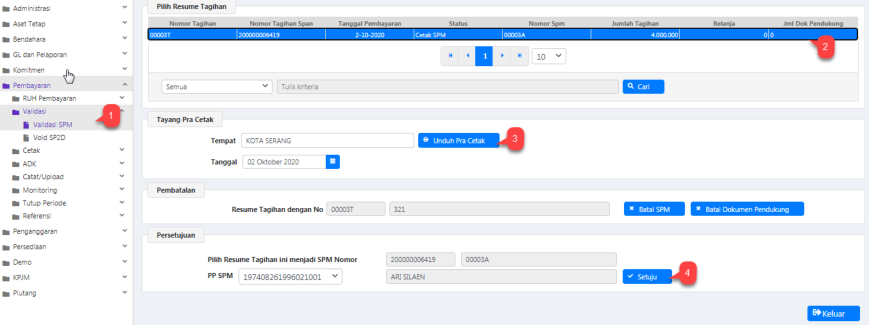
oleh PPSPM. Akses modul Pembayaran → klik menu → Validasi → Validasi SPM .
2. Pilih SPM yang akan disetujui. Hanya SPM dengan status “Cetak SPM” yang dapat
dilakukan validasi.
3. Klik <
4. Klik <
“Setuju SPM”.
7. Create ADK SPM
Login menggunakan user PPSPM
10
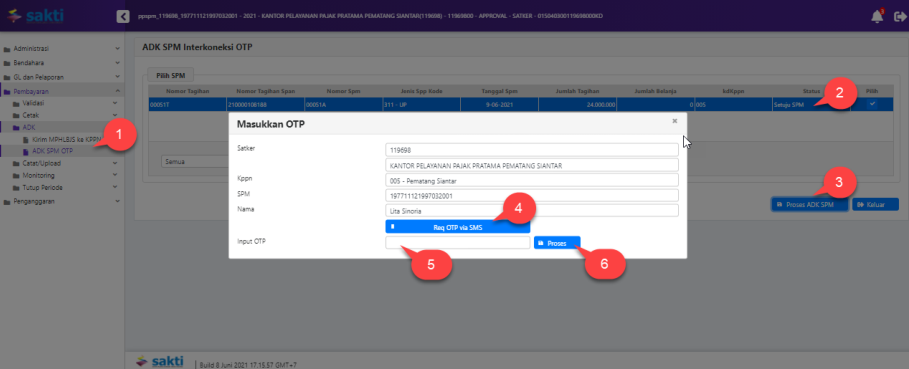
- Masuk ke Modul Pembayaran →ADK→ADK SPM OTP
- Pilih SPM yang ingin dibuat ADK SPM. Dapat memilih lebih dari 1 sekaligus apabila diperlukan.
- Klik tombol “Proses ADK SPM”
- Klik tombol “Req OTP via SMS” untuk untuk meminta kode OTP.
- Setelah menerima kode OTP, silakan input pada kolom ‘Input OTP’.
- Klik tombol “Proses”
8. Proses KPPN
Proses di KPPN Mengacu pada Standar Operasional Prosedur Pemrosesan SPM menjadi SP2D pada
KPPN.
9. Catat SP2D
Login menggunakan user operator pembayaran
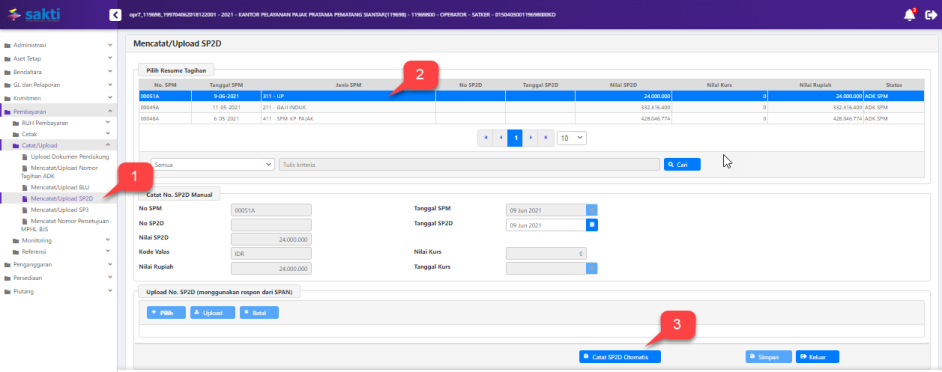
- Masuk ke Modul Pembayaran →Catat/Upload →Catat/Upload SP2D
- Pilih SPM yang ingin dicatat No. SP2D
- Klik tombol “Catat SP2D Otomatis”.
11
Teks OCR dari Halaman Berbasis Gambar
[Teks OCR Halaman 1]
Sioa
( Petunjuk Teknis Aplikasi SAKTI)