/Juknis SAKTI LPJ Bendahara Penerimaan (TTE)/Juknis-SAKTI-LPJ-Bendahara-Penerimaan-(TTE).pdf-0-0.png)









DAFTAR ISI
Bagian 1 - Setup Referensi Satker LPJ di KPPN
Bagian 2 - Penyusunan LPJ Bendahara Penerimaan TTE
Bagian 3 - Validasi LPJ Bendahara oleh KPA Satker
Bagian 4 - Validasi LPJ Bendahara KPPN Pada Staff KPPN
Bagian 5 - Validasi LPJ Bendahara KPPN Pada Kasi KPPN
Bagian 6 - Validasi Tolak LPJ Bendahara oleh KPPN
BAGIAN 1
Setup Referensi Satker LPJ di KPPN
KPPN dapat melakukan pengaturan ak�f/inak�f satker wajib LPJ pada menu KPPN – Verifikasi dan
Akuntasi – Referensi – Referensi Satker LPJ. Tampilan dengan filter mode tampilan bulanan adalah
sebagai berikut :
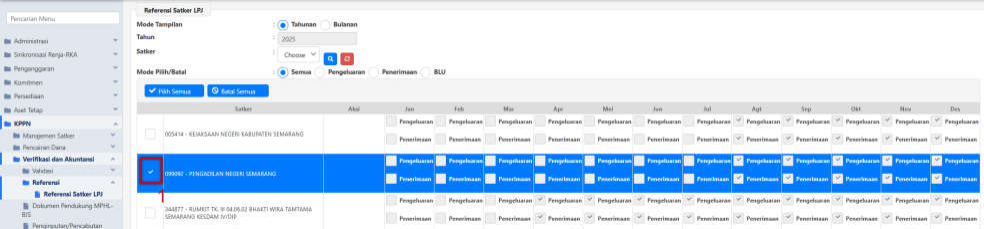
Sedangkan tampilan dengan filter mode tampilan tahunan adalah sebagai berikut :
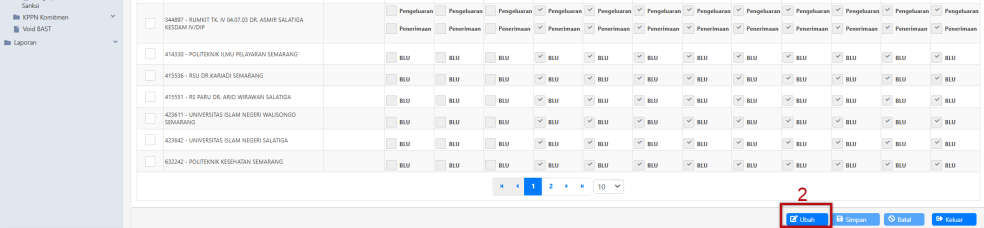
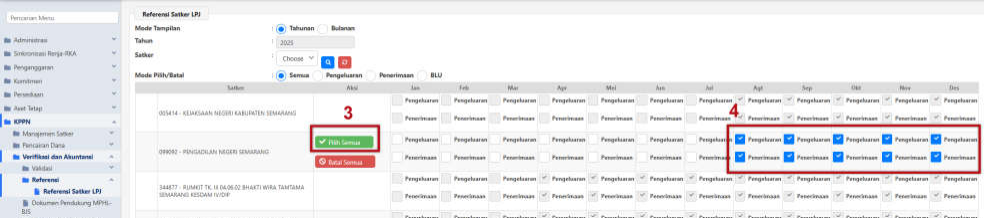
Untuk melakukan perubahan referensi satker wajib LPJ dapat dilakukan sebagai berikut :
- Klik tombol “Ubah”.
- Klik “Pilih Semua” untuk memilih seluruh jenis LPJ pada satker yang diceklis untuk 1 tahun
penuh.




4. Ceklis pada bulan dan jenis LPJ tertentu jika akan melakukan pemilihan secara manual satu per
satu sebagaimana berikut :
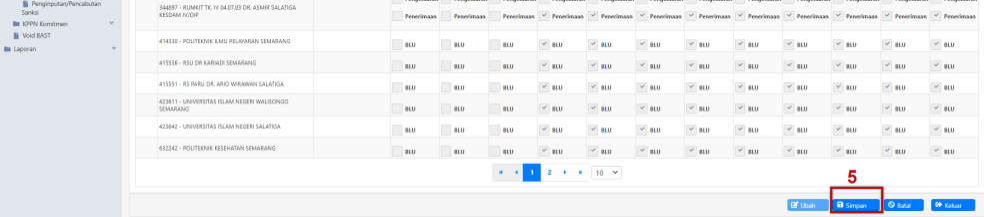
- Klik “Simpan” untuk menyimpan data.
BAGIAN 2
Penyusunan LPJ Bendahara Penerimaan Konsep Baru
Pada juknis ini diasumsikan LPJ bendahara penerimaan mulai diimplementasikan pada Bulan Agustus
2025 .
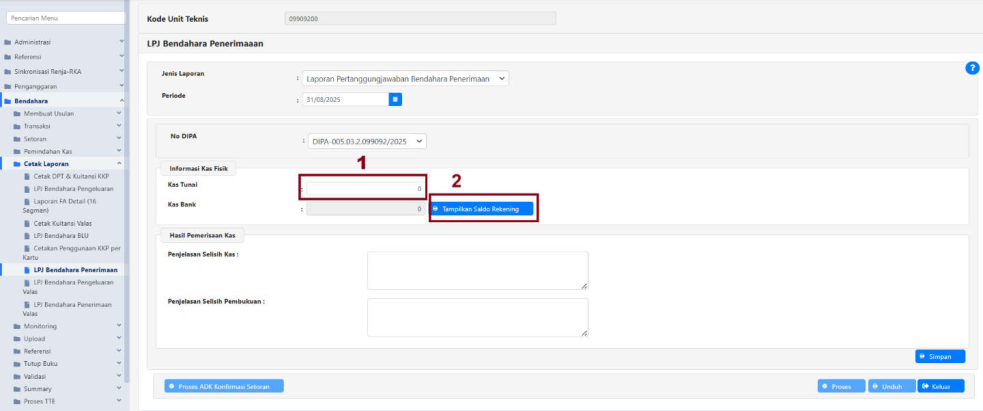
- Informasi Kas Fisik pada kolom Kas Tunai diisi angka.
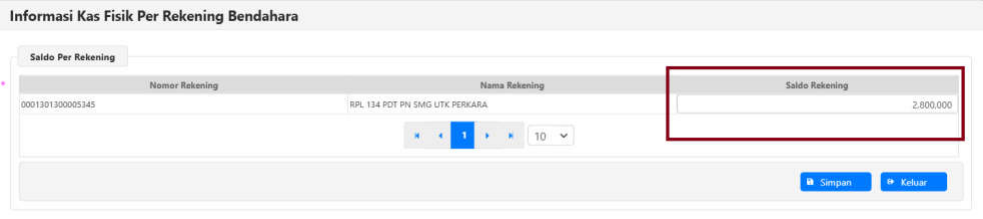
- Informasi Kas Fisik pada kolom Kas Bank diisikan per detail rekening dengan klik tombol
“Tampilkan Saldo Rekening”. Nilai kumula�f akan ditampilkan pada kolom Kas Bank. Berikut
tampilan pada sub menu Informasi Kas Fisik Per Rekening.
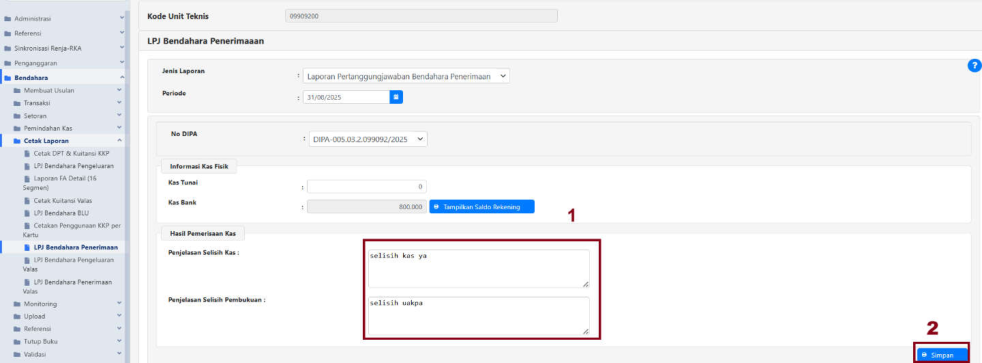
Jika terdapat selisih Kas lakukan perekaman penjelasan selisih sebagai berikut. Setelah informasi kas
fisik dan hasil pemeriksaan kas diisi, selanjutnya klik “Simpan”.
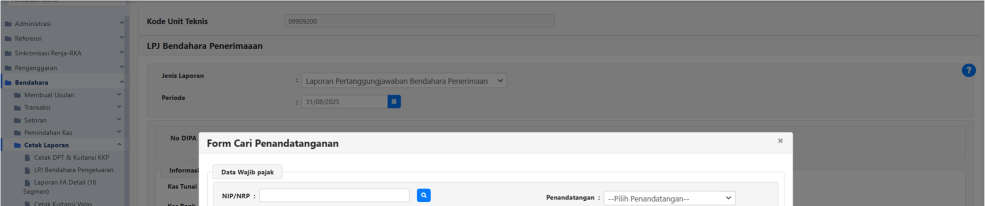
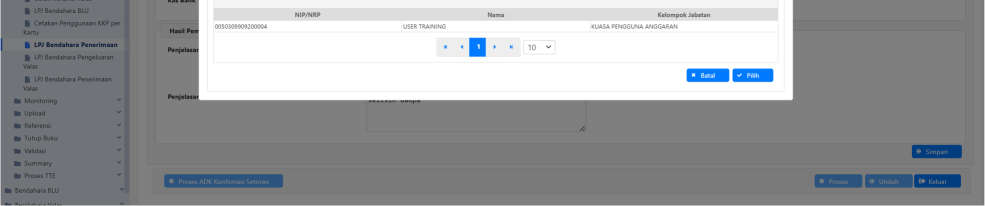
Akan muncul sub-menu Form Cari Penandatangan. Silahkan pilih KPA penandatangan LPJ, kemudian
klik “Unduh” sebagai berikut :
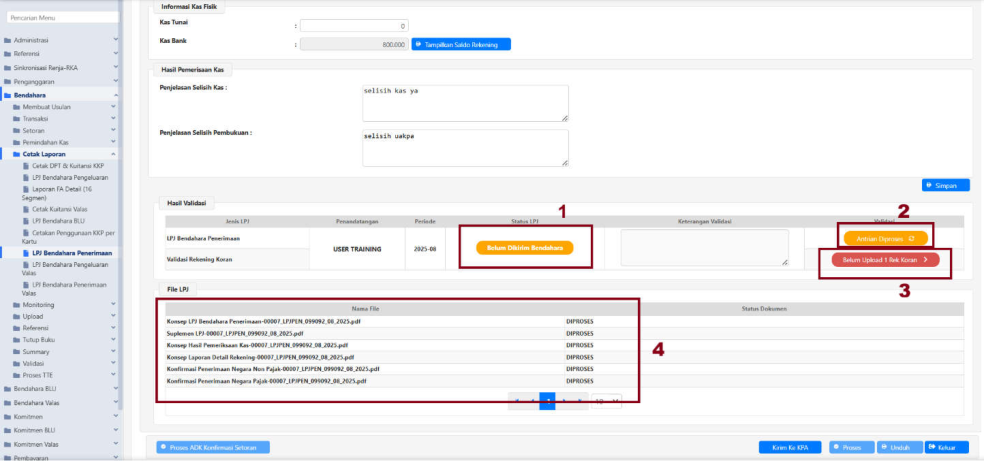
Setelah klik simpan, akan terbuka panel “Hasil Validasi” sebagai berikut :
- Status LPJ akan ditampilkan “Belum Dikirim Bendahara”.
- Status validasi data ”Dalam Antrian Pembuatan Konsep”. Klik berkala tombol ini untuk
melakukan refresh status pembuatan konsep LPJ. Setelah proses antrian selesai, maka tombol
berubah menjadi “Antrian Diproses”.
3. Status Upload rekening koran “Belum Upload 1 Rek Koran” mengindikasikan jumlah rekening
koran yang belum diupload sesuai jumlah rekening yang dikelola Bendahara Penerimaan.
4. Status file konsep LPJ beserta lampirannya “Diproses”.
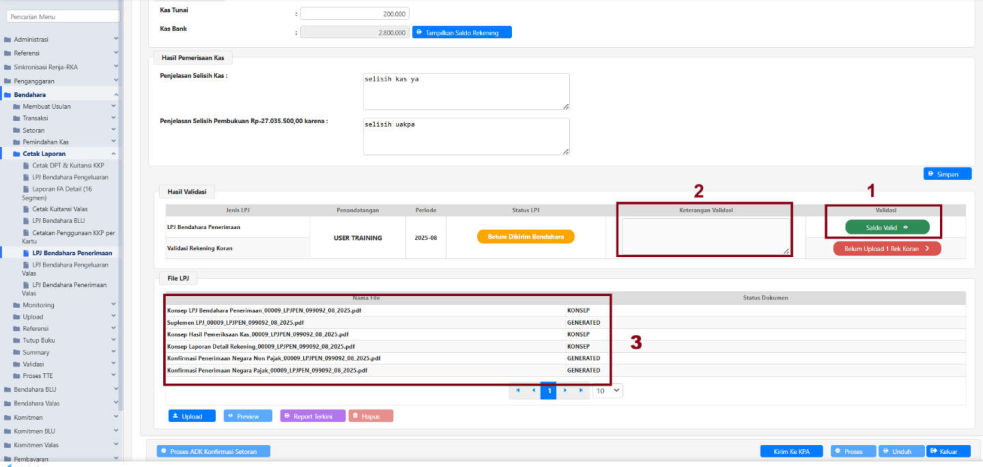
Setelah proses antrian pembuatan konsep selesai maka akan ditampilkan sebagai berikut :
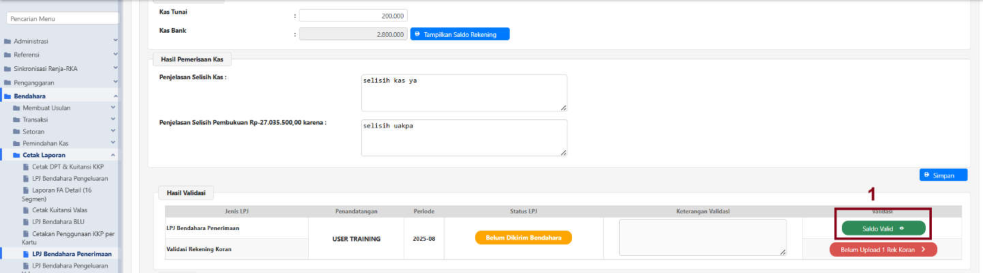
- Tombol Validasi saldo akan menampilkan “Saldo Valid” dan berwarna hijau jika pengujian saldo
dengan data LPJ bulan lalu telah valid. Tombol validasi saldo akan menampilkan “Saldo Tidak
Valid” dan berwarna merah jika masih terdapat saldo yang belum valid.
2. Pada kolom “Keterangan Validasi” akan ditampilkan keterangan saldo yang belum valid,
maupun keterangan tolakan dari KPA atau dari KPPN.
3. File LPJ Bendahara Penerimaan, hasil pemeriksaan kas dan Laporan Detail Rekening menjadi
berstatus “Konsep”. Status ini berar� file cetakan PDF telah selesai dihasilkan SAKTI namun
masih berupa konsep yang belum divalidasi oleh KPA. File Konfirmasi Penerimaan negara dan
suplemen LPJ berstatus “Generated” berar� telah selesai dihasilkan SAKTI.
Untuk melihat hasil validasi saldo, dapat dilakukan sebagai berikut :
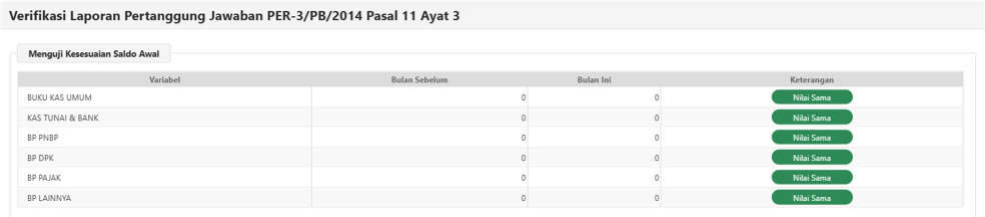
- Klik tombol “Saldo Valid” (atau “Saldo Tidak Valid”) untuk membuka sub-menu “Verifikasi
Laporan Pertanggung Jawaban PER-3/PB/2014 pasal 11 Ayat 3”
-
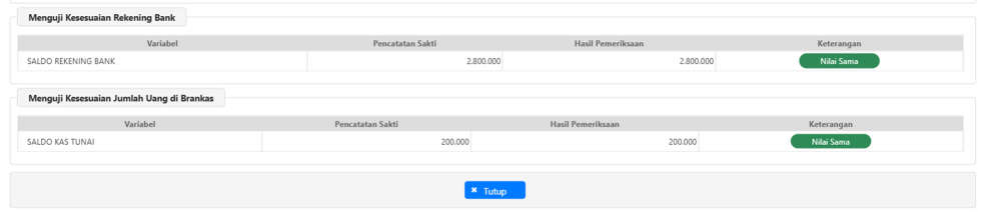
Pada sub menu Verifikasi, SAKTI secara otoma�s melakukan perbandingan data. Keterangan
hasil perbandingan data sebagai berikut :-
Jika hasil perbandingan antar saldo sama maka akan ditampilkan keterangan “Nilai Sama”
dengan warna hijau dan LPJ dapat dikirimkan ke KPA. -
Jika hasil perbandingan antar saldo berbeda namun perbedaan tersebut dapat dilanjutkan
(contohnya perbedaan saldo kas tunai dengan hasil pemeriksaan) maka akan ditampilkan
keterangan “Nilai Tidak Sama” dan LPJ tetap dapat dikirimkan ke KPA. -
Jika hasil perbandingan antar saldo berbeda dan �dak dapat dilanjutkan (contohnya
perbedaan saldo kas bank dengan hasil pemeriksaan) maka akan ditampilkan keterangan
“Nilai Tidak Sama” dan LPJ �dak dapat dikirimkan ke KPA. Lakukan perbaikan transaksi
pada pencatatan bendahara dan “Simpan” ulang untuk membentuk data LPJ Kembali. Klik
“Tutup” untuk kembali ke menu LPJ Bendahara.
-
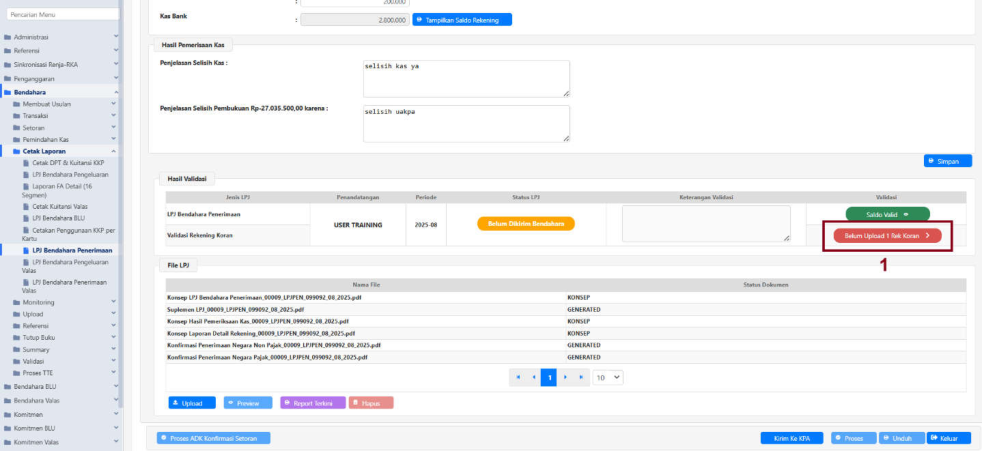
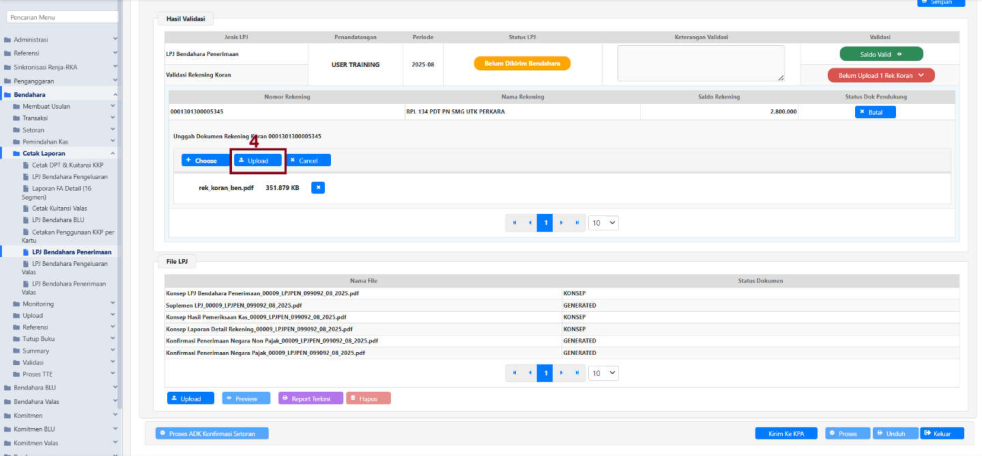
Setelah validasi saldo valid, langkah selanjutnya adalah upload rekening koran sebagai berikut :
- Klik pada tombol “Belum Upload Rek Koran” untuk membuka panel da�ar rekening.
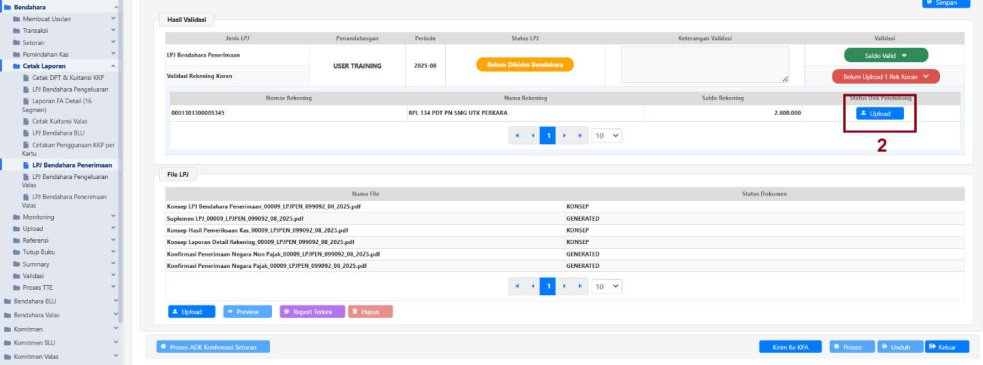
2. Akan terbuka da�ar rekening yang wajib dilaporkan Bendahara Penerimaa ke KPPN . Lakukan
upload masing-masing rekening koran dengan klik tombol “Upload” sebagai berikut :
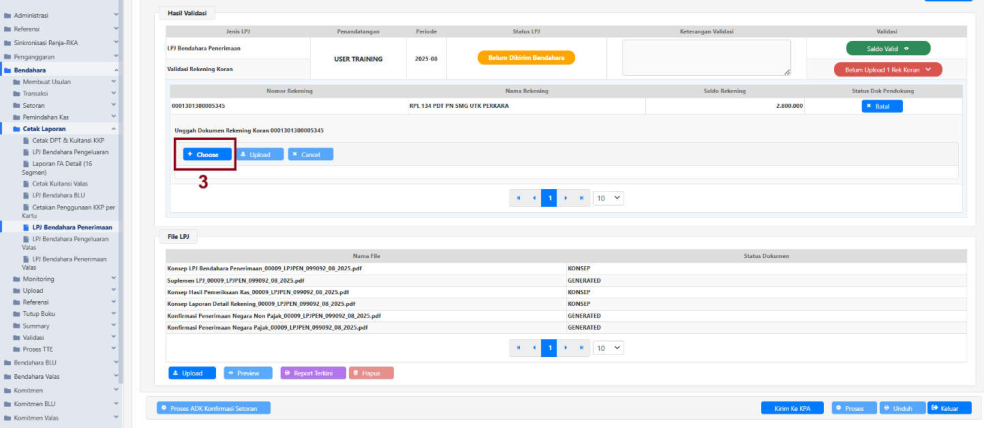
- Klik tombol “Choose” untuk memilih. File yang dapat diupload hanya dalam format .pdf .
Pemilihan file sebagai berikut :
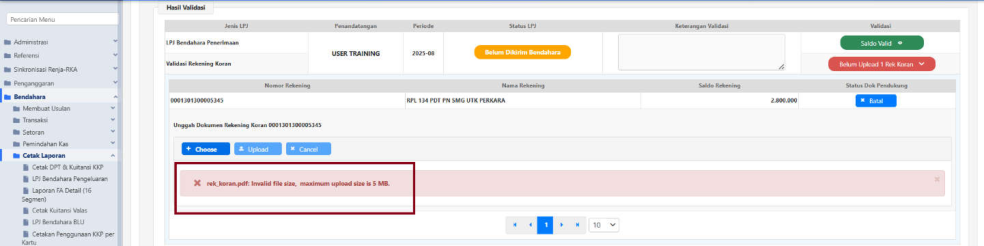
Rekening koran dalam format .pdf yang dapat diunggah maksimal sebesar 5 MB . Terdapat validasi sebagai
berikut jika dokumen yang dipilih lebih besar :
4. Klik tombol “Upload” untuk mengunggah dokumen sebagai berikut :
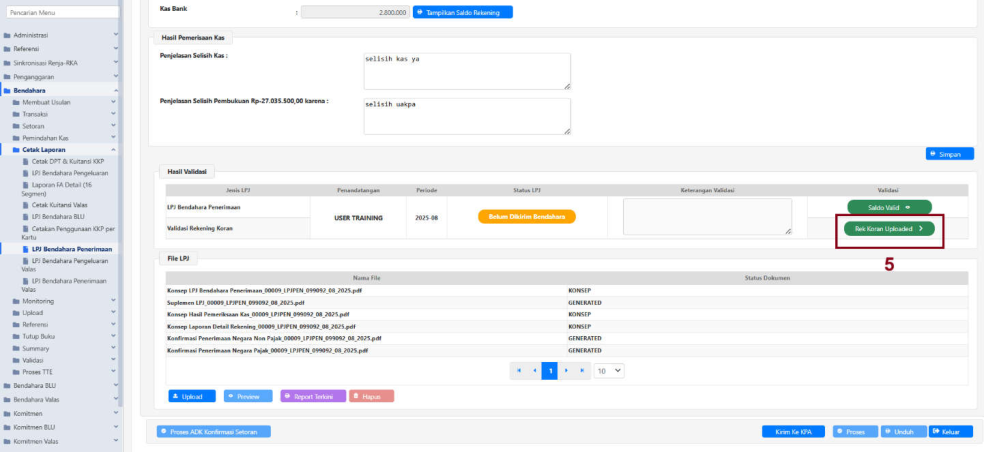
- Setelah seluruh rekening koran di unggah, maka statusnya akan menjadi “Rek Koran Uploaded”
dan berwarna hijau sebagai berikut :
Setelah unggah rekening koran selesai langkah selanjutnya yaitu cetak LPJ beserta lampiran
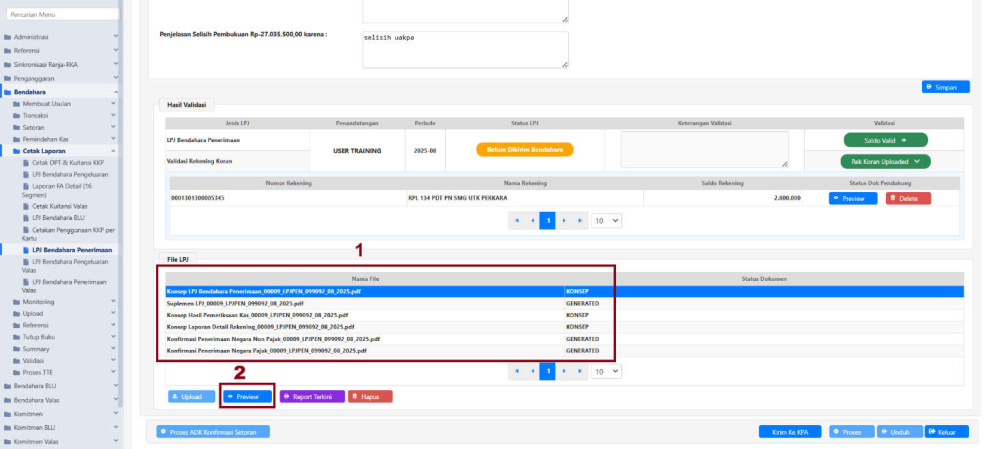
lampirannya untuk disampaikan ke KPA. Langkah-langkah pencetakan dokumen sebagai berikut :
- Pilih dokumen yang akan dipilih, dalam contoh diatas dipilih konsep LPJ Bendahara Penerimaan.
- Klik “Preview” untuk membuka “menu Preview Konsep”.
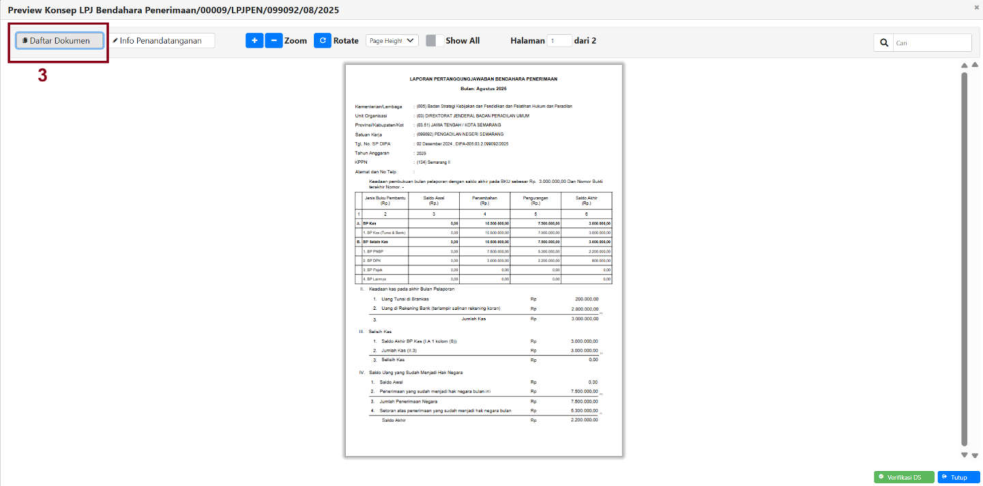
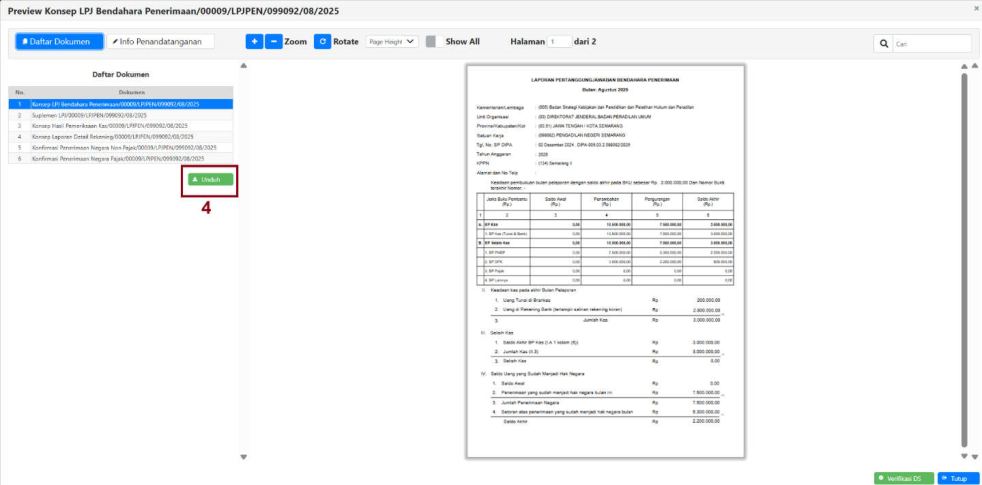
- Pada menu “Preview Konsep” ditampilkan konsep LPJ bendahara Penerimaan. Bendahara dapat
melakukan pengecekan pada saldo yang ditampilkan. Klik da�ar dokumen untuk melihat konsep
dokumen lainnya sebagai berikut :
4. Jika konsep cetakan dianggap sudah sesuai, klik “Unduh” untuk mengunduh dokumen cetakan.
Klik “Unduh” pula pada masing-masing dokumen.
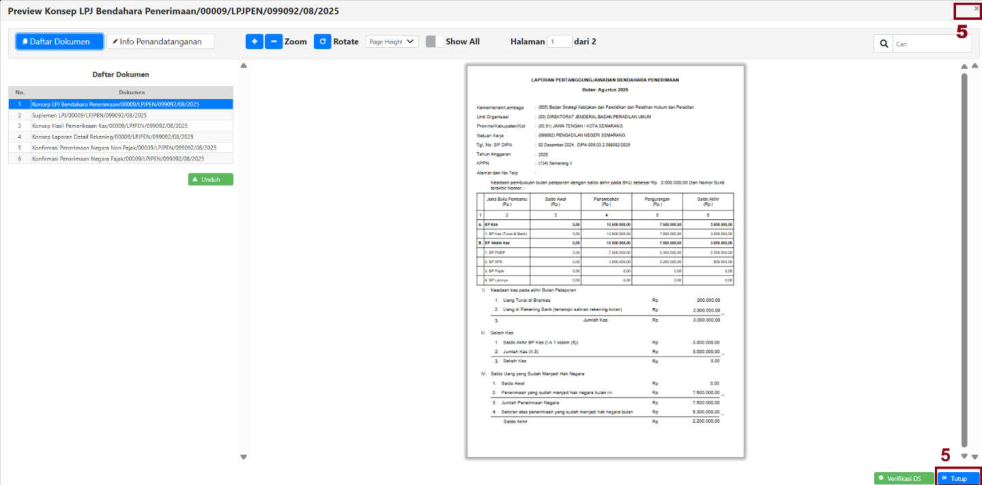
- Klik tombol “Tutup” di sudut kanan bawah atau tombol “x” di sudut kanan atas untuk keluar
menu preview dan Kembali ke menu LPJ sebagai berikut :
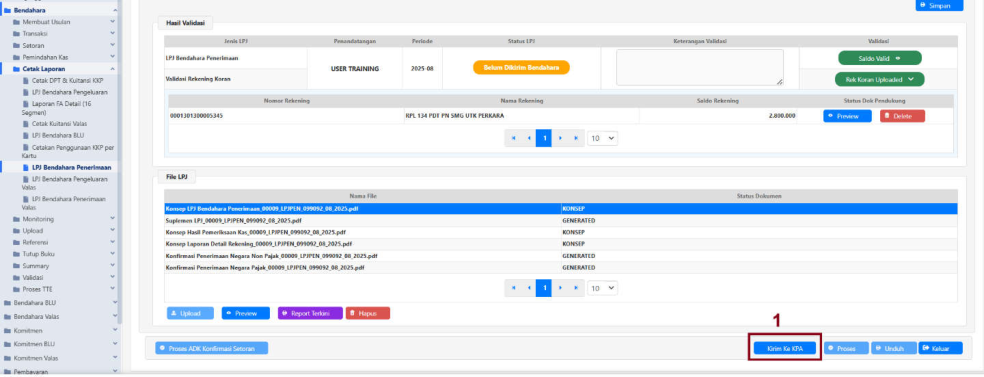
Langkah terakhir setelah dokumen diunduh, Bendahara Penerimaan melakukan kirim LPJ ke KPA
sebagai berikut :
-
Klik “Kirim ke KPA” untuk mengirimkan LPJ ke KPA sesuai dengan pilihan penandatangan.
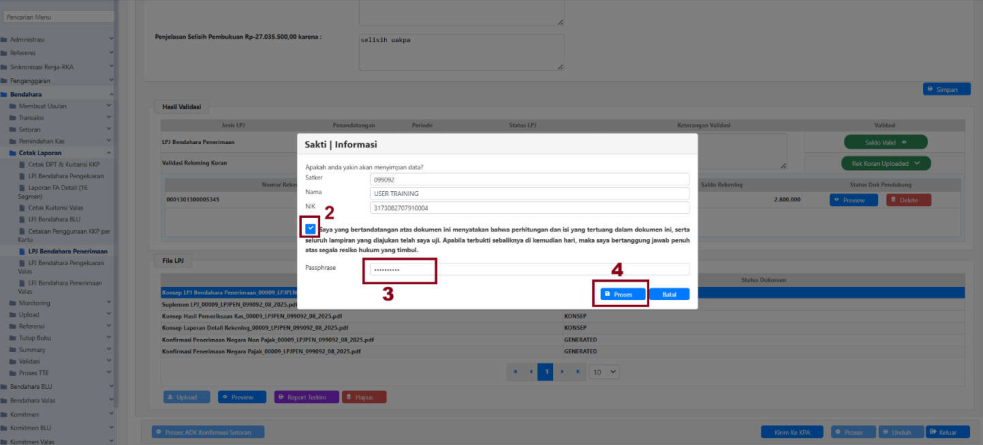
-
Ceklis pernyataan tanggung jawab pada informasi Proses TTE oleh Bendahara Penerimaan.
- Menginput pashprase sesuai dengan yang terda�ar pada BsRE.
-
Klik proses untuk lakukan menyelesaikan proses TTE dan mengirimkan dokumen ke KPA.
-
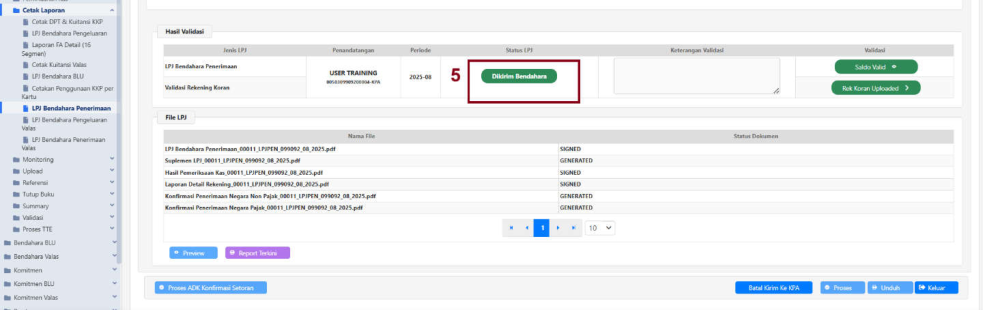
Setelah kirim berhasil, maka status LPJ akan berubah menjadi “Dikirim Bendahara”.
BAGIAN 3
Validasi LPJ Bendahara oleh KPA Satker
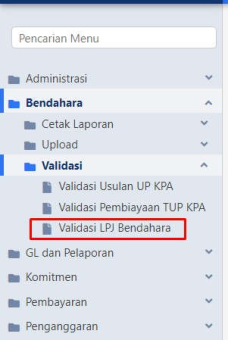
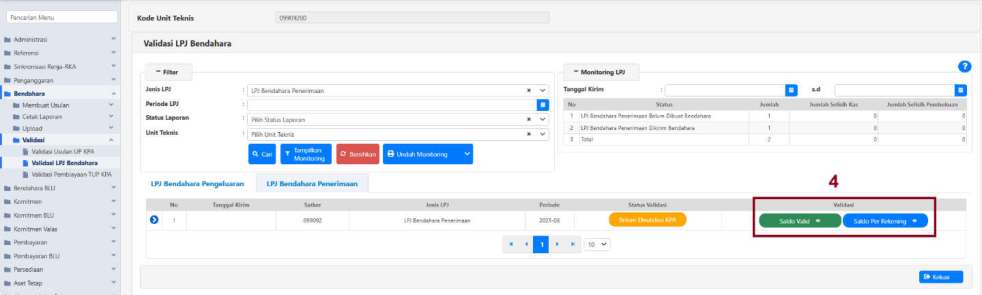
Pada konsep baru, LPJ harus di validasi oleh KPA Satker. Validasi LPJ dapat dilakukan pada menu
Bendahara – Validasi – Validasi LPJ Bendahara, sebagai berikut :
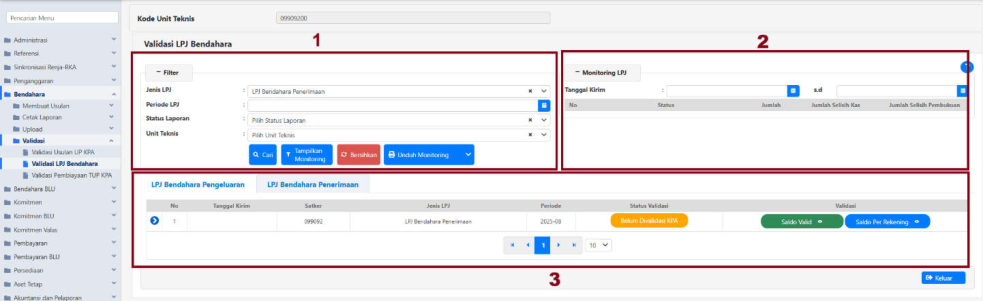
Menu validasi LPJ Bendahara terdiri dari beberapa panel sebagai berikut :
Panel “Filter” digunakan untuk menerapkan filter tampilan data LPJ yang akan ditampilkan. Secara
default LPJ akan ditampilkan untuk semua jenis LPJ di satker tersebut dalam 1 tahun anggaran login.
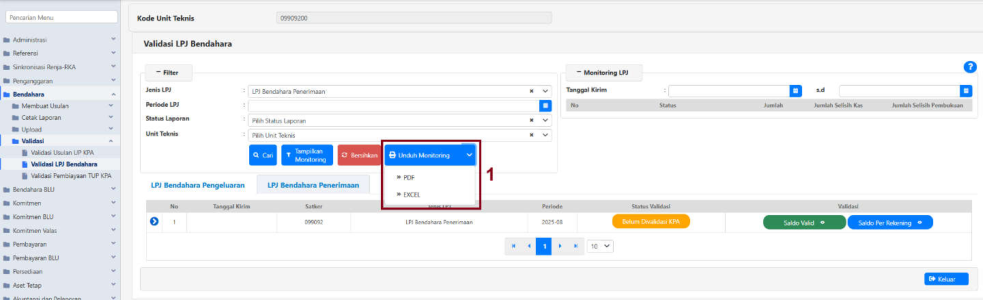
Filter yang dapat diterapkan yaitu Jenis LPJ, Periode LPJ, Status Laporan, dan Unit Teknis. Terdapat juga
tombol “Unduh Monitoring” yang dapat mencetak lembar monitoring dalam format .pdf dan .xlsx
sebagai berikut :
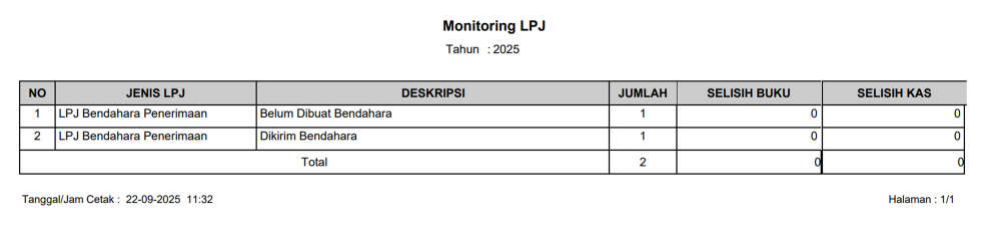
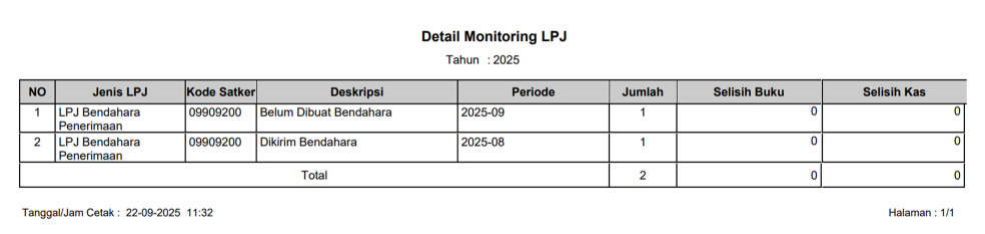
Berikut cetakan Monitoring LPJ dalam format .pdf :
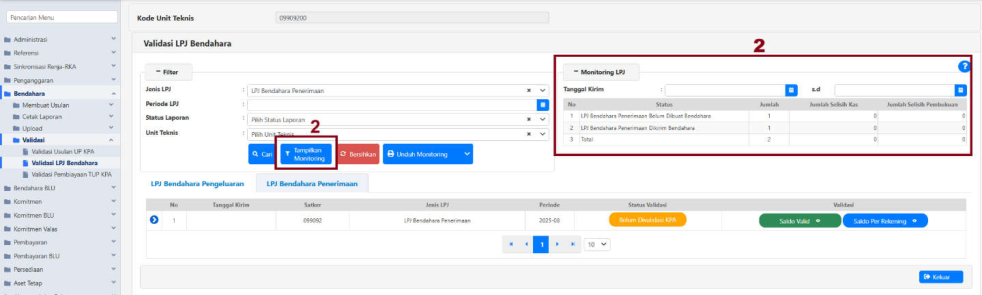
- Panel “Rekapitulasi LPJ” berisi informasi seluruh LPJ per status masing-masing pada tahun anggaran
login.
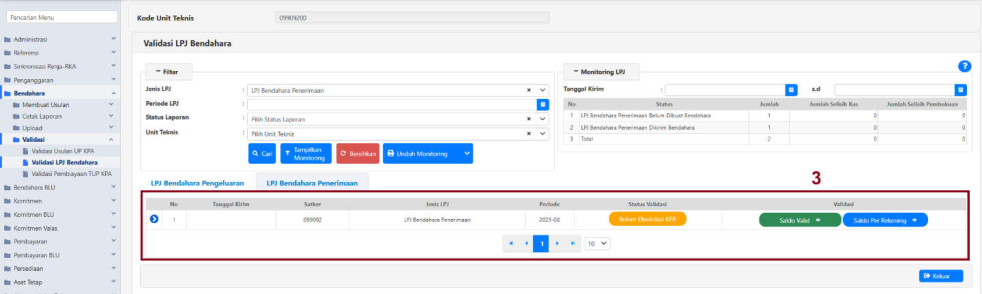
- Panel “Validasi LPJ Bendahara Penerimaan” berisi LPJ bendahara penerimaan pada tahun
anggaran login. Pada menu validasi LPJ Bendahara
4. Terdapat tombol “Saldo Valid” dan “Saldo Per Rekening”. Kedua tombol ini memiliki fungsi yang
sama dengan tombol pada menu bendahara. Tombol “Saldo Valid” dapat di klik untuk membuka
sub-menu “Verifikasi Laporan Pertanggung Jawaban PER-3/PB/204 pasal 11 Ayat 3”. Saldo Per
Rekening dapat di klik untuk menampilkan saldo rekening dan mengunduh rekening koran.
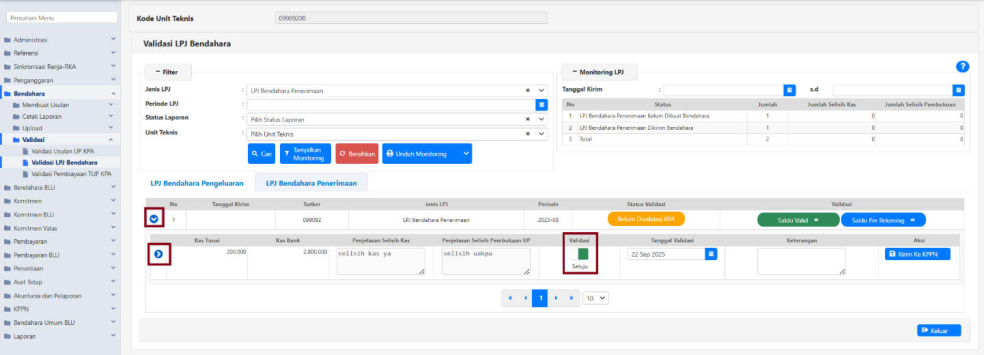
Untuk melakukan validasi dan membuka detail lampiran LPJ, KPA dapat melakukan expand data dengan
klik sebagai berikut :
Klik slider validasi ke warna hijau untuk menyetujui, atau ke warna merah untuk tolak.
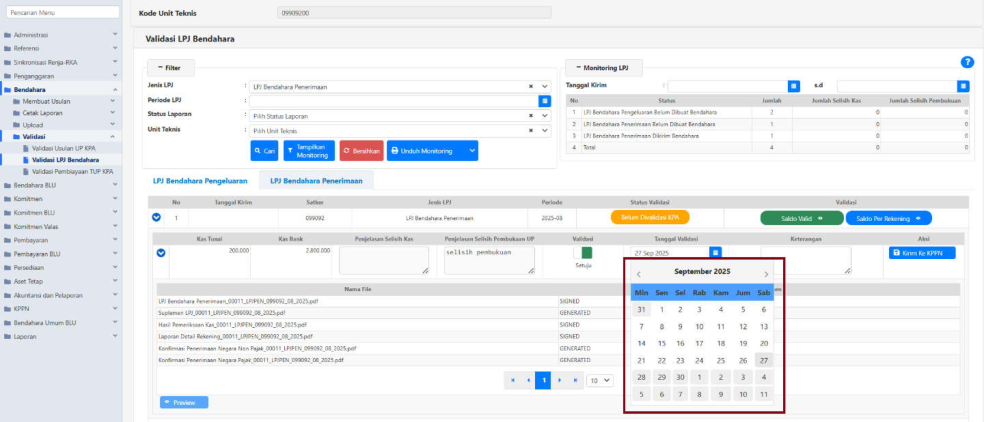
Tanggal validasi secara default ditampilkan hari ini ( sysdate ). Tanggal validasi dapat diubah dan
keterangan dapat diisi sebagai berikut :
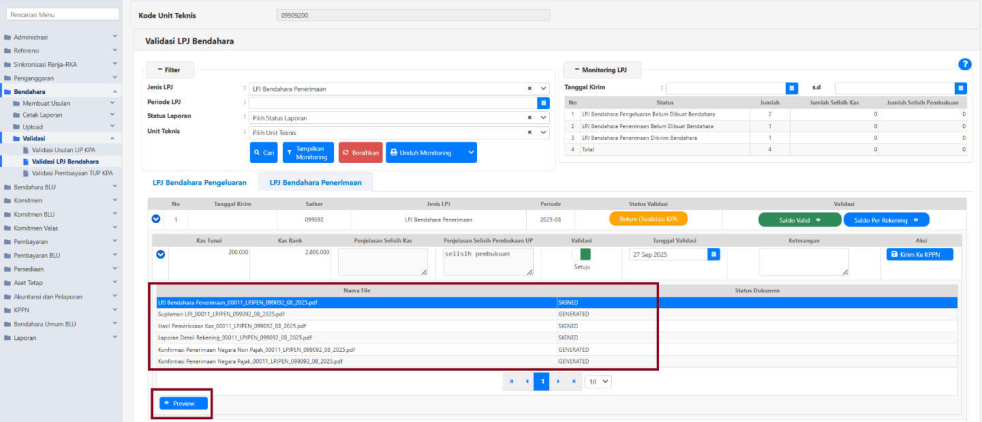
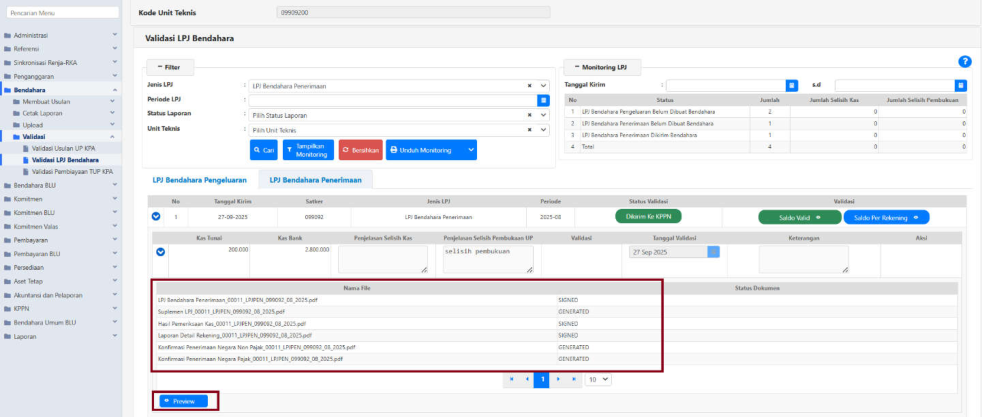
Untuk menampilkan cetakan LPJ dapat dilakukan dengan memilih ( select ) LPJ Bendahara, dapat dilihat
juga bahwa dokumen LPJ Bendahara Penerimaan, Hasil Pemeriksaan Kas, dan Laporan Detail Rekening
telah berstatus “SIGNED” yang ar�nya telah ditandatangani secara elektronik oleh Bendahara
Penerimaan, dilanjutkan klik preview sebagai berikut :
Klik tutup untuk menutup panel preview dokumen dan Kembali ke panel validasi LPJ Bendahara
Penerimaan.
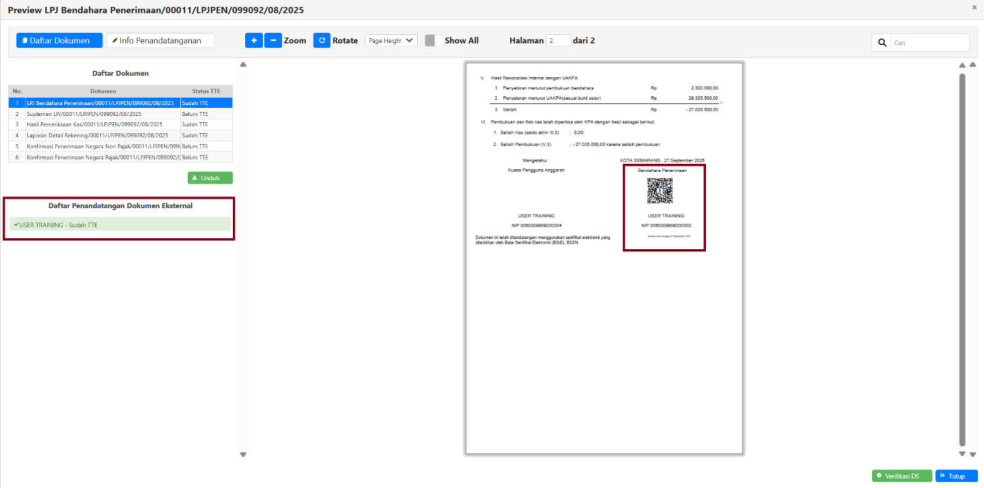
Klik “Kirim Ke KPPN” untuk melakukan validasi/persetujuan sebagai berikut
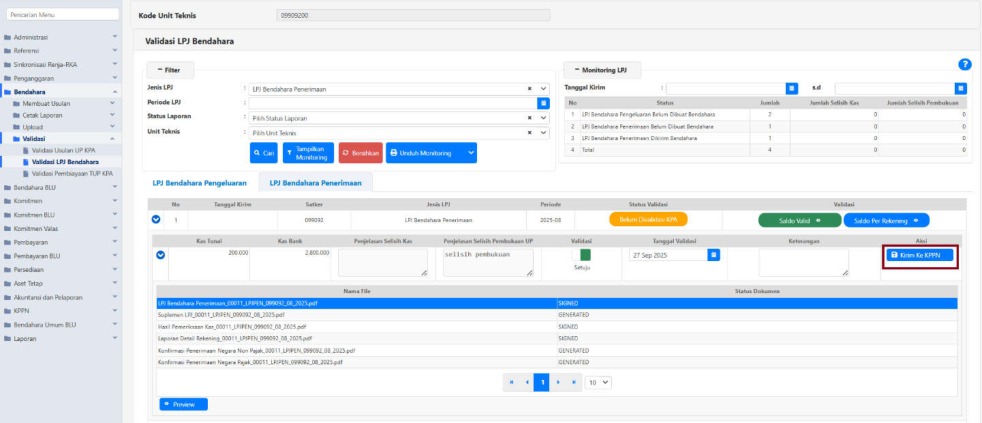
Kemudian akan muncul panel informasi TTE oleh KPA:
- Ceklis pernyataan tanggung jawab pada informasi Proses TTE oleh KPA
- Menginput pashprase sesuai dengan yang terda�ar pada BsRE.
- Klik proses untuk lakukan menyelesaikan proses TTE dan mengirimkan LPJ ke KPPN.
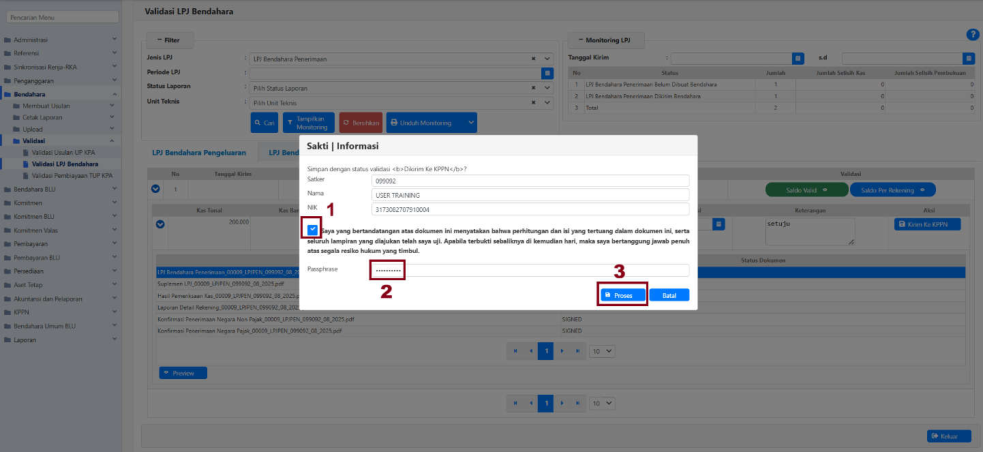
Setelah proses TTE oleh KPA berhasil, status validasi akan berubah dari sebelumnya ”Belum Divalidasi
KPA” menjadi “Dikirim Ke KPPN”. Status data akan berubah menjadi “Antrian Diproses”. Klik tombol
“Antrian Diproses”, untuk mengetahui jika proses validasi KPA sudah selesai dan tombol berubah
menjadi “Saldo Valid”. Kemudian Tanggal Kirim akan otoma�s terisi sesuai dengan dilakukannya TTE.
Jika status validasi LPJ sudah “Dikirim Ke KPPN”, maka satker �dak dapat melakukan batal kirim. KPPN
harus melakukan tolak LPJ terlebih dahulu.
LPJ Bendahara Penerimaan yang telah di TTE oleh KPA sekaligus dilakukan pengiriman ke KPPN,
sehingga �dak perlu lagi proses upload. Dokumen yang telah di TTE KPA dapat dilihat dengan memilih
dokumen yang akan dilihat kemudian klik “Preview”.
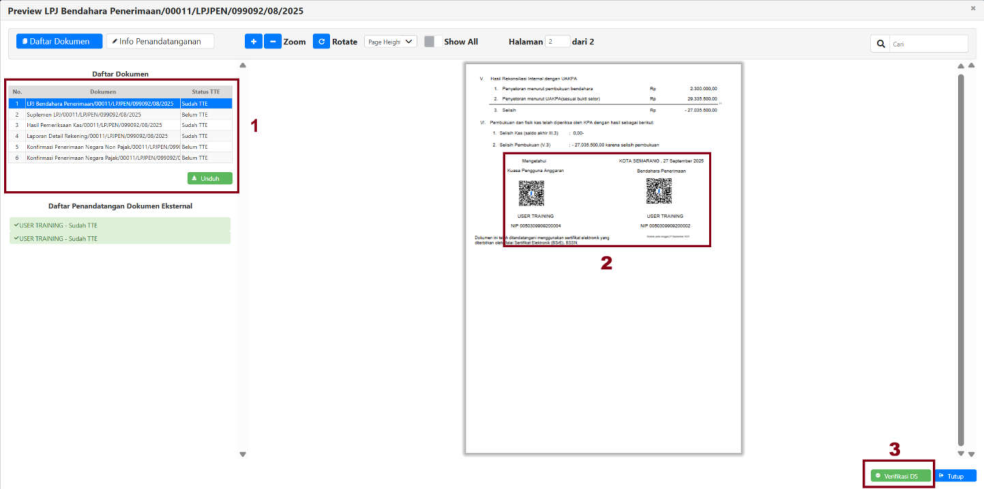
Kemudian akan muncul jendela preview dokumen:
1. KPA dapat melihat dan mengunduh da�ar dokumen yang telah di TTE dan dikirim ke KPPN.
2. Dapat dilihat juga terdapat QR Code pada kedua sisi KPA dan sisi Bendahara Penerimaan yang
menandakan TTE berhasil dilakukan oleh KPA.
3. Untuk melihat de�l penandatangan dokumen dapat dilakukan dengan melakukan klik “Verifikasi
DS”
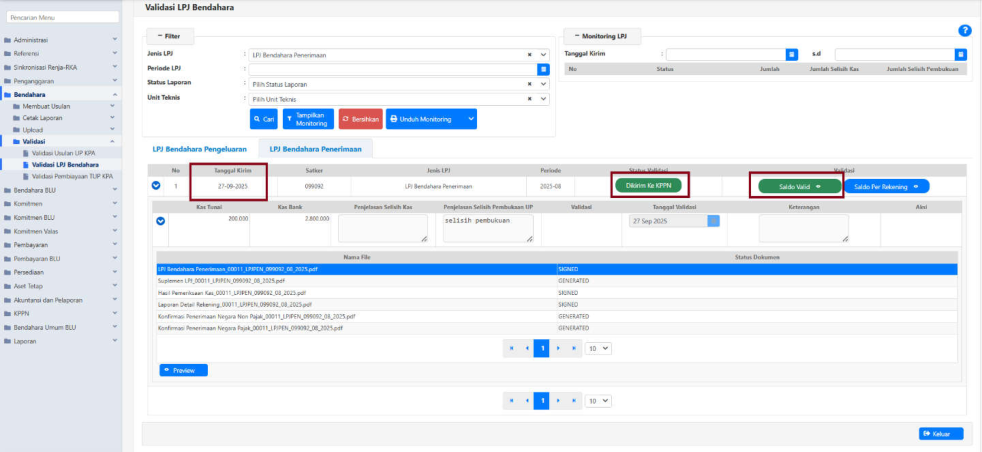
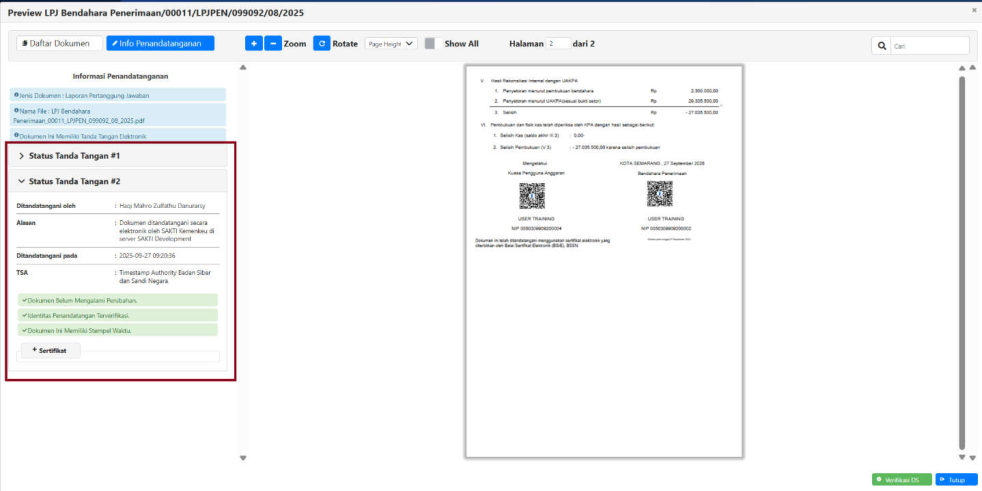
Akan muncul keterangan pada panel info penandatangan. Dapat dilihat juga terdapat dua Status Tanda
Tangan lengkap dengan informasi penandatangan dan kapan TTE dilakukan.
BAGIAN 4
Validasi LPJ Bendahara KPPN Pada Staff KPPN
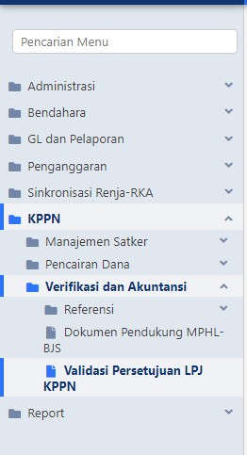
Validasi LPJ Bendahara di KPPN dilakukan 2 tahap yaitu oleh staff KPPN dan kepala seksi KPPN. Akses
di SAKTI dilakukan melalui menu KPPN - Verifikasi dan Akuntasi – Validasi Persetujuan LPJ sebagai
berikut.
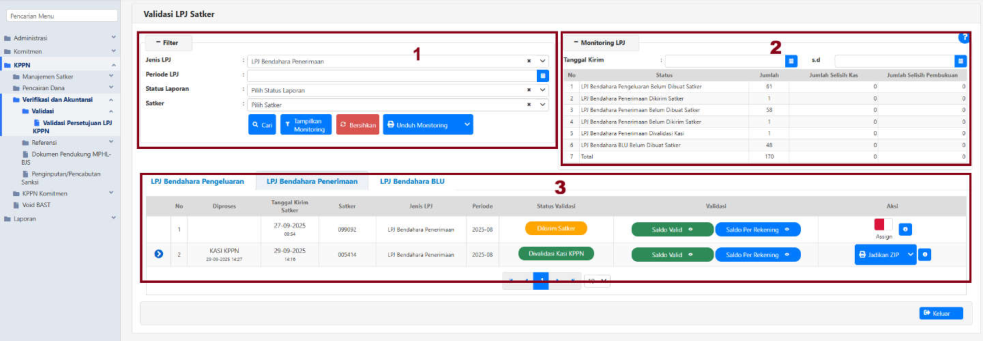
Menu “Validasi Persetujuan LPJ KPPN” terdiri dari 3 panel utama sebagai berikut :
- Panel “Filter” digunakan untuk menerapkan filter tampilan data LPJ yang akan ditampilkan. Secara
default LPJ ditampilkan untuk jenis LPJ Bendahara Penerimaan satker-satker dalam lingkup KPPN
dalam 1 tahun anggaran login. Filter yang dapat diterapkan yaitu Jenis LPJ, Periode LPJ, Status
Laporan, dan satker. Terdapat juga tombol “Unduh Monitoring” yang dapat mencetak lembar
monitoring dalam format .pdf dan .xlsx. Klik tombol “Tampilkan Monitoring” untuk menampilkan
da�ar Monitoring LPJ.
2. Panel “Monitoring LPJ” berisi informasi seluruh LPJ per status masing-masing pada tahun anggaran
login. Pada tahap awal hanya LPJ Bendahara Penerimaan yang ditampilkan.
3. Panel “Validasi LPJ Bendahara Penerimaan” berisi LPJ Bendahara Penerimaan satker-satker di
lingkup KPPN pada tahun anggaran login.
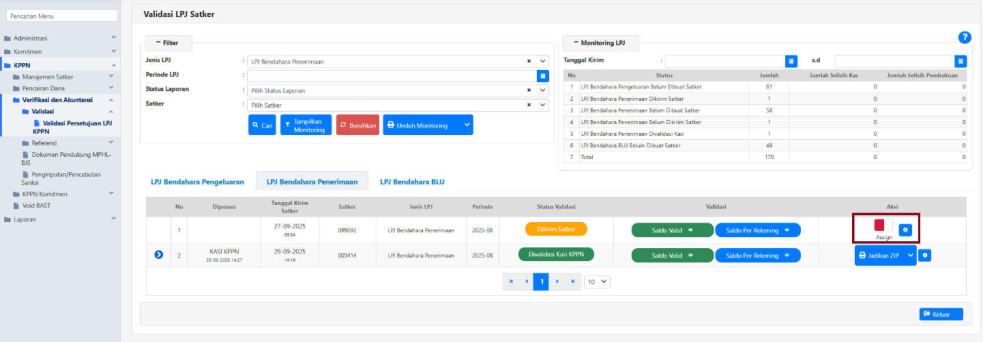
Untuk melakukan validasi LPJ, klik “ Assign ” agar data LPJ tersebut dikunci dan �dak dapat di validasi
oleh user staff KPPN yang lainnya.
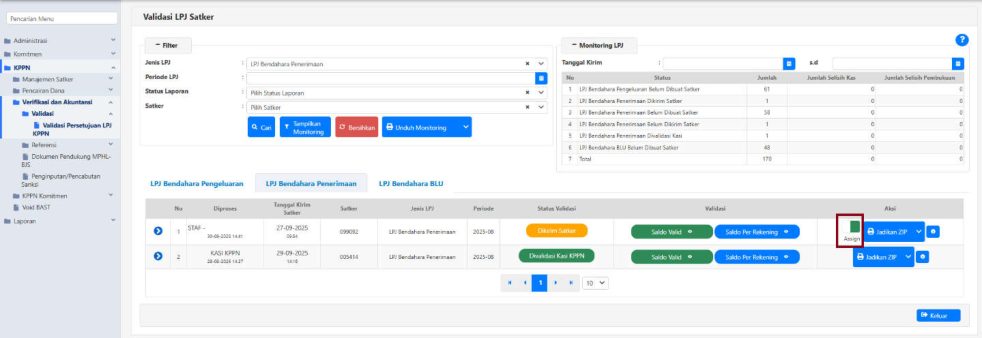
Tombol “Assign” akan menjadi warna hijau dan pada kolom “Diproses” ditampilkan nama staf serta
waktu assign sebagai berikut.
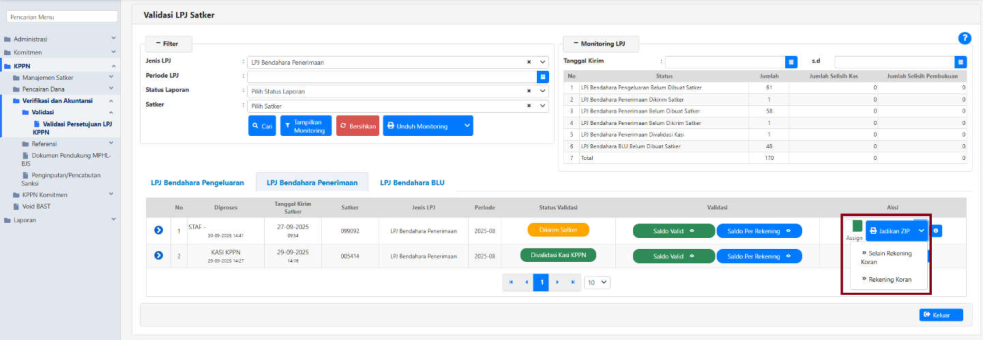
Pada sisi kanan panel menu terdapat tombol “Jadikan ZIP”. Tombol ini dapat digunakan untuk
mengunduh dokumen .pdf LPJ dalam 1 file ZIP tunggal. Untuk mengunduh file ZIP lengkap dengan
lampiran rekening koran dapat klik “Rekening Koran”. Sedangkan untuk mengunduh file ZIP berisi LPJ,
buku pemeriksaan kas dll tanpa rekening koran dapat klik “Selain Rekening Koran” .
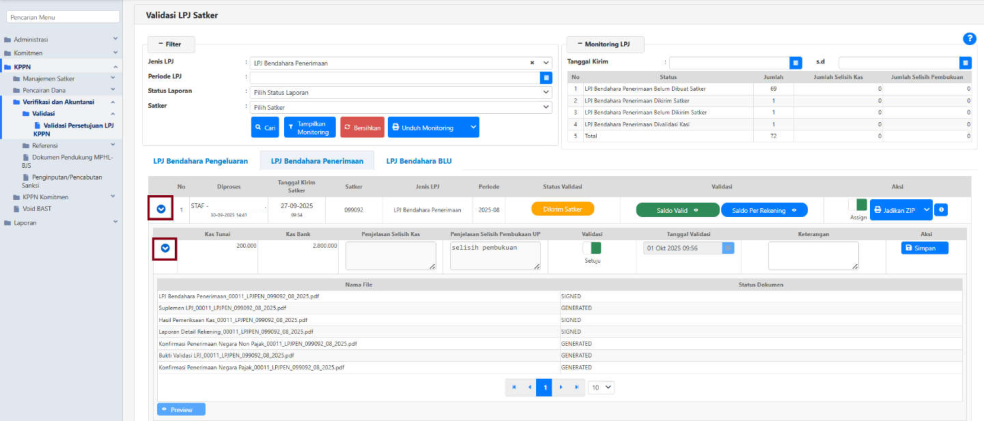
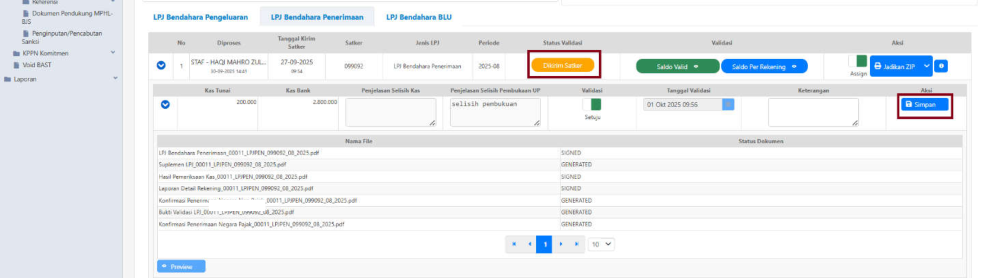
Untuk melakukan validasi dan membuka detail lampiran LPJ, staff KPPN dapat melakukan expand data
dengan klik sebagai berikut :
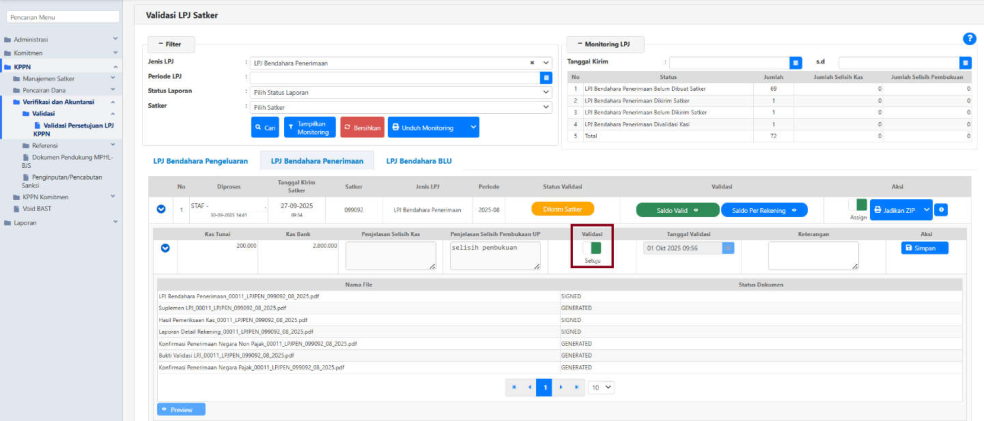
Klik slider validasi ke warna hijau untuk menyetujui, atau ke warna merah untuk tolak.
Untuk menampilkan cetakan LPJ ataupun lampirannya secara satu per satu dapat dilakukan dengan
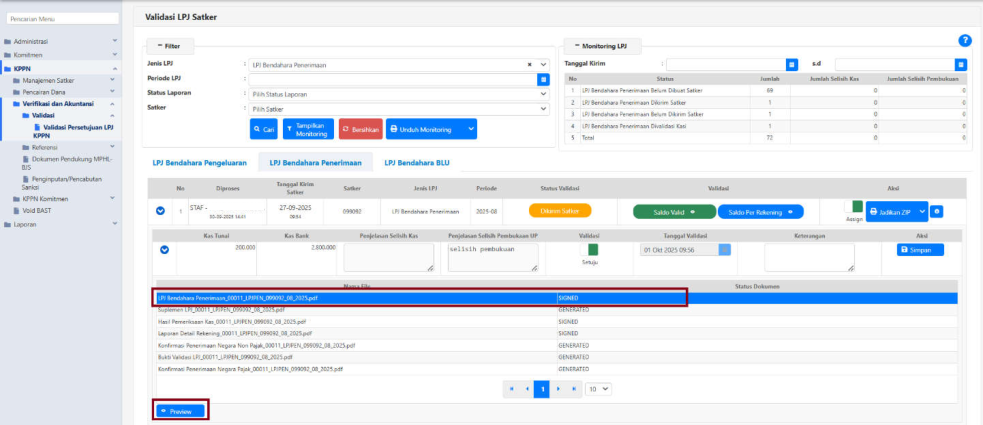
memilih ( select ) file LPJ Bendahara dilanjutkan klik preview sebagai berikut :
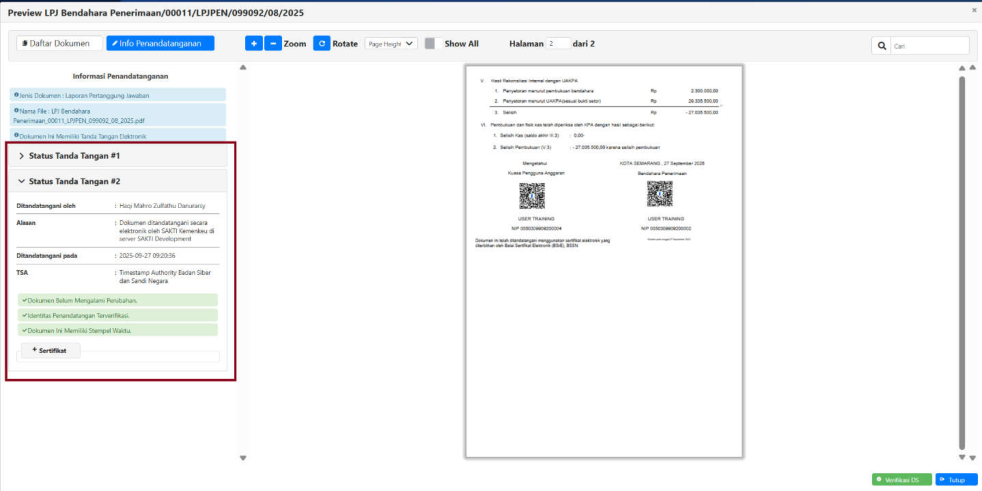
Kemudian akan muncul jendela preview dokumen:
1. KPPN dapat melihat dan mengunduh da�ar dokumen yang telah di TTE dan dikirim oleh Satker.
2. Dapat dilihat juga terdapat QR Code pada kedua sisi KPA dan sisi Bendahara Penerimaan yang
menandakan TTE berhasil dilakukan oleh KPA.
3. Untuk melihat de�l penandatangan dokumen dapat dilakukan dengan melakukan klik “Verifikasi
DS”
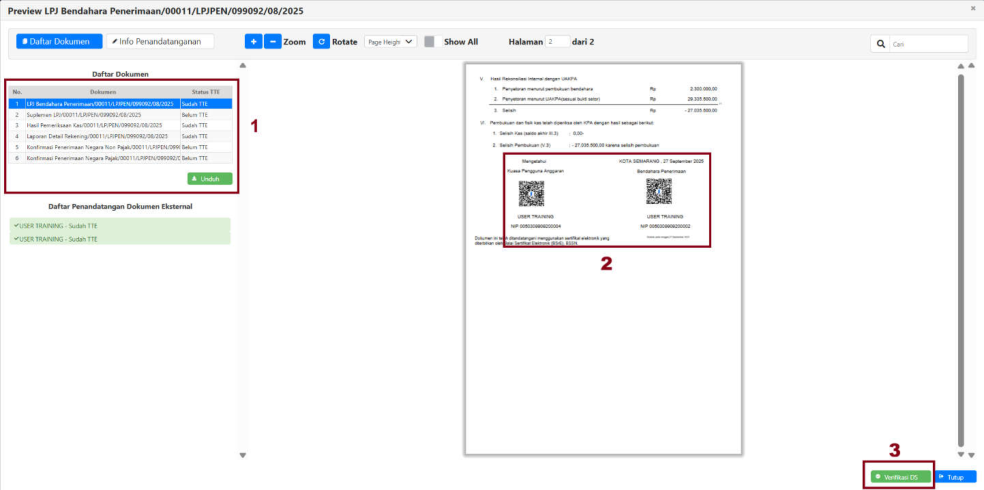
Akan muncul keterangan pada panel info penandatangan. Dapat dilihat juga terdapat dua Status Tanda
Tangan lengkap dengan informasi penandatangan dan kapan TTE dilakukan. Klik tombol “Tutup” untuk
Kembali ke menu validasi LPJ Penerimaan.
Untuk menyimpan validasi klik tombol “Simpan”.
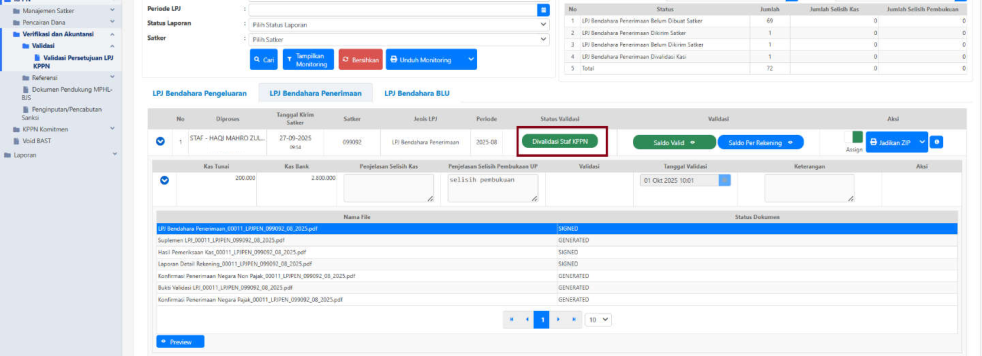
Jika memilih validasi setuju, maka status validasi akan berubah dari “Dikirim Satker” menjadi
“Divalidasi Staf KPPN”.
BAGIAN 5
Validasi LPJ Bendahara KPPN Pada Kasi KPPN
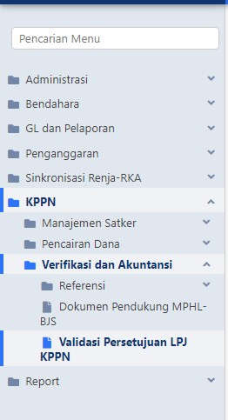
Validasi LPJ Bendahara pada kepala seksi KPPN dapat diakses melalui menu KPPN - Verifikasi dan
Akuntasi – Validasi Persetujuan LPJ KPPN sebagai berikut.
Tampilan menu validasi persetujuan LPJ KPPN pada user kasi KPPN sama dengan pada user staff KPPN.
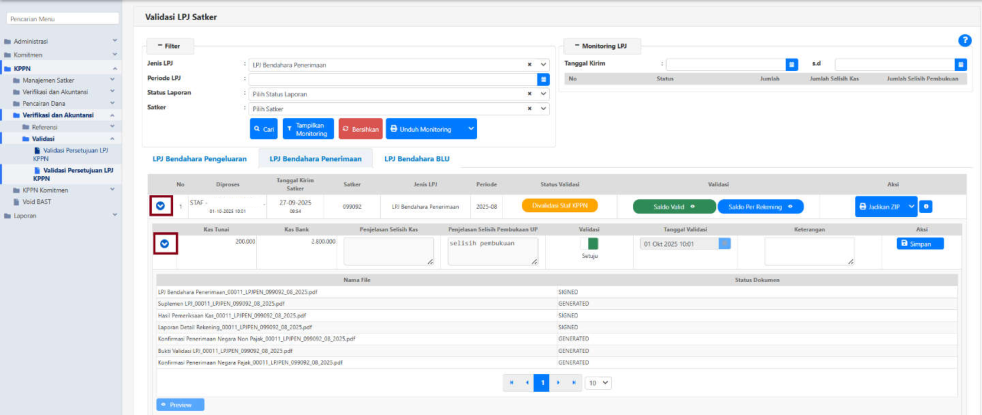
Untuk melakukan validasi dan membuka detail lampiran LPJ, kasi KPPN dapat melakukan expand data
dengan klik sebagai berikut :
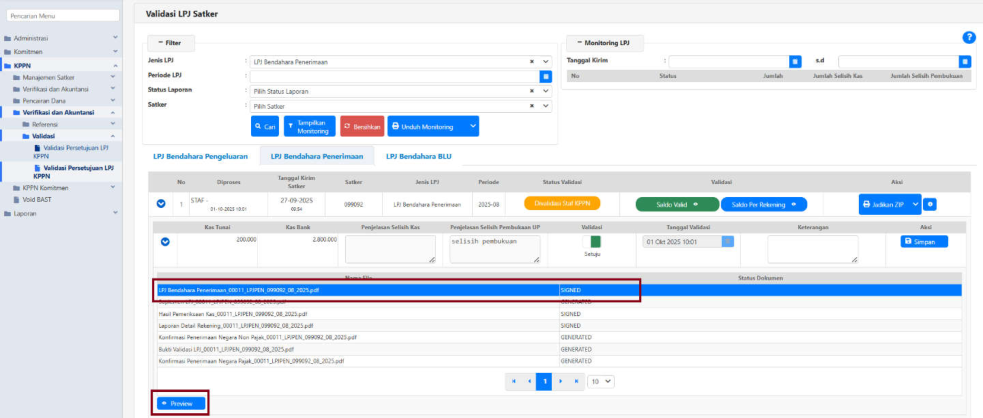
Untuk menampilkan cetakan LPJ ataupun lampirannya secara satu per satu dapat dilakukan dengan
memilih ( select ) file LPJ Bendahara dilanjutkan klik preview sebagai berikut :
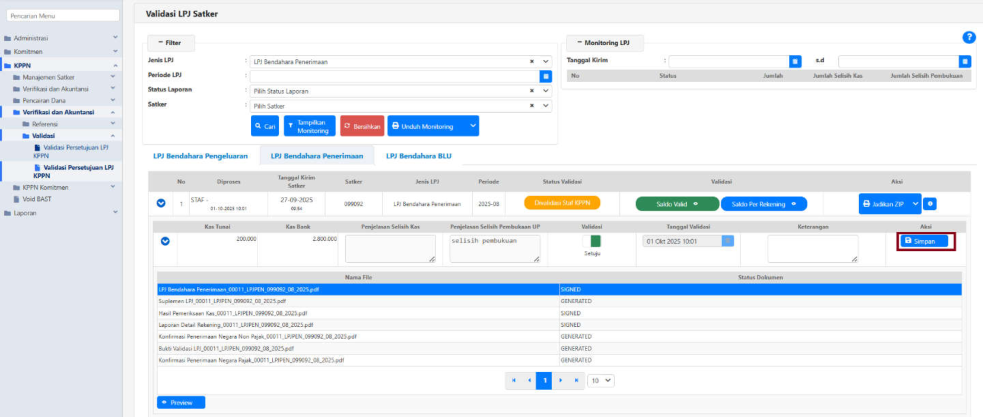
Untuk menyimpan validasi klik tombol “Simpan”.
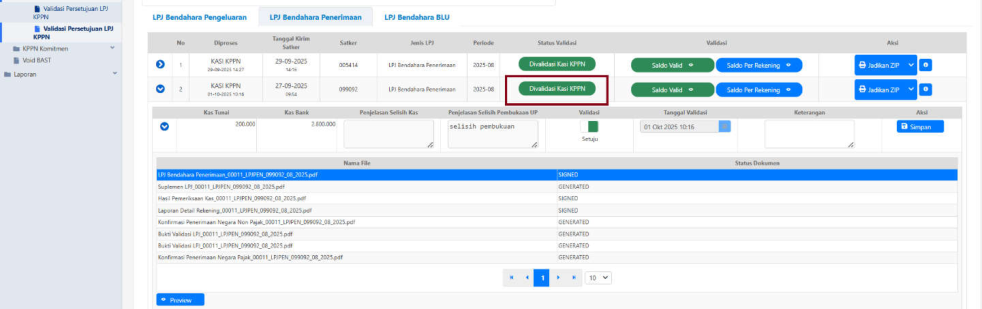
Jika memilih validasi setuju, maka status validasi akan berubah dari “Divalidasi Staf KPPN” menjadi
“Divalidasi Kasi KPPN”
BAGIAN 6
Validasi Tolak LPJ Bendahara oleh KPPN
Beberapa hal terkait validasi tolak LPJ Bendahara adalah sebagai berikut :
A. Staff atau Kasi KPPN dapat melakukan validasi tolak saat LPJ satker masih berstatus “Dikirim Satker”,
“Divalidasi Staff KPPN”, ataupun ditolak kembali setelah sudah berstatus “Divalidasi Kasi KPPN”.
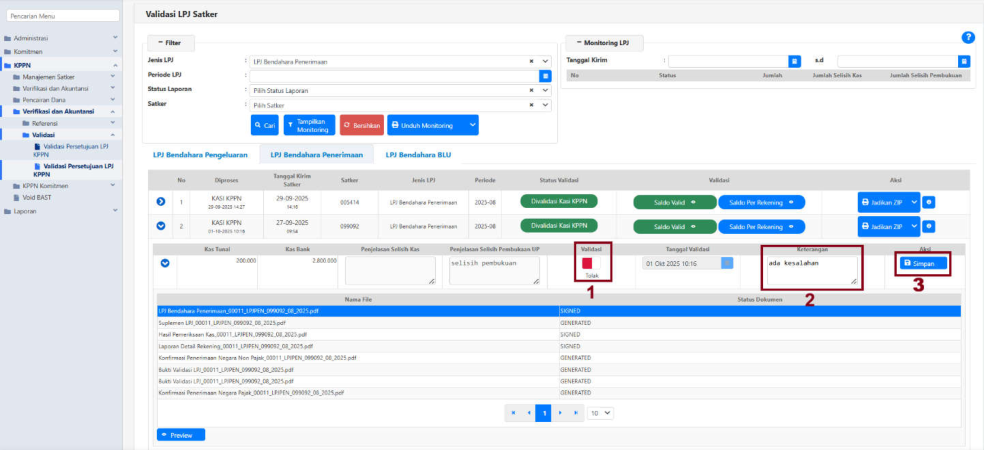
Validasi tolak oleh user KPPN dilakukan sebagai berikut :
- Klik slider validasi ke warna merah untuk tolak.
- Kolom keterangan wajib diisi jika melakukan validasi tolak.
- Klik “Simpan”.
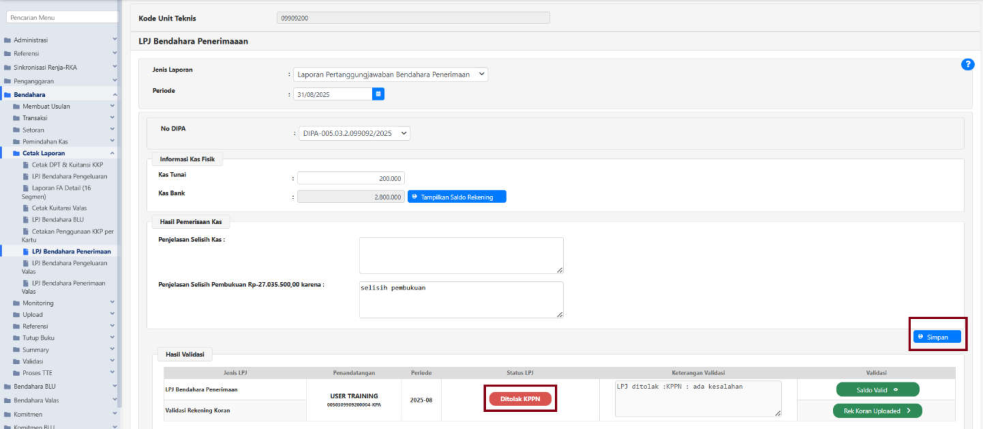
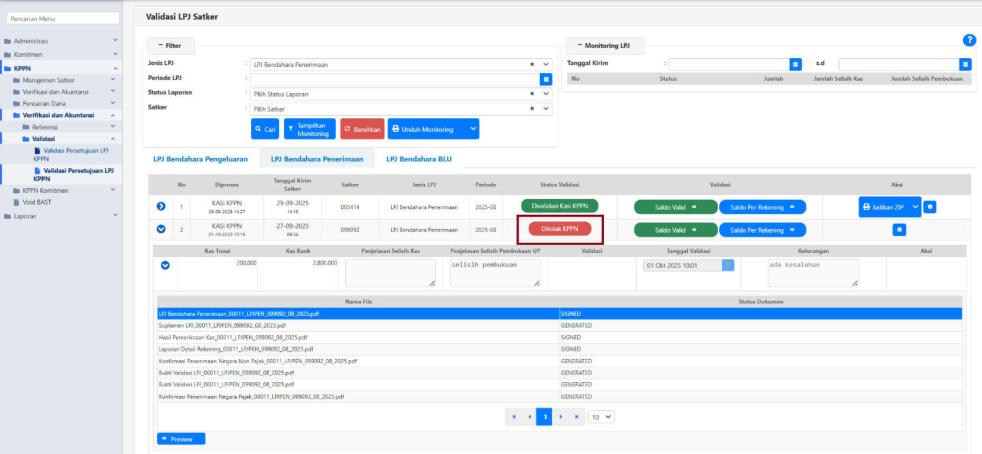
Selanjutnya, status validasi akan berubah menjadi “Ditolak KPPN” sebagai berikut :
Validasi tolak yang dilakukan oleh staff KPPN atau kasi KPPN sama-sama menghasilkan status validasi
“Ditolak KPPN”.
B. Jika status LPJ “Ditolak KPPN” maka Bendahara Penerimaan dapat melakukan pembentukan ulang
data LPJ dengan klik “Simpan” sebagai berikut :
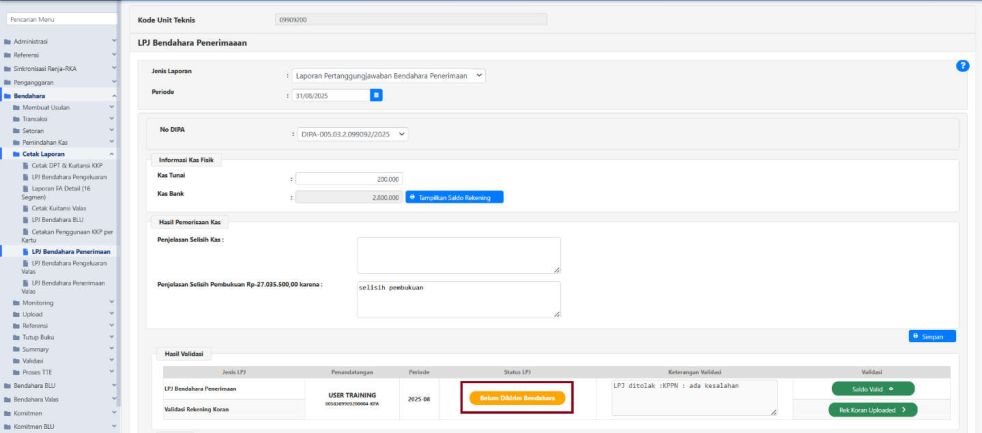
Setelah bendahara klik “Simpan” maka tampilan akan sebagai berikut :
Status LPJ berubah Kembali menjadi “Belum Dikirim Bendahara”
C. Jika satker melakukan perubahan data LPJ pada periode yang telah disetujui sebelumnya, KPPN
harus melakukan validasi tolak secara berurutan. Sebagai contoh, LPJ satker telah diterima KPPN
dari periode 2025-01 sampai dengan 2025-08. Satker akan melakukan perubahan transaksi dan
LPJ pada periode 2025-02, maka KPPN perlu memberikan validasi tolak pada LPJ periode 2025-08
sampai dengan 2025-02 secara berurutan.
-Selamat bertransaksi LPJ Bendahara Penerimaan dengan TTEBila ada kendala terkait LPJ bendahara SAKTI, silahkan menghubungi KPPN Mitra kerja atau HAIDJPb